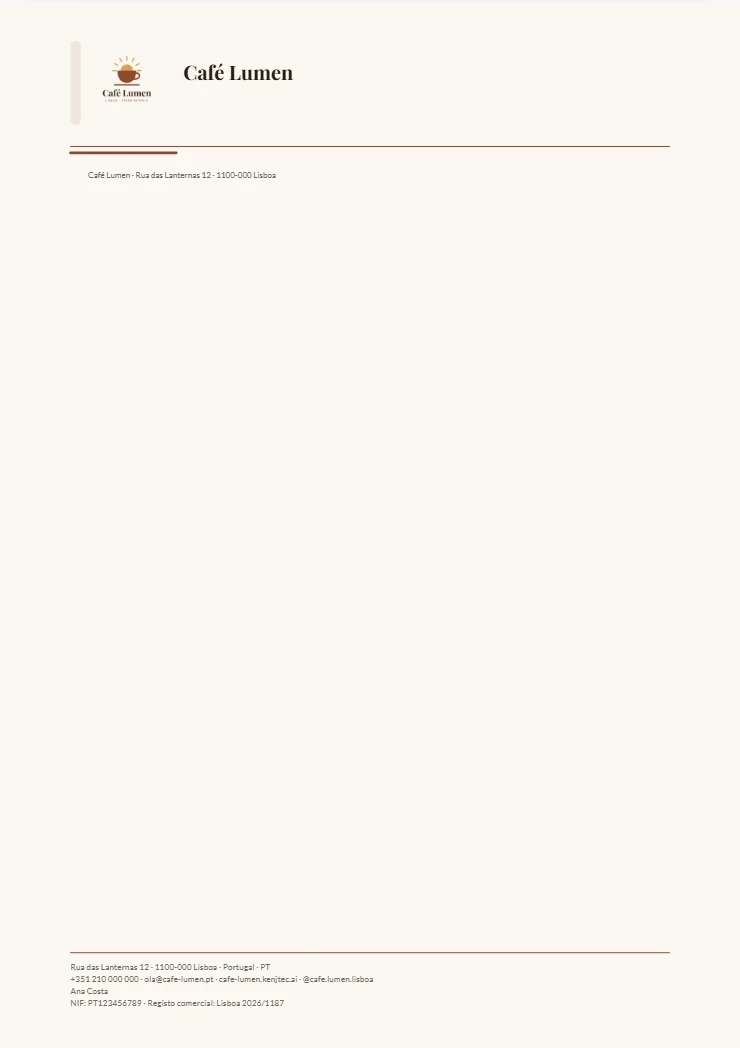
कार्ड और लेटरहेड पर टेक्स्ट
“टेक्स्ट” टूल में प्रिंट सामग्री के फ़ील्ड होते हैं: विज़िटिंग कार्ड के लिए पहले “व्यक्ति का नाम” और “पद”, फिर दोनों फ़ॉर्मैट के लिए “कंपनी”, “स्लोगन”, “फ़ोन”, “ईमेल”, “वेबसाइट” और “पता”; लेटरहेड के लिए इसके अलावा प्रबंधन, रजिस्ट्री कोर्ट या बैंक के लिए “फ़ुटर”।
खाली फ़ील्ड ब्रांड का अनुसरण करते हैं: ग्रे प्लेसहोल्डर दिखाता है कि क्या प्रिंट होगा — BrandStudio में “कंपनी” से, और जब तक वहाँ कुछ नहीं लिखा है, तब तक आपके इनवॉइस प्रेषक से। आप जो टाइप करते हैं, वह केवल इसी प्रिंट सामग्री पर लागू होता है। विज़िटिंग कार्ड पर नाम होने पर व्यक्ति का नाम ऊपर बड़े अक्षरों में होता है, उसके नीचे पद और कंपनी; नाम न होने पर कंपनी ऊपर होती है और उसके नीचे स्लोगन।
अगर आपने SocialStudio में चैनल दर्ज किए हैं, तो उनमें से पहला चैनल संपर्क विवरण के साथ नाम के रूप में दिखता है, जैसे @deine.firma; कौन-सा चैनल पहला है, यह वहाँ के क्रम से तय होता है। अगर कोई टेक्स्ट अपनी जगह में फ़िट नहीं होता, तो पहले उसे छोटे आकार में सेट किया जाता है और फिर “…” के साथ छोटा कर दिया जाता है — प्रीव्यू पर एक नज़र डालने से यह पता चल जाता है।
- “टेक्स्ट” टूल चुनें।
- “व्यक्ति का नाम” और “पद” दर्ज करें, जैसे “Ana” और “मालकिन”।
- अगर ब्रांड से आए विवरण सही हैं, तो बाकी फ़ील्ड खाली छोड़ दें।
पंक्तियाँ दिखाना और छिपाना
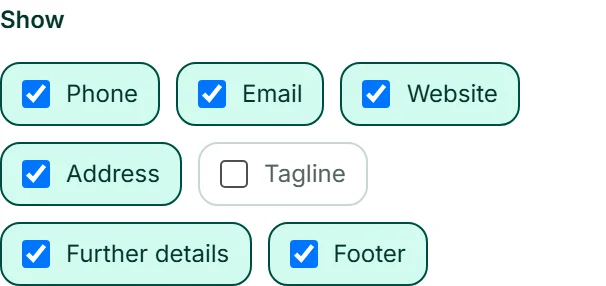
“दिखाएँ” के अंतर्गत आप अलग-अलग पंक्तियाँ बंद कर सकते हैं, उनका टेक्स्ट खोए बिना: “फ़ोन”, “ईमेल”, “वेबसाइट”, “पता” और “स्लोगन”, विज़िटिंग कार्ड के लिए “कंपनी” और “पद”, लेटरहेड के लिए “फ़ुटर”। “अन्य विवरण” वे मुक्त पंक्तियाँ हैं जो “कंपनी” से आती हैं, जैसे आपका टैक्स नंबर; ये लेटरहेड के फ़ुटर में दिखती हैं।
बंद की गई पंक्ति प्रीव्यू और PDF से गायब हो जाती है। जब आप उसे फिर से चालू करते हैं, तो उसका टेक्स्ट अब भी मौजूद रहता है।
लोगो
“लोगो” टूल में आप “लोगो दिखाएँ” से तय करते हैं कि लोगो प्रिंट सामग्री पर आएगा या नहीं, और “लोगो का आकार” से उसका आकार: “छोटा”, “सामान्य” या “बड़ा”। रंगीन पृष्ठभूमि पर लोगो को एक हल्की प्लेट मिलती है, ताकि वह पढ़ने योग्य बना रहे।
लोगो BrandStudio से आता है — अपलोड किए गए लोगो को बनाए गए लोगो पर प्राथमिकता मिलती है। अगर आपके ब्रांड का अभी कोई लोगो नहीं है, तो वहाँ “इस ब्रांड का अभी कोई लोगो नहीं है।” दिखता है, और “लोगो अपलोड करें या बनाएँ” आपको BrandStudio में ले जाता है।
- “लोगो” टूल चुनें।
- “लोगो दिखाएँ” चालू रहने दें और “लोगो का आकार” में “बड़ा” चुनें।
विज़िटिंग कार्ड का पिछला हिस्सा
विज़िटिंग कार्ड के लिए आप “पिछला हिस्सा” टूल में चुनते हैं कि पीछे क्या होगा: बीच में बड़ा “लोगो” (लोगो न होने पर कंपनी का नाम), नीचे स्लोगन के साथ “कंपनी का नाम”, नीचे आपकी वेबसाइट के साथ “QR कोड”, “केवल रंग” या “कोई पिछला हिस्सा नहीं” — इस स्थिति में PDF में केवल एक पेज होता है।
QR कोड के लिए आप “QR कोड ले जाता है” फ़ील्ड में तय करते हैं कि वह कहाँ ले जाएगा; खाली छोड़ने पर वह ब्रांड में दर्ज आपकी वेबसाइट पर ले जाता है। वह हमेशा अपनी अलग सफ़ेद प्लेट पर गहरे रंग में होता है, ताकि हर कैमरा उसे पढ़ सके। प्रीव्यू के नीचे “अगला हिस्सा” और “पिछला हिस्सा” से आप व्यू बदलते हैं।
- विज़िटिंग कार्ड के लिए “पिछला हिस्सा” टूल चुनें।
- “QR कोड” पर क्लिक करें।
- “QR कोड ले जाता है” में पता दर्ज करें, जैसे आपके “टेबल बुक करें” फ़ॉर्म का पता।
लेटरहेड
लेटरहेड हेडर और फ़ुटर वाली एक खाली A4 शीट है — प्रिंट करने के लिए या आपके पत्रों के टेम्पलेट के रूप में। ऊपर लोगो, कंपनी और स्लोगन होते हैं, नीचे पता, संपर्क, आपका “फ़ुटर” और अन्य विवरण वाला फ़ुटर।
“शीट” टूल में आप “पता फ़ील्ड के ऊपर प्रेषक पंक्ति” को चालू या बंद करते हैं: कंपनी और पते वाली वह छोटी पंक्ति, जो लिफ़ाफ़े की खिड़की में दिखती है। लेटरहेड का PDF बिना ब्लीड के आता है, ताकि कोई भी ऑफ़िस प्रिंटर उसे सही ढंग से प्रिंट कर सके।