कंपनी, पता और संपर्क
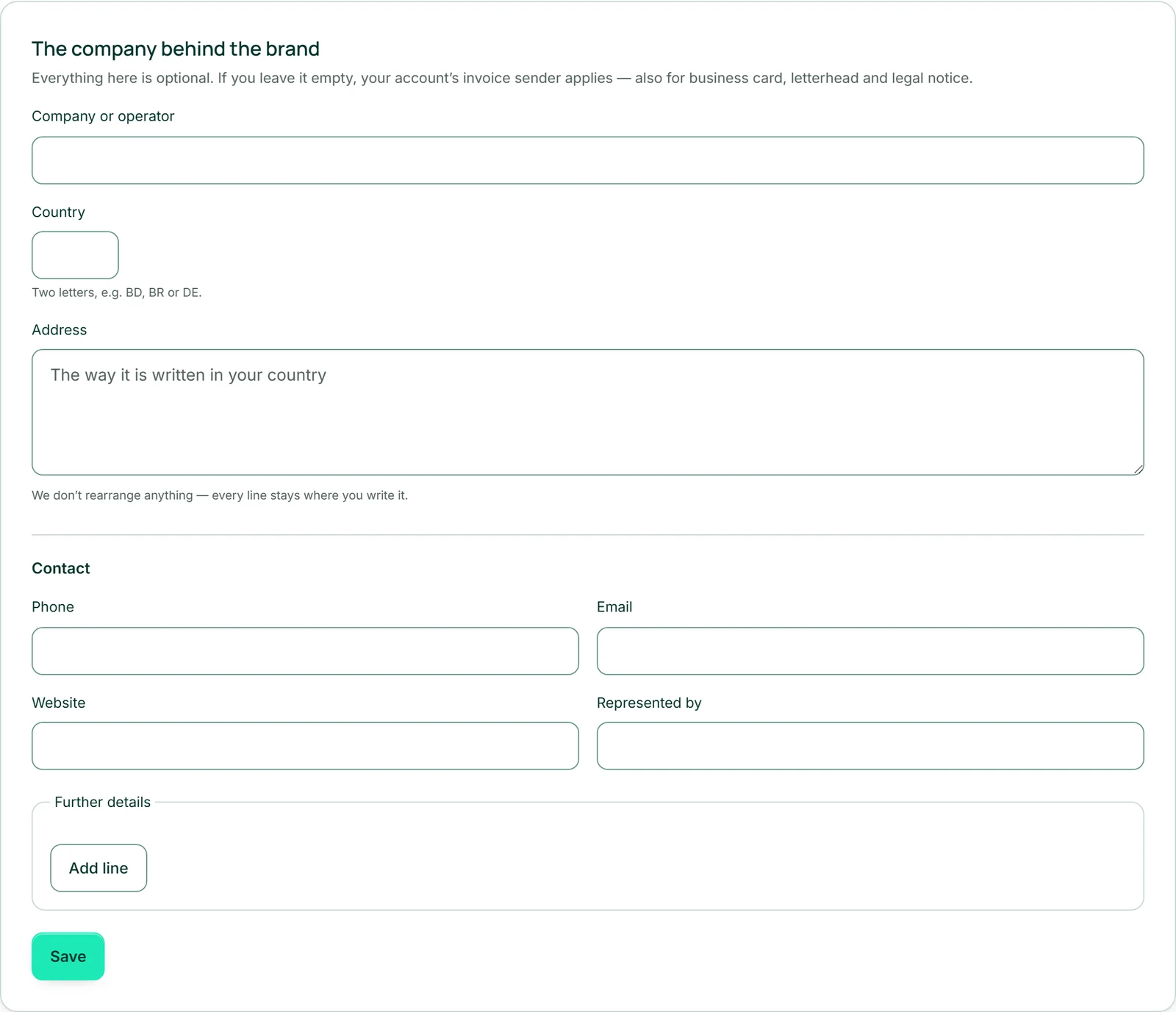
“कंपनी” में आप दर्ज करते हैं कि ब्रांड के पीछे कौन है: “कंपनी या संचालक”, दो अक्षरों में “देश” — उसके बगल में उसका नाम दिखता है, जैसे PT के लिए पुर्तगाल — और “पता”। “संपर्क” के अंतर्गत “फ़ोन”, “ईमेल”, “वेबसाइट” और “प्रतिनिधि” आते हैं।
पता एक खुला ब्लॉक है जिसमें आठ तक पंक्तियाँ हो सकती हैं। इसे वैसे ही लिखें जैसे आपके देश में लिखा जाता है; हम कुछ भी फिर से क्रम में नहीं लगाते, हर पंक्ति वहीं रहती है जहाँ आप उसे रखते हैं। सभी फ़ील्ड वैकल्पिक हैं।
“सहेजें” पूरा फ़ॉर्म सहेजता है, इसके बाद उसके बगल में “सहेज लिया गया।” दिखता है। सहेजने के बाद फ़ील्ड ठीक वही दिखाते हैं जो लागू है — तब भी, जब कुछ बहुत लंबा था और उसे छोटा कर दिया गया।
- “कंपनी” खोलें।
- “कंपनी या संचालक”, पता और कम से कम एक ईमेल पता या फ़ोन नंबर दर्ज करें।
- “सहेजें” पर क्लिक करें।
अन्य विवरण: रजिस्टर, टैक्स नंबर और बहुत कुछ
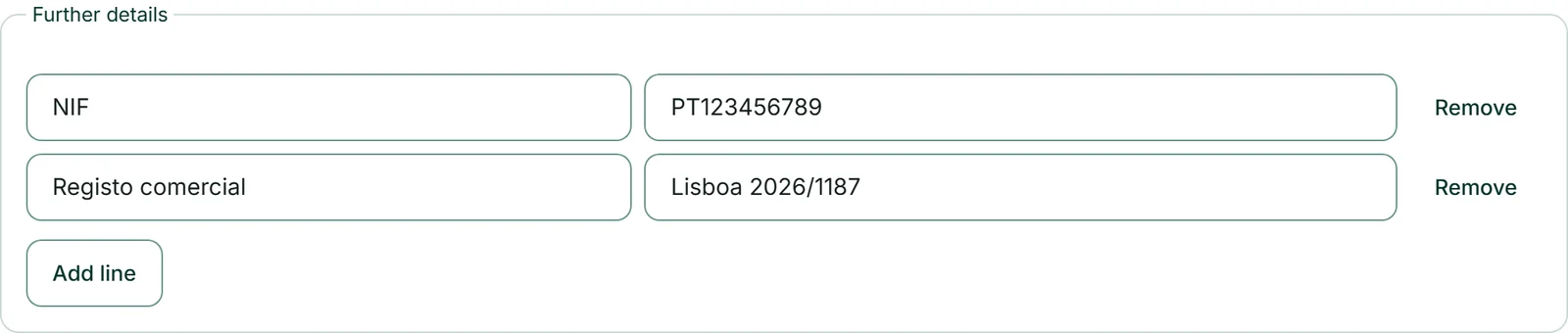
जो विवरण केवल कुछ देशों में होते हैं, उन्हें आप “अन्य विवरण” में दर्ज करते हैं — लेबल और मान आप खुद लिखते हैं। इस तरह यह हर जगह फ़िट बैठता है: पुर्तगाल में “NIF”, ब्रिटेन में “GST/VAT नंबर”, जर्मनी में “व्यापार रजिस्टर”, ब्राज़ील में “CNPJ”। “पंक्ति जोड़ें” से आप दस तक पंक्तियाँ जोड़ सकते हैं, “हटाएँ” किसी पंक्ति को फिर से हटा देता है; बिना लेबल या बिना मान वाली पंक्तियाँ सहेजते समय हट जाती हैं।
ये पंक्तियाँ कानूनी सूचना में ठीक वैसे ही दिखती हैं जैसे आप उन्हें लिखते हैं — हर भाषा में बिना बदलाव के — और आपके लेटरहेड के फ़ुटर में भी।
आपके देश में कौन-से विवरण ज़रूरी हैं, इसकी हम जाँच नहीं करते और कोई सुझाव भी नहीं देते। पेज पर वही आता है जो आप दर्ज करते हैं।
खुलने का समय
“कंपनी” में “खुलने का समय” बॉक्स में आप दर्ज करते हैं कि आपका व्यवसाय कब खुला रहता है: हर दिन के लिए एक टिक और तीन तक समय-अवधियाँ, साथ में “समय क्षेत्र”। “सोमवार का समय मंगलवार से शुक्रवार तक लागू करें” से आपको कार्यदिवस अलग-अलग नहीं भरने पड़ते, “खुलने का समय सहेजें” सब कुछ सहेज देता है। बिना टिक वाला दिन बंद माना जाता है; एक समय-अवधि उसी दिन समाप्त होती है — आधी रात के बाद तक के समय के लिए आप दो दिनों पर दो समय-अवधियाँ दर्ज करते हैं।
आपकी वेबसाइटें समय को अपनी भाषा में दिखाती हैं, जैसे “सोम–शुक्र 09:00–18:00 · शनि 10:00–14:00”, और उन्हें सर्च इंजनों को सटीक प्रारूप में देती हैं — जब तक किसी वेबसाइट पर अपना अलग वाक्य न हो। BusinessCloud में, आपके अगले साइन-इन पर, ये आपकी उपलब्धता बन जाते हैं, जब तक आप वहाँ अपनी उपलब्धता दर्ज नहीं करते; अगर आप दर्ज करते हैं, तो वही बनी रहती है।
खाली छोड़ना: तब आपका इनवॉइस प्रेषक लागू होता है
अगर आप “कंपनी” को पूरी तरह खाली छोड़ते हैं, तो वे प्रेषक विवरण लागू होते हैं जिन्हें आप Invoice में अपने इनवॉइस के लिए रखते हैं — कानूनी सूचना, विज़िटिंग कार्ड, लेटरहेड और प्रकाशन से पहले की जाँच के लिए। इस तरह आपको कुछ भी दो बार टाइप नहीं करना पड़ता।
जैसे ही आप यहाँ एक भी फ़ील्ड भरते हैं, ब्रांड के विवरण पूरे के पूरे लागू होते हैं। उन्हें फ़ील्ड-दर-फ़ील्ड इनवॉइस प्रेषक के साथ नहीं मिलाया जाता — इसलिए जो कुछ भी ज़रूरी है, वह सब दर्ज करें।
उल्टी दिशा में भी यही लागू होता है: अगर Invoice में आपके प्रेषक के अपने कंपनी विवरण नहीं हैं, तो नए इनवॉइस और कोटेशन ब्रांड के विवरण ले लेते हैं। इसके बारे में और जानकारी Invoice में।
कानूनी सूचना
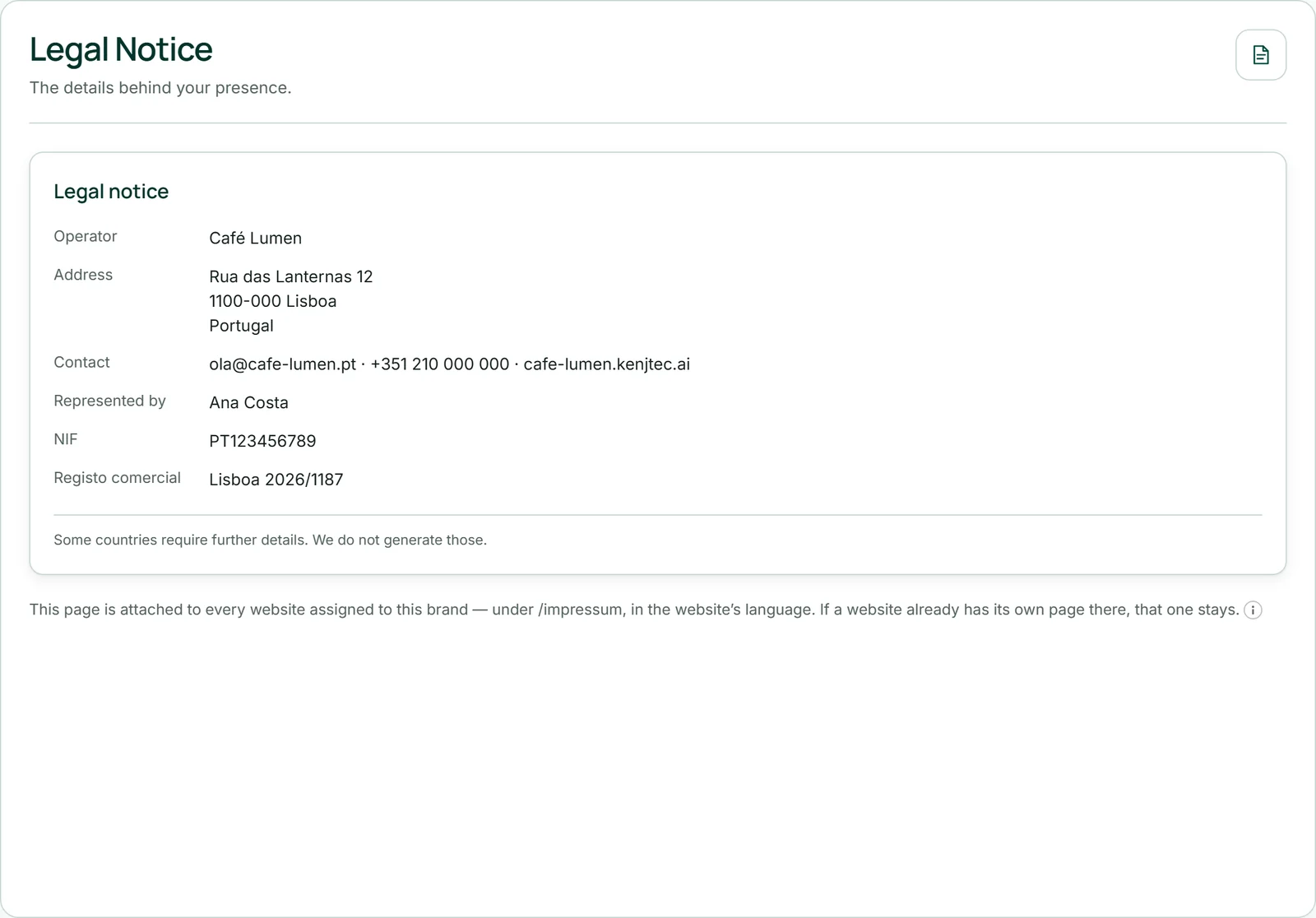
आपके कंपनी विवरण से एक कानूनी सूचना बनती है। “कानूनी सूचना” में आप इसे उस भाषा में प्रीव्यू के रूप में देखते हैं जिसमें आप अभी KENJTEC का उपयोग कर रहे हैं: शीर्षक, उसके नीचे हर विवरण के लिए एक पंक्ति — संचालक, पता, संपर्क, प्रतिनिधि, फिर आपके अन्य विवरण — और अंत में यह वाक्य: “कुछ देशों में अतिरिक्त विवरण आवश्यक होते हैं। उन्हें हम नहीं बनाते।”
यह पेज इस ब्रांड की हर वेबसाइट पर /legal-notice के अंतर्गत, वेबसाइट की भाषा में जुड़ता है: अंग्रेज़ी साइट पर इसका नाम “Legal notice” होता है, पुर्तगाली साइट पर “Aviso legal”। अगर किसी वेबसाइट पर वहाँ पहले से अपना पेज है, तो वही बना रहता है। “देश” में दिया गया कोड उस पर नहीं दिखता — अगर देश का नाम दिखना चाहिए, तो उसे पते में लिखें।
यहाँ कोई AI काम नहीं करता, और इसमें कोई AI बैलेंस नहीं लगता: पेज पर ठीक वही होता है जो फ़ील्ड में लिखा है। अगर सब कुछ खाली है, तो कोई पेज और कोई लिंक नहीं होता; तब प्रीव्यू “कंपनी विवरण पर जाएँ” के ज़रिए वापस ले जाता है।
कुछ भी ऑनलाइन जाने से पहले
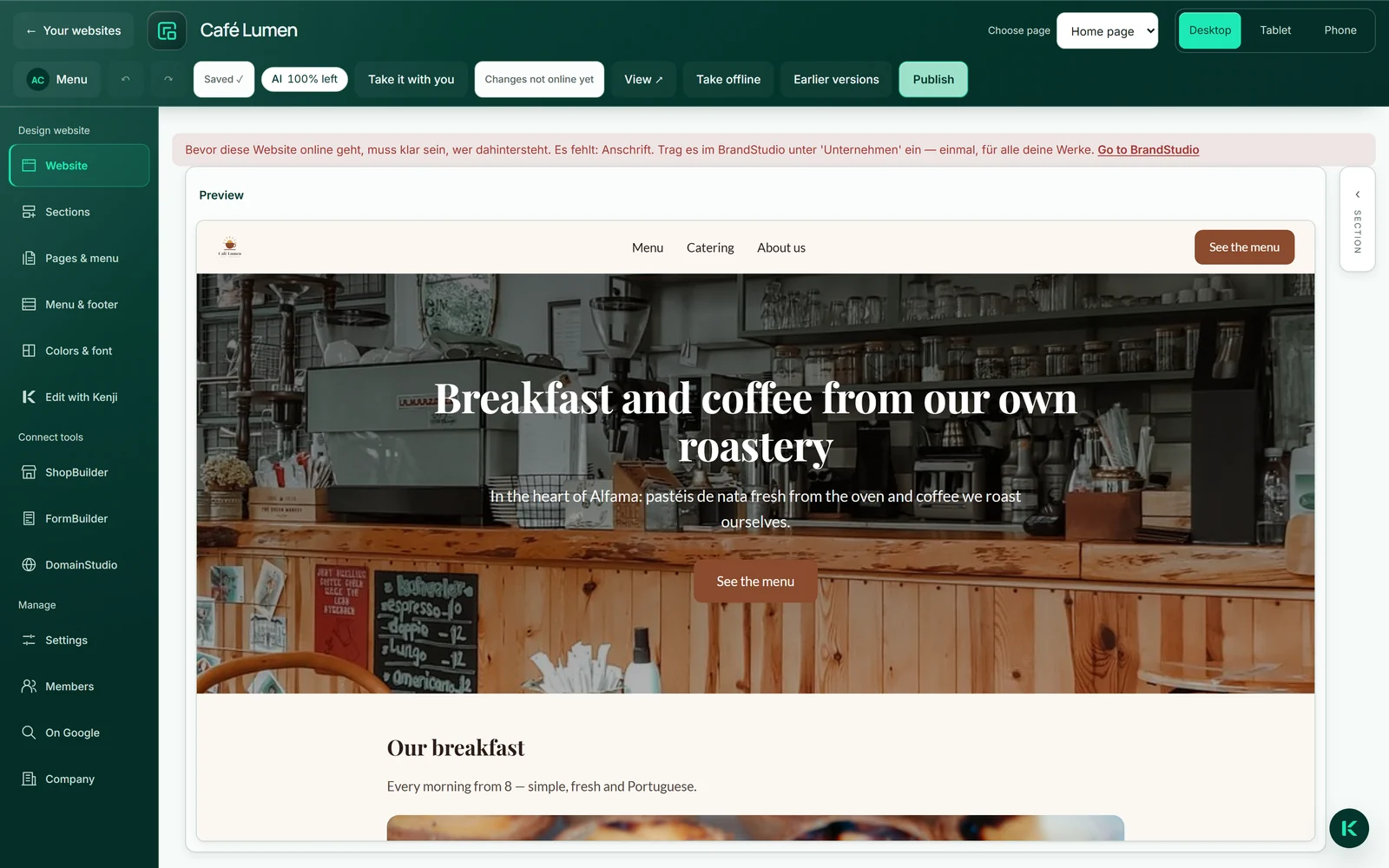
कोई वेबसाइट, फ़ॉर्म, शॉप या WordPress साइट ऑनलाइन जाने से पहले — या कोई डोमेन इनमें से किसी की ओर इंगित करे, उससे पहले — यह स्पष्ट होना चाहिए कि उसके पीछे कौन है। इसके लिए तीन चीज़ें काफ़ी हैं: “कंपनी या संचालक”, “पता” और एक ईमेल पता या फ़ोन नंबर। ये ब्रांड से आती हैं, नहीं तो आपके इनवॉइस प्रेषक से।
अगर कुछ कम है, तो प्रकाशित करते समय टूल आपको बताता है कि क्या कम है; WebSiteBuilder में ठीक उसके बगल में “BrandStudio पर जाएँ” लिंक होता है। इसके लिए लोगो, रंग या टैक्स नंबर की ज़रूरत नहीं है।
संपादन, प्रीव्यू और ड्राफ़्ट हमेशा काम करते हैं। जो पहले से ऑनलाइन है, वह ऑनलाइन ही रहता है; सवाल अगली बार प्रकाशित करने पर ही पूछा जाता है।
अगर आपके पास कई ब्रांड हैं, तो हर प्रोजेक्ट ठीक एक ब्रांड का होता है। अगर वह अभी किसी ब्रांड का नहीं है, तो प्रकाशित करते समय टूल पूछता है “किस ब्रांड के लिए?” — देखें कौन-सा प्रोजेक्ट किस ब्रांड का है।