
Connecter votre IA
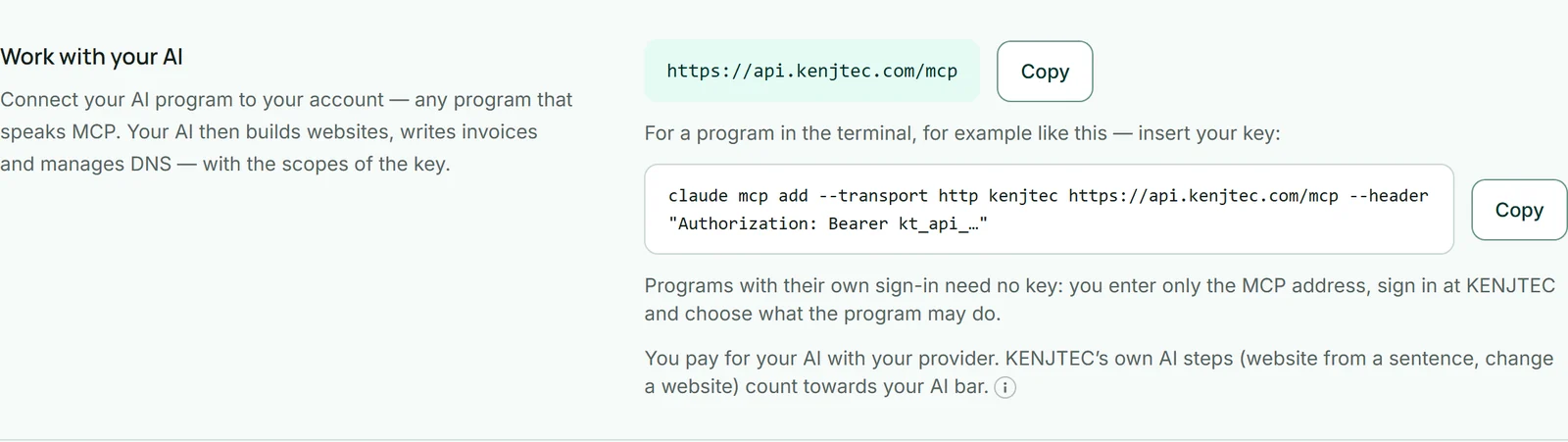
À l'adresse https://api.kenjtec.com/mcp, votre compte parle le Model Context Protocol (MCP). Toute IA et tout programme qui comprend MCP peut s'y connecter — avec une clé API du tableau de bord. L'IA reçoit alors des outils pour votre compte : créer et modifier des sites web, rédiger des factures, gérer des enregistrements DNS, lire des médias et des marques.
- Créez une clé sous Développeur et choisissez les droits que votre IA doit avoir.
- Sous « Travailler avec votre IA », copiez la commande et insérez votre clé.
- Exécutez la commande dans le terminal et demandez à votre IA ce qu'elle doit faire dans votre compte.
claude mcp add --transport http kenjtec https://api.kenjtec.com/mcp \
  --header "Authorization: Bearer kt_api_…"
Se connecter avec une authentification — sans clé
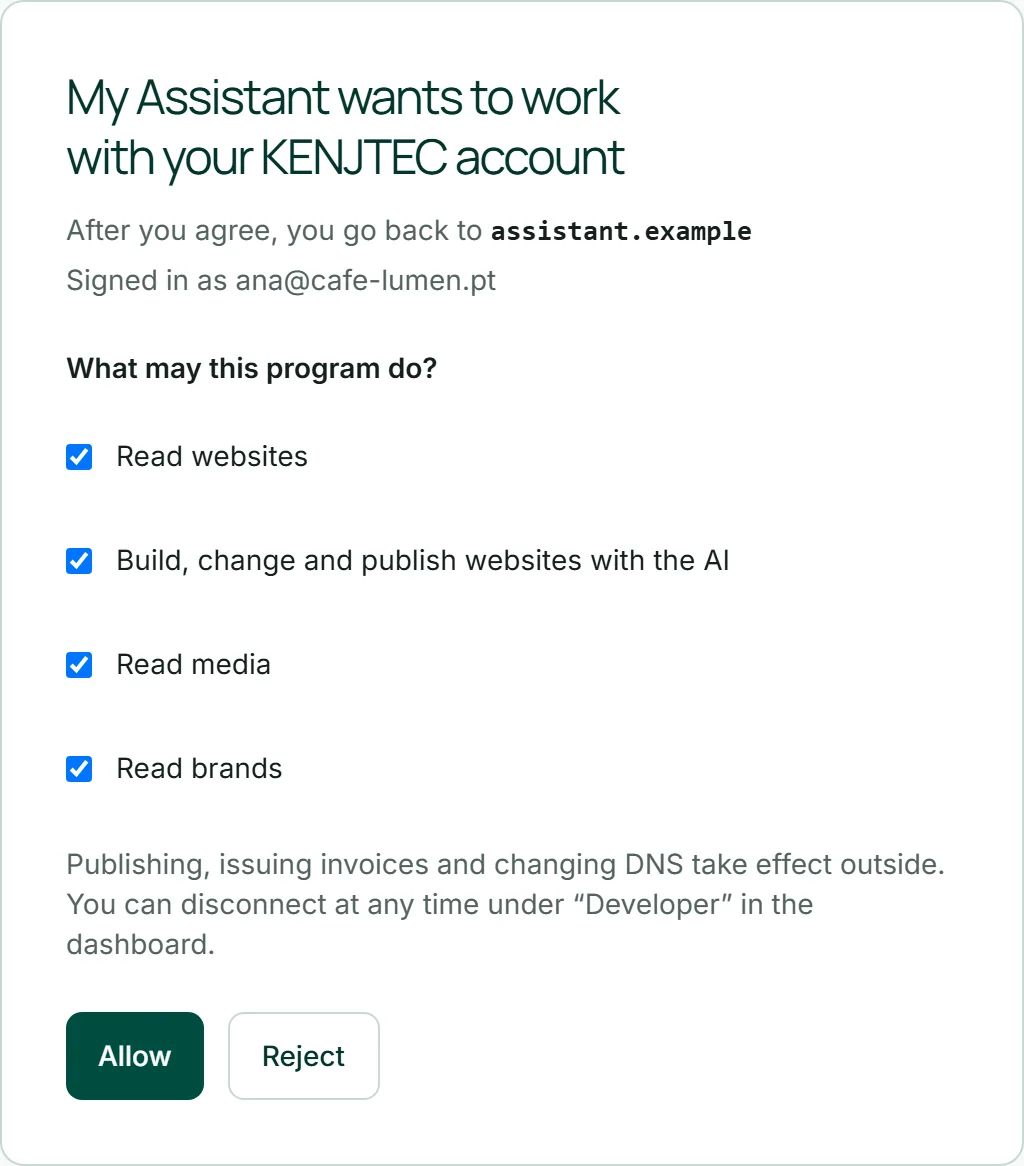
Les programmes d'IA dotés de leur propre authentification, comme les assistants dans le navigateur, n'ont pas besoin de clé. Vous y saisissez seulement l'adresse https://api.kenjtec.com/mcp comme connexion. Le programme vous envoie ensuite vers KENJTEC : vous vous connectez, vous voyez quel programme veut se connecter et où il revient ensuite, et vous choisissez ce qu'il peut faire.
Avec « Autoriser », la connexion est établie. Elle figure dans le tableau de bord sous Développeur dans « Travailler avec votre IA » ; « Déconnecter » y met fin immédiatement.
- Dans votre programme d'IA, ajoutez une connexion avec l'adresse https://api.kenjtec.com/mcp.
- Connectez-vous sur la page de KENJTEC qui s'ouvre.
- Sous « Que peut faire ce programme ? », choisissez les droits et cliquez sur « Autoriser ».
Sur la page de consentement, vérifiez l'adresse qui suit « Après votre accord, vous revenez à ». Le programme choisit lui-même son nom, mais pas cette adresse.
Ce que votre IA peut faire
Votre IA ne voit que les outils pour lesquels la clé a un droit. Une clé avec seulement sites:read peut consulter les sites web, mais ne rien modifier. Les outils qui ont un effet à l'extérieur — publier, émettre une facture, modifier le DNS — sont signalés comme lourds de conséquences ; les bons programmes d'IA vous demandent avant.
Les règles sont les mêmes que dans les outils de KENJTEC et dans l'API : limites du forfait, une marque complète avant la publication, des numéros de facture continus, sans interruption. Si KENJTEC refuse quelque chose, votre IA reçoit la raison et peut vous la communiquer.
Ne donnez à une clé destinée à votre IA que les droits dont vous avez besoin pour votre tâche — et révoquez-la quand vous n'en avez plus besoin.
Ce que ça coûte
L'accès MCP fait partie de l'API et est inclus dans chaque forfait payant. Vous payez votre IA auprès de votre fournisseur. Si elle utilise les fonctions IA de KENJTEC — un site web à partir d'une phrase, la modification d'un site web —, cela consomme le crédit IA de votre compte, comme dans les outils de KENJTEC.