
Sådan åbner du chatvinduet
Nederst til højre på siderne på kenjtec.com, i dashboardet og i alle værktøjer — også i website-editoren og i butikken — er der en rund knap med Kenjis tegn, et K: „Tal med Kenji“. Den åbner chatvinduet — der er kun dette ene, også i editorerne. Med et abonnement åbner det i fuld højde langs højre kant og mindre i en editor, så værktøjerne forbliver frie. Med „Forstør vinduet“ og „Formindsk vinduet“ øverst i vinduet skifter du selv mellem de to, og din browser husker dit valg. Kenji byder dig velkommen og foreslår tre spørgsmål, du kan trykke på.
Du skriver i feltet „Spørg mig om noget …“ og sender med „Send“ eller Enter-tasten. Under hvert svar står op til tre opfølgende spørgsmål, som du kan trykke på. „Ny“ starter en ny samtale, og krydset lukker vinduet.
- Klik på den runde knap med K’et nederst til højre.
- Skriv dit spørgsmål i „Spørg mig om noget …“, og tryk på Enter.
- Tryk på et af de opfølgende spørgsmål, eller skriv videre.
Hvad du kan spørge Kenji om
Kenji kender KENJTEC: værktøjerne, abonnementerne, AI-bjælken, din adresse og hvor de enkelte ting indstilles. Når du er logget ind, kender han dit navn og din e-mailadresse og svarer personligt.
Han svarer på dit sprog, kort og i hele sætninger. Hvis han ikke ved noget med sikkerhed, siger han det — og fortæller dig, hvor du kan slå det op eller spørge.
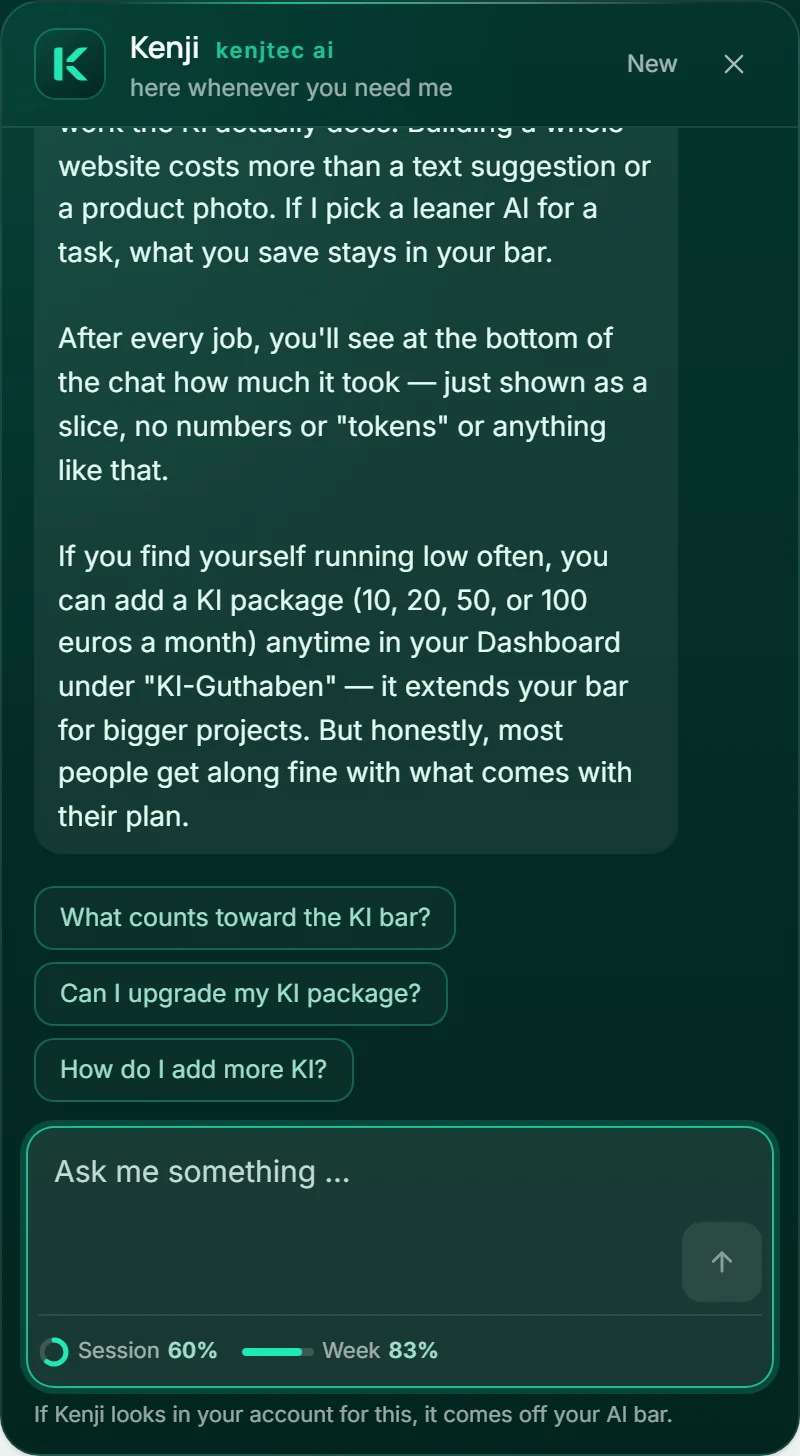
Med abonnement: Kenji kigger i din konto
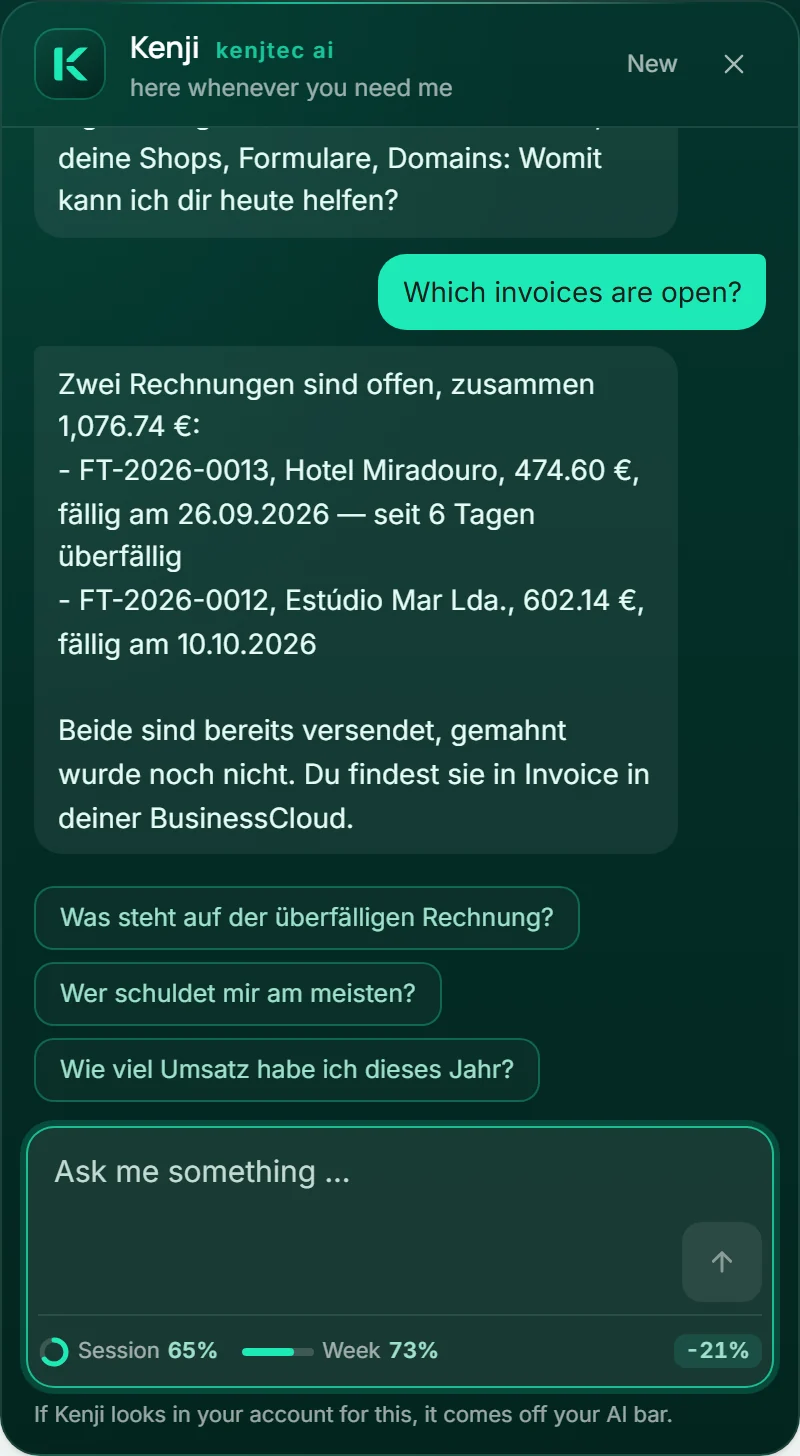
Har du et abonnement, besvarer Kenji også spørgsmål, hvor han skal kigge i din konto — f.eks. „Hvilke fakturaer er ubetalte?“, „Hvem skylder mig mest?“ eller „Hvor peger mit domæne hen?“. Han kigger selv efter: i Invoice i dine fakturaer og tilbud, i DomainStudio i dine domæner og deres DNS-poster. Mens han arbejder, står der i vinduet, hvad han er i gang med, f.eks. „Kenji søger i dine fakturaer …“.
Generelle spørgsmål om KENJTEC besvarer han som altid med det samme. Skal han kigge i din konto for at svare, trækkes det fra AI-bjælken — så meget, som arbejdet faktisk kræver: Et hurtigt opslag tager lidt, en lang søgning mere. Under indtastningsfeltet ser du bagefter, hvor meget det var.
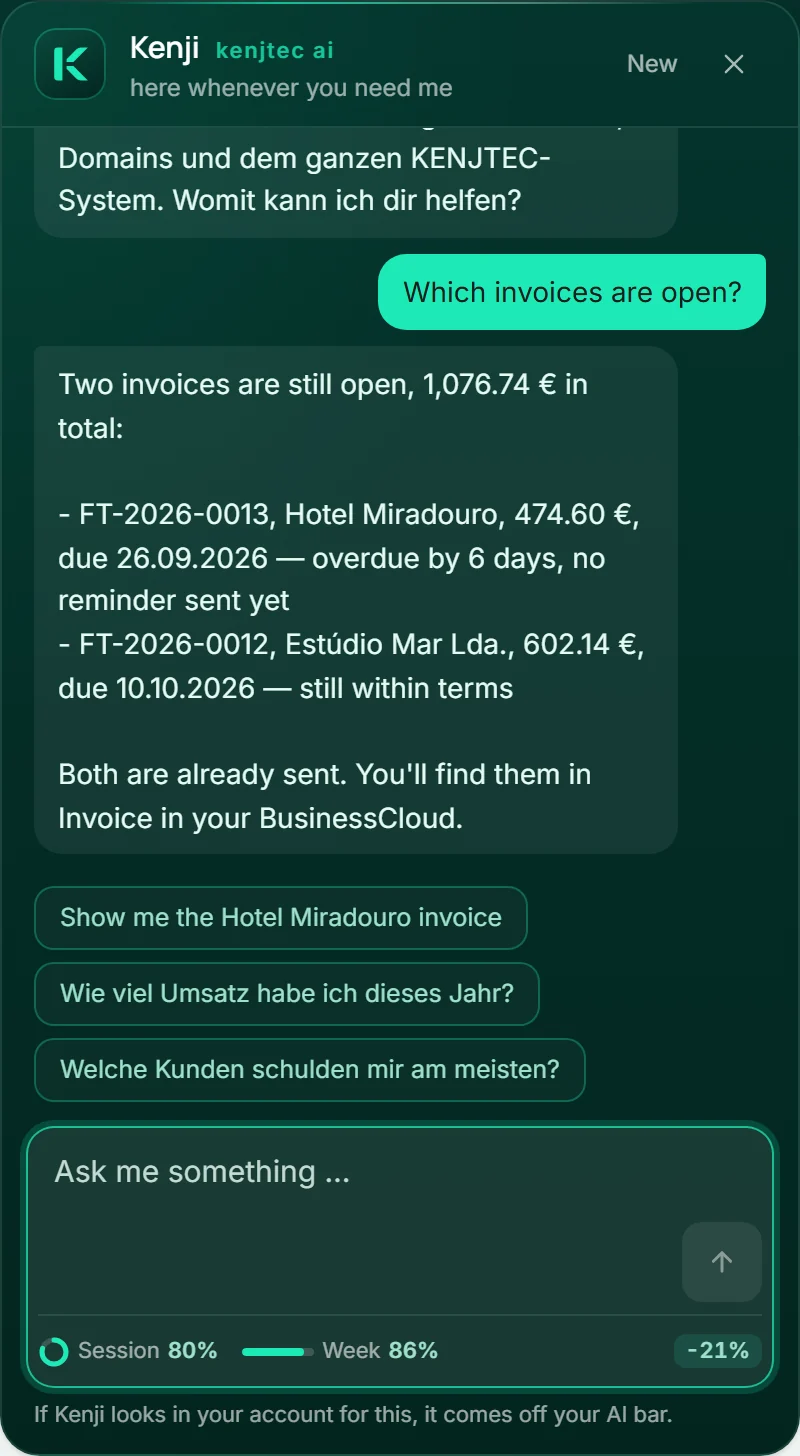
Under feltet: din AI-bjælke efter hver opgave
Nederst i hvert felt, hvor du skriver til Kenji — i chatvinduet og alle steder med AI i værktøjerne — ser du, hvor meget der stadig er ledigt i din AI-bjælke: Ringen viser sessionen, som fyldes op igen fem timer efter, den startede, og bjælken ved siden af viser ugen.
Efter hver opgave står der til højre, hvad den brugte, f.eks. „−5 %“. Fører opgaven til en plan, som du kører, tæller den også med, indtil du fortæller Kenji noget nyt. Har en opgave ikke taget noget fra bjælken — f.eks. et svar, hvor Kenji ikke behøvede at kigge i din konto — står der intet.
Et klik på linjen viser begge andele i ord, hvornår de er fulde igen, og vejen til AI-pakkerne. Når en bjælke er ved at være tom, skifter den farve, og andelen står fortsat som tal ved siden af. Linjen vises, så snart du har et abonnement.
Med abonnement: Kenji ændrer det, du bekræfter
Du kan også fortælle Kenji, hvad der skal ændres: ændre, oprette eller slette en DNS-post, angive stien til en formular eller butik, bestemme, hvad der vises forrest på et domæne, oprette et underdomæne til et website, en formular eller en butik — eller ændre noget på dit website. Kenji læser først, hvad der gælder i dag, og noterer derefter ændringen.
For WordPress og driften af din butik giver Kenji opgaven videre til den specialist, der allerede findes til det: Når du har trykket på „Kør“, laver WordPress-operatøren en plan, eller din butiks Kenji-assistent udarbejder et forslag, og den plan eller det forslag står lige under det udførte trin — dér bekræfter du det, med alle trin for øje. Forslaget til din butik finder du desuden i butikken under „Kenji-assistent“. En ny formular oprettes af FormBuilder ud fra den beskrivelse, Kenji giver; er udgivelse inkluderet i dit abonnement, og er dit brand klar, kan den nås på sin adresse med det samme, og under det udførte trin står vejen dertil.
Fakturaer og tilbud skriver Kenji i tre trin, hvert med sit eget ja. Først opretter han en kladde i Invoice: I planen ser du linjerne, netto, moms og brutto, og om der oprettes en ny kunde; det, du ikke nævner, udfylder han som formularen i Invoice — standardsatsen i dit land, dags dato som leveringsdato, din betalingsfrist. Udstedelse (bilaget får sit nummer og kan derefter ikke ændres) og afsendelse (modtager, emne og tekst står i planen, og præcis de sendes) noterer han hver i sin egen plan, aldrig sammen med noget andet. Har du BusinessCloud, havner alt dér, hvor Invoice også lægger det: en ny kunde i din adressebog, den udstedte PDF i dine filer under Bogføring, Fakturaer og året, fristen i din kalender. Kommer noget af det ikke frem, er bilaget alligevel gyldigt — under trinnet står, hvad der mangler og hvorfor.
Et opslag eller en reel skriver Kenji som kladde i SocialStudio — hele teksten ser du i planen, og ved en reel desuden én linje pr. kort. Billederne vælger du i studiet, hvor du også renderer reelen; linjerne står allerede i feltet. Der bliver ikke slået noget op.
Under hans svar står planen: hvert trin med før og efter. Der sker først noget, når du trykker på „Kør“. Store trin — at ændre eller slette en DNS-post, bestemme, hvad der vises forrest på et domæne, udstede eller sende en faktura — er markeret, og du bekræfter dem med et ekstra klik på „Ja, kør“. „Kassér“ lægger planen væk uden at ændre noget. Fortæller du Kenji noget nyt, erstatter hans nye plan den gamle.
En ændring af dit website havner i kladden; den udgives først, når du godkender den i editoren. Den trækkes fra AI-bjælken som en ændring i editoren — det står ved trinnet. Har noget ændret sig siden planen, f.eks. en DNS-post, udfører Kenji ikke det trin og fortæller dig det. Stopper en plan, forbliver trinnene før den udført, og kortet viser, hvilke det var. En plan, som du ikke bekræfter inden for en time, udløber.
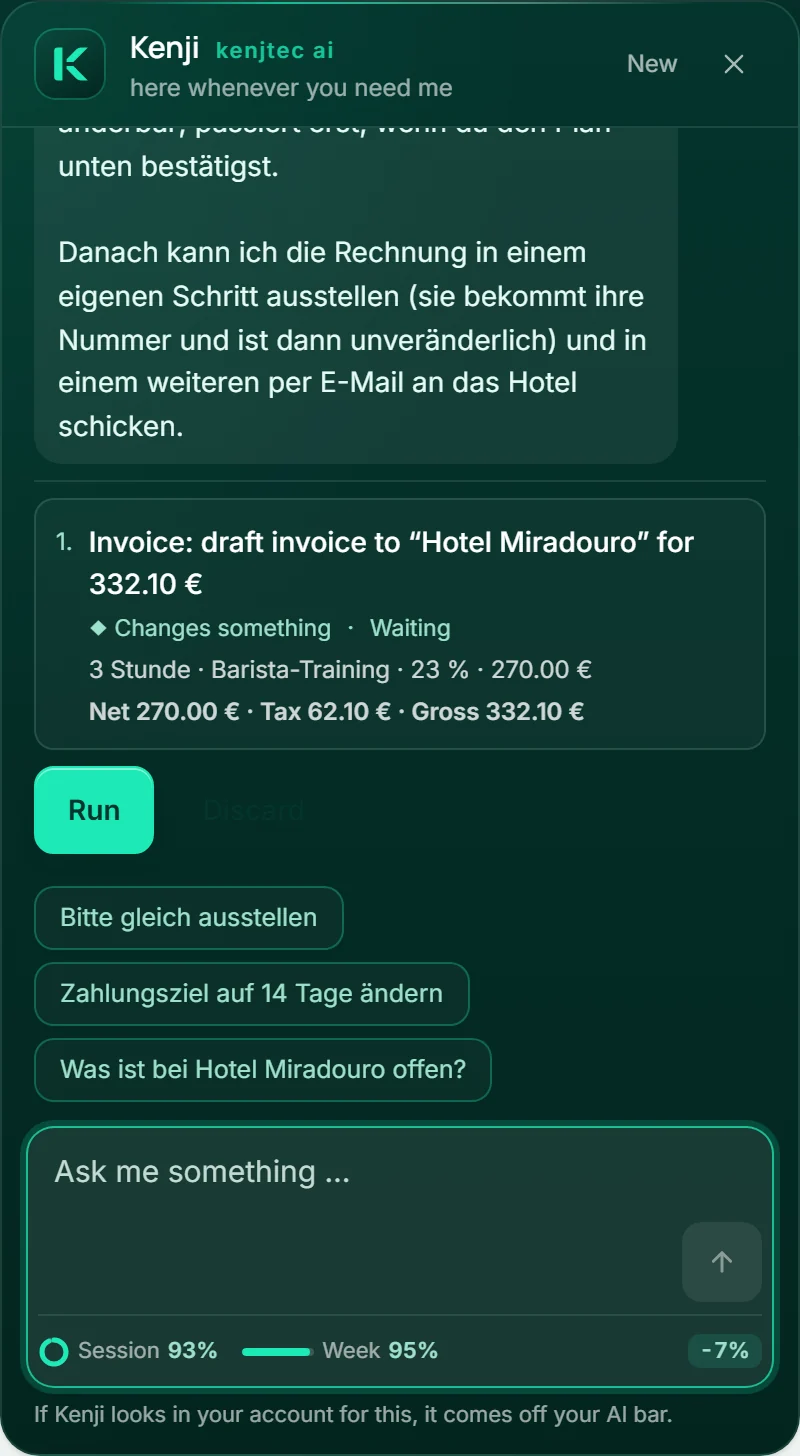
- Fortæl Kenji, hvad der skal ændres, f.eks. „Peg mit domæne på 203.0.113.99“.
- Læs planen under hans svar: hvad der gælder før, og hvad der gælder efter.
- Tryk på „Kør“ — ved et stort trin derefter på „Ja, kør“.
Med abonnement: Kenji i editoren
Har du et projekt åbent i WebSiteBuilder, FormBuilder eller WordPressBuilder, din butik i ShopBuilder eller adresseplanen i DomainStudio, kan Kenji se det. Øverst i vinduet står værktøjet, projektets navn og det sted, hvor du er, og han byder dig velkommen med „Jeg kan se »Café Lumen« i WebSiteBuilder. Sig, hvad der skal ændres — eller spørg mig om det.“ Spørgsmålene, du kan trykke på, passer til værktøjet, f.eks. „Hvad kan jeg forbedre på denne side?“.
Siger du, hvad der skal ændres på et website, en formular eller et WordPress-udkast, ændrer Kenji det med det samme, uden plan: Han siger i én sætning, hvad han gør, editoren laver ændringen, og nedenunder står, hvad der kom ud af det. Intet går online af sig selv: I WebSiteBuilder havner ændringen i udkastet, i FormBuilder gemmer du den selv, i WordPressBuilder ændrer Kenji udkastet. I WebSiteBuilder og FormBuilder fortryder du en ændring med „Fortryd“. På et kørende WordPress-websted og i din butik er det derimod specialisten, der planlægger — WordPress-operatøren eller butikkens Kenji-assistent —, og planen står under Kenjis svar; der ændres først noget med „Kør“. I adresseplanen lægger Kenji sin egen plan frem for dig.
For alt uden for det åbne projekt — domæner, fakturaer, et andet projekt, en ny formular — gælder planen med „Kør“ som ovenfor. En ændring i editoren trækkes fra din AI-bjælke; det siger sætningen under feltet også. Hvordan det ser ud i hvert værktøj, står under WebSiteBuilder, FormBuilder, WordPressBuilder med dets Control Panel, ShopBuilder og i adresseplanen.
Hvad Kenji ikke gør i chatten
Uden din bekræftelse ændrer Kenji intet i din konto: Han udfører kun det, der står som plan under hans svar, og som du har bekræftet. Den eneste undtagelse er det projekt, du har åbent i editoren — der ændrer han det, du beder om, og intet af det går online af sig selv. Han bestiller intet, køber ikke noget domæne, udgiver ikke noget website og slår ikke noget op.
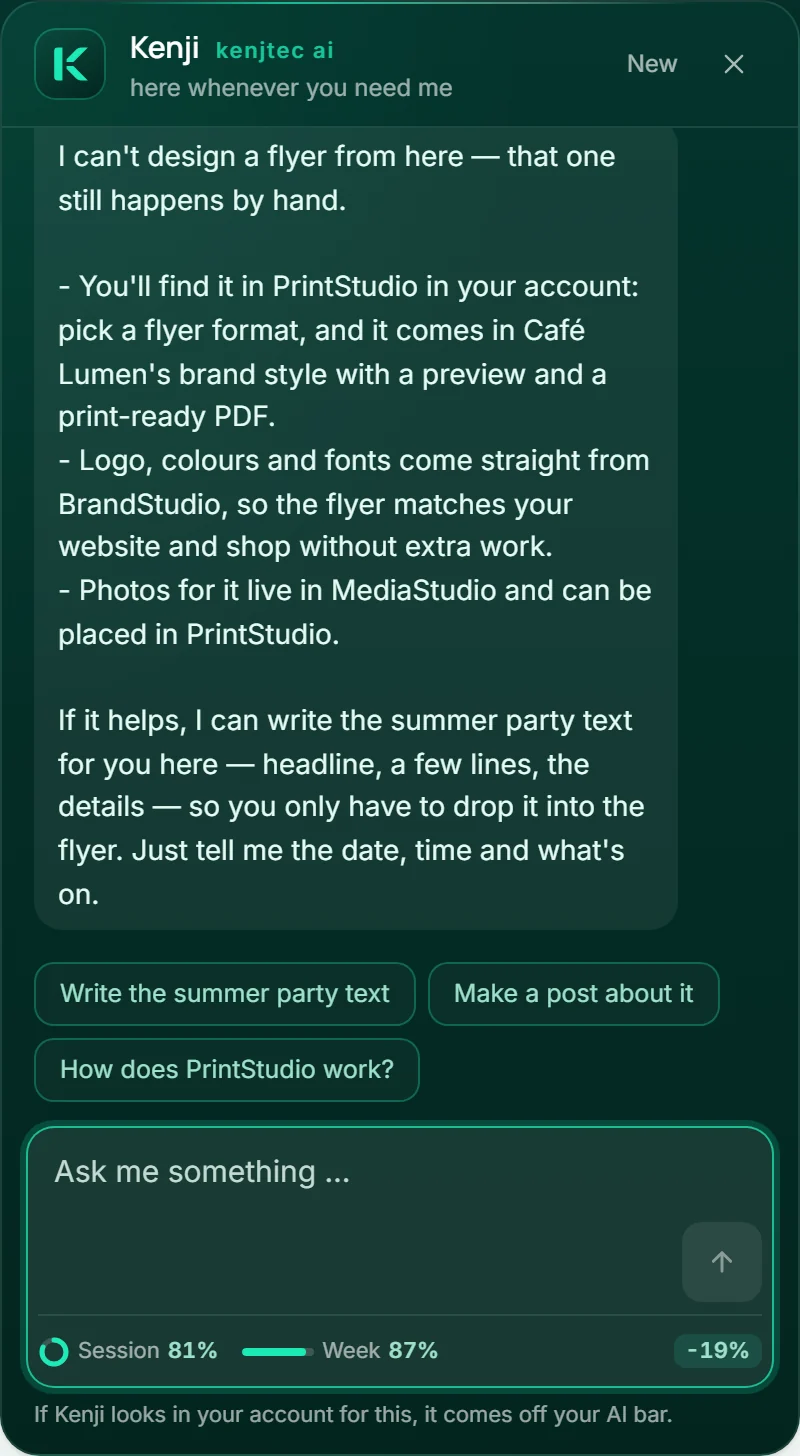
Hvis der er noget, han endnu ikke kan klare — f.eks. at designe en flyer eller lave en færdig video — fortæller han dig, hvor du gør det. Uden abonnement besvarer han spørgsmål om KENJTEC, men kigger ikke i din konto.
Han besvarer ikke juridiske spørgsmål eller skattespørgsmål.
Hvad der sker med dine beskeder
Til velkomsten læser Kenji, hvad din browser alligevel fortæller ethvert website — sprog, tidszone, skærmstørrelse, lyst eller mørkt tema — og siger, hvor han ved det fra. Intet af det gemmes.
Dine beskeder behandles kun for at kunne besvare dem. Uden abonnement findes samtalen kun i denne browserfane — lukker du den, er den væk, og KENJTEC gemmer intet af den. Med abonnement følger samtalen dig fra værktøj til værktøj: Til det formål ligger hvert spørgsmål, mellemtrinnene fra Kenji, hans noterede ændringer og hans svar hos os, højst en time efter svaret; derefter er der kun registreret, at han har arbejdet, og med hvilke værktøjer — uden indhold. „Ny“ starter samtalen forfra i alle værktøjer.
Spørgsmål til Kenji i chatvinduet bruger ingen AI-saldo — medmindre han kigger i din konto for at svare eller ændrer noget. Stiller du rigtig mange spørgsmål på kort tid, beder han om en kort pause.