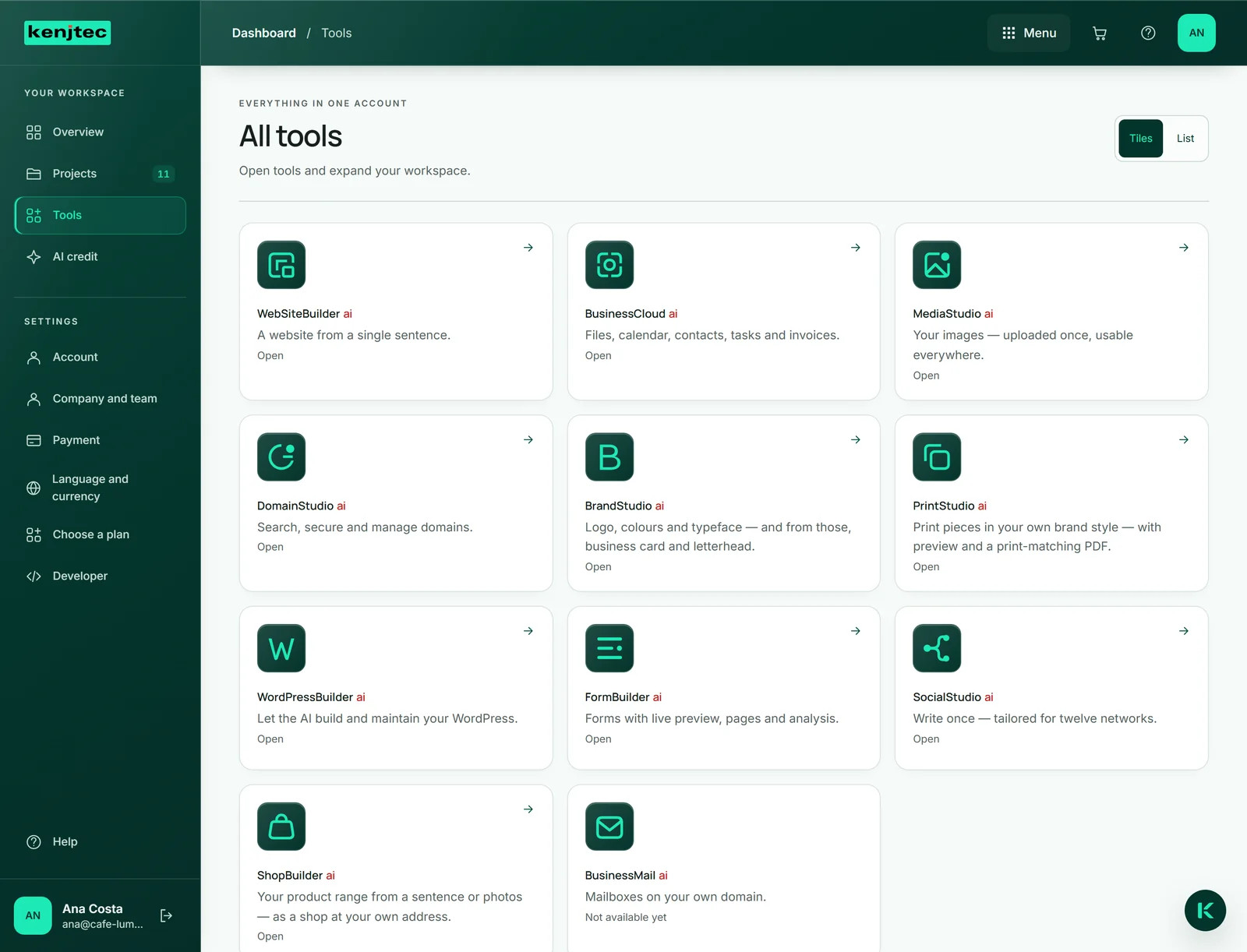
Sådan er dashboardet opbygget
Når du har logget ind, lander du i dashboardet. Til venstre står bjælken “Dit arbejdsområde” med “Oversigt”, “Projekter”, “Værktøjer” og “AI-saldo”, og nedenunder “Indstillinger”: “Konto”, “Betaling”, “Sprog og valuta” og “Vælg en pakke”. Helt nederst står dit navn og din e-mailadresse og ved siden af symbolet “Log ud”.
Øverst til højre kommer du via “Menu” til alle værktøjer, via spørgsmålstegnet til “Hjælp” og via cirklen med dine initialer til din konto.
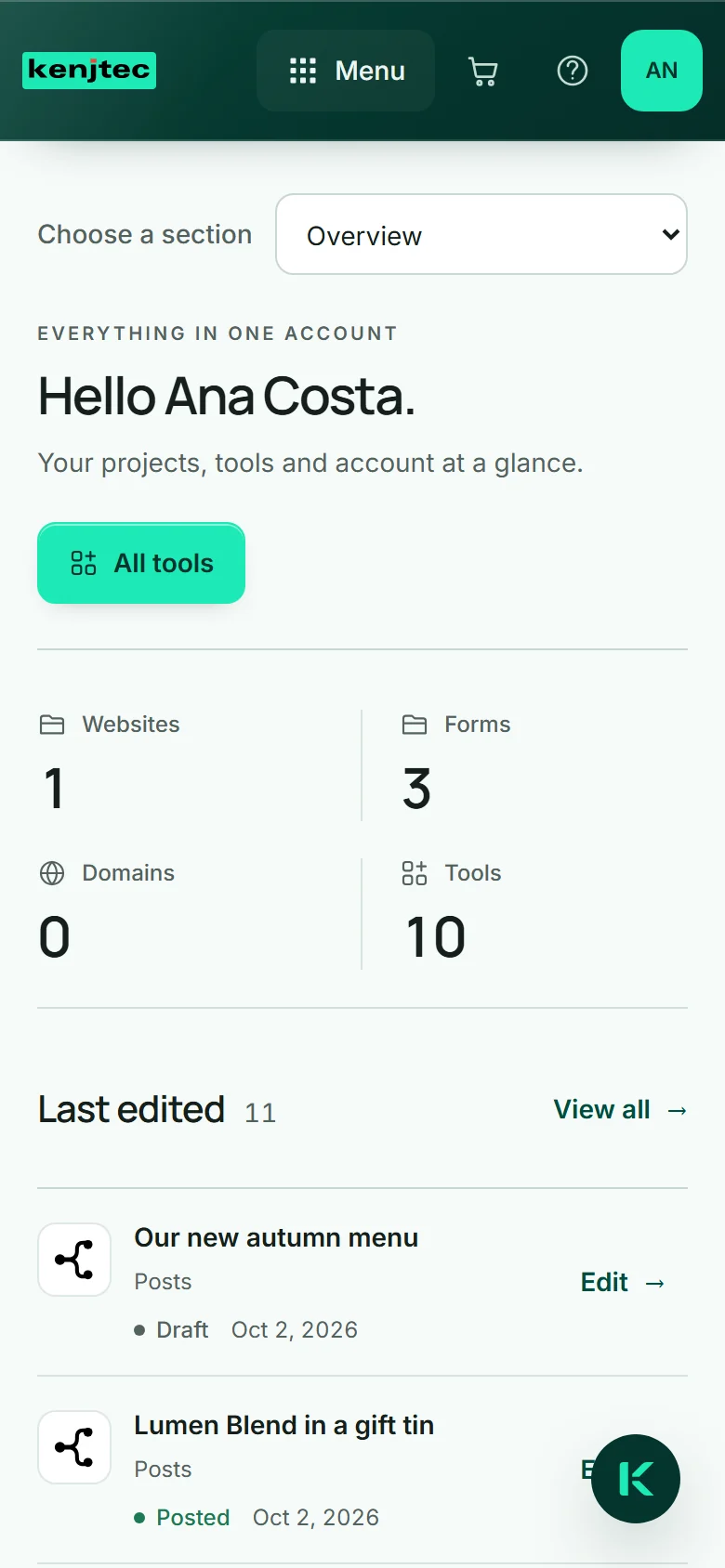
På mobilen er bjælken skjult: Du vælger området øverst i feltet “Vælg område”, og “Log ud” står helt nederst på siden.
Oversigten
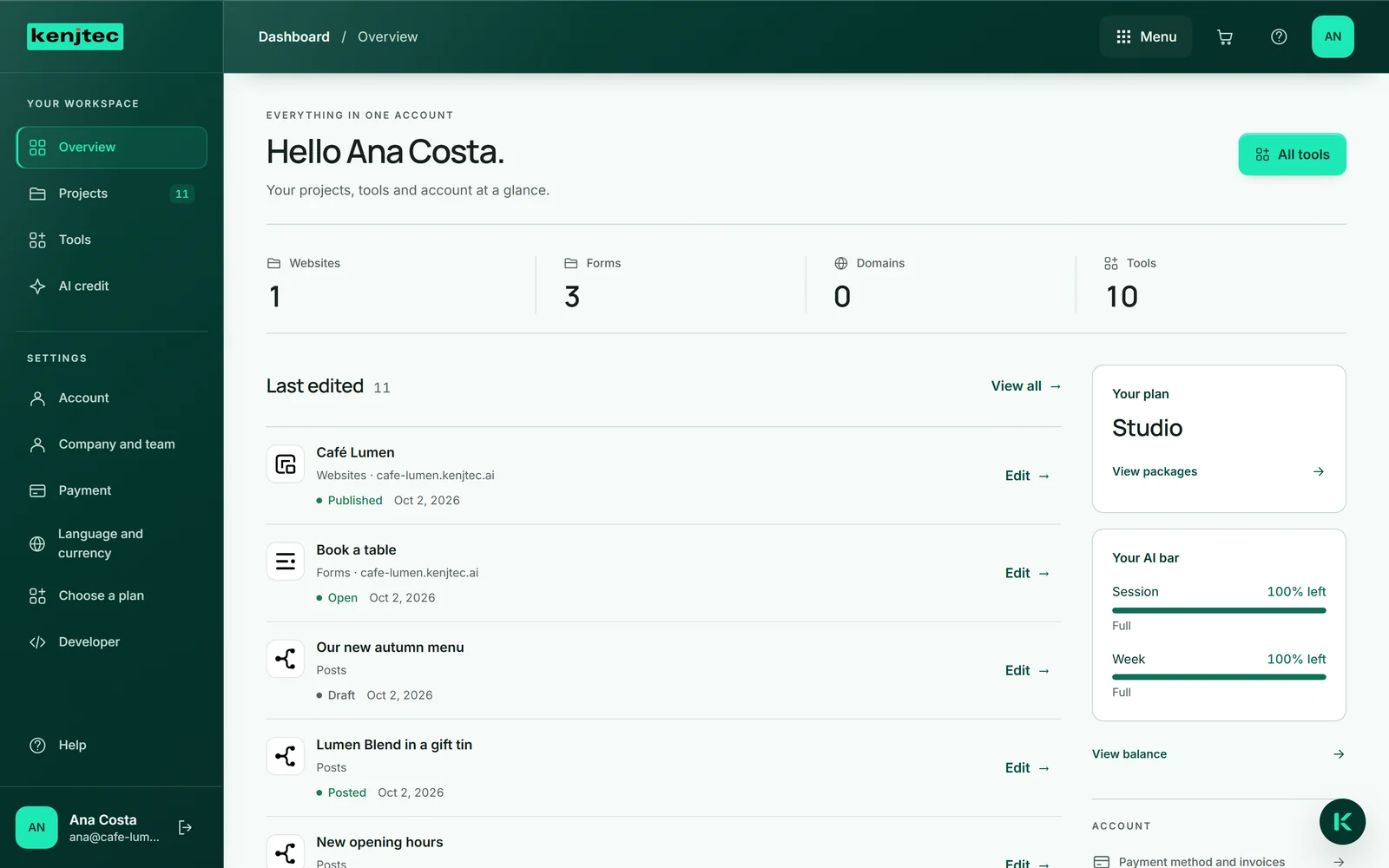
“Oversigt” byder dig velkommen med dit navn og tæller, hvad du har: websites, formularer, domæner og de værktøjer, du kan åbne.
Nedenunder står “Sidst redigeret” med dine fem nyeste projekter, hvert med status, seneste ændring og knappen, der fører direkte ind; “Vis alle” åbner hele listen. Til højre ved siden af står din AI-bjælke med “Se AI-saldo”, og nedenunder genvejene “Betalingsmåde og fakturaer” og “Vælg en pakke”.
Længere nede følger dine værktøjer som genveje og blokken “Din adresse” med alt, hvad der ligger under din adresse.
Find alle projekter
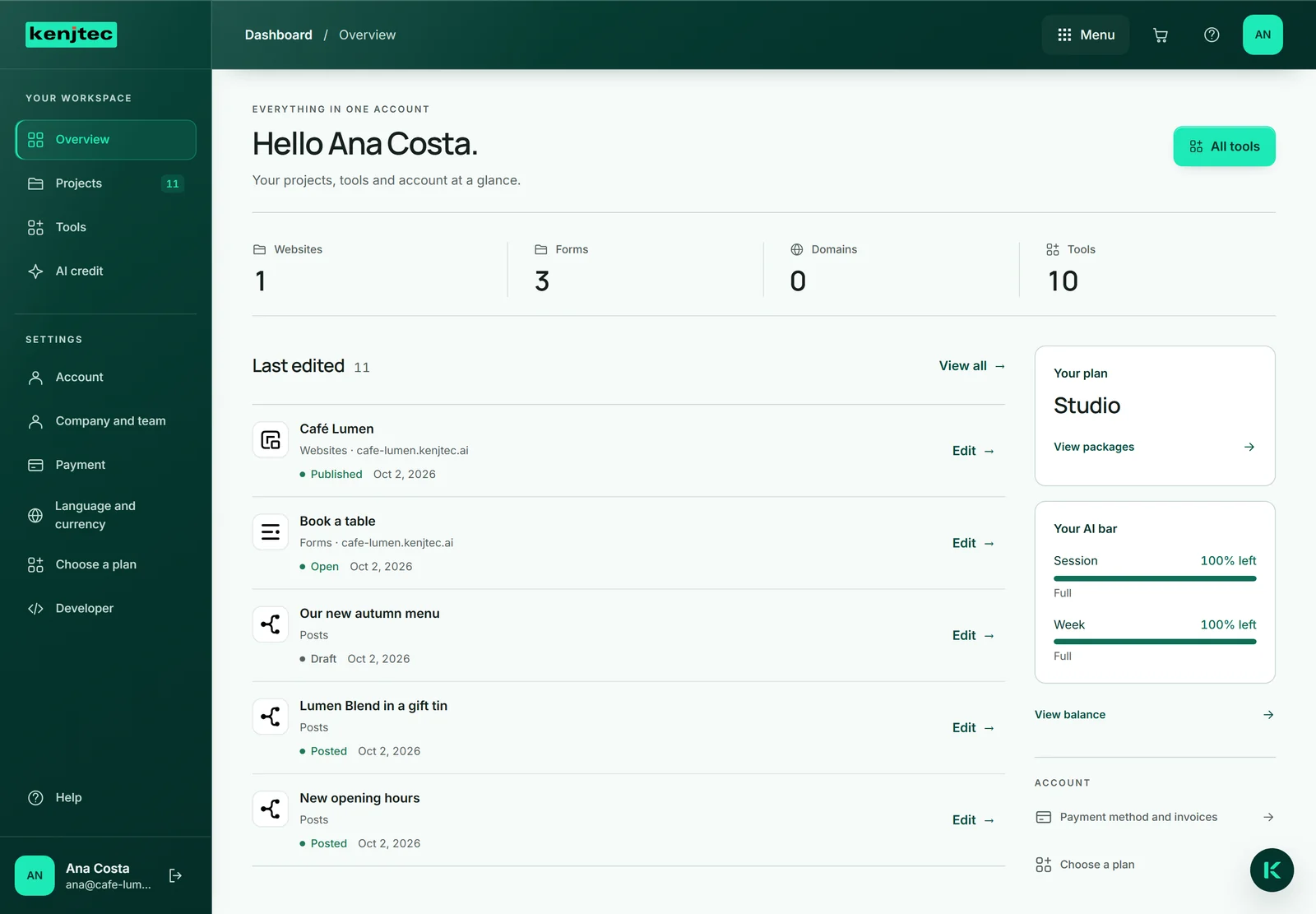
“Projekter” viser alt, hvad der hører til din konto: websites, butikker, WordPress-sider, formularer, domæner, medier, indlæg og BusinessCloud. Hver række angiver typen, adressen, status — for eksempel “Udgivet” eller “Udkast” — og den seneste ændring. Knappen til højre åbner projektet i dets værktøj.
Med “Søg i projekter” finder du et projekt efter navn, adresse, type eller status; feltet ved siden af filtrerer efter type. Øverst til højre skifter du mellem “Fliser” og “Liste”, og din browser husker valget.
Har du endnu ikke noget af en bestemt type, tilbyder det tomme filter dig det første skridt — for eksempel “Opret website”.
- Klik på “Projekter” til venstre.
- Skriv et navn i “Søg i projekter”, eller vælg en type i feltet ved siden af.
- Klik på knappen til højre i rækken, for eksempel “Rediger” eller “Åbn”.
Åbn og tilkøb værktøjer
“Værktøjer” viser alle værktøjer fra KENJTEC med en sætning om, hvad de gør, enten som “Fliser” eller “Liste”. Under hvert navn står, hvad et klik gør: “Åbn”, hvis værktøjet er i din pakke, “Tilkøb”, hvis det ikke er, og “Ikke tilgængelig endnu”, hvis det endnu ikke kan åbnes for din konto.
At tilkøbe et værktøj betyder at vælge en pakke, der indeholder det — sådan gør du.