Arbejdsområdet
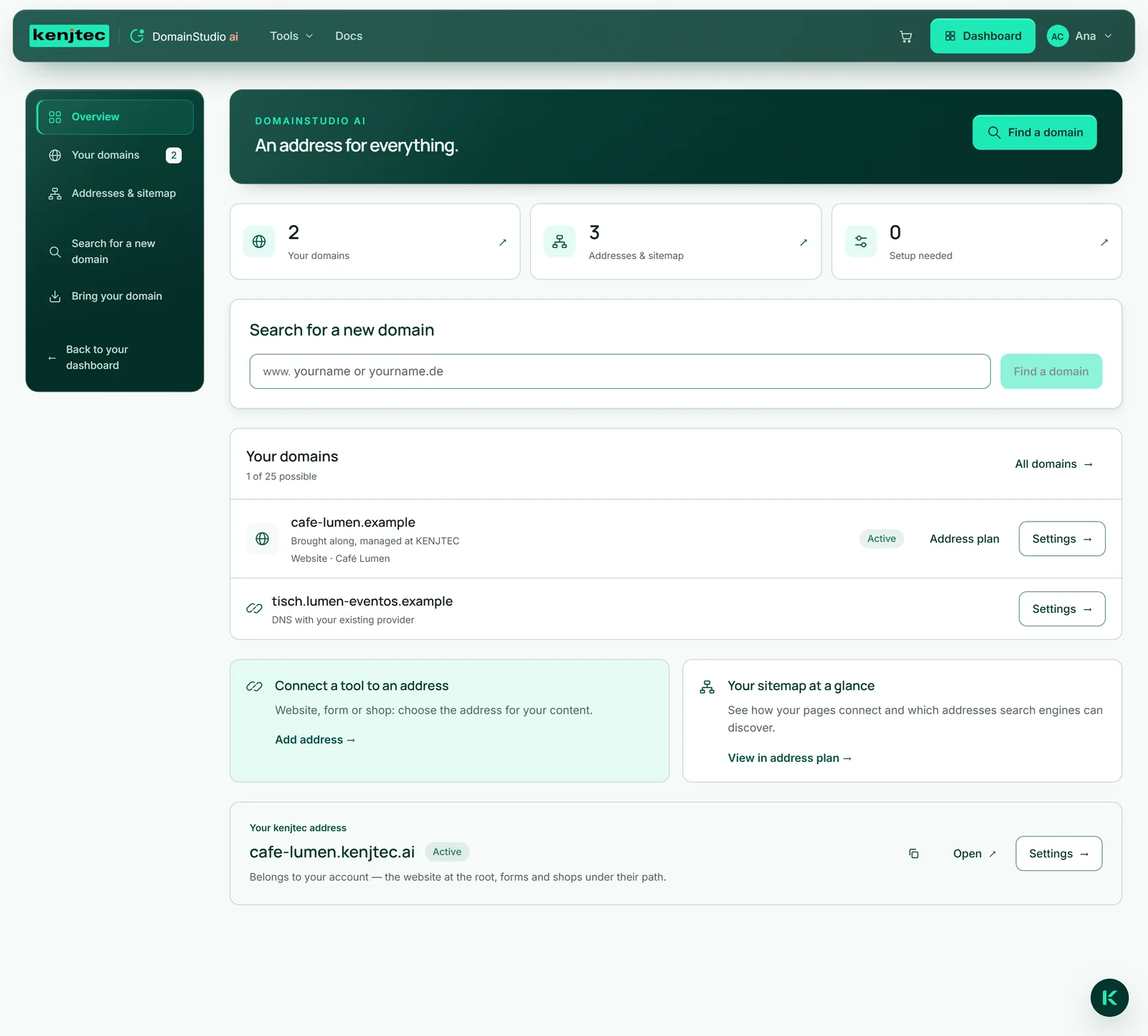
Du åbner DomainStudio ai via menuen eller direkte via Åbn DomainStudio. Til venstre er der fem områder: „Oversigt“, „Dine domæner“, „Adresser og sitemap“, „Søg et nyt domæne“ og „Medbring domæne“; på mobilen vælger du dem i feltet „Arbejdsområde“. Hvert område har sin egen adresse i browseren – et bogmærke fører dig direkte tilbage dertil, og tilbage-knappen virker som normalt.
„Oversigt“ viser øverst tre tal: „Dine domæner“, „Adresser og sitemap“ og „Mangler opsætning“ – domæner, der endnu ikke er aktive. Hvert tal fører til sit område. Nedenunder finder du søgningen efter et nyt domæne, dine første domæner, to veje ind i adresseplanen („Forbind et værktøj med en adresse“ og „Dit sitemap med ét blik“) og kortet med din kenjtec.ai-adresse.
Dine domæner
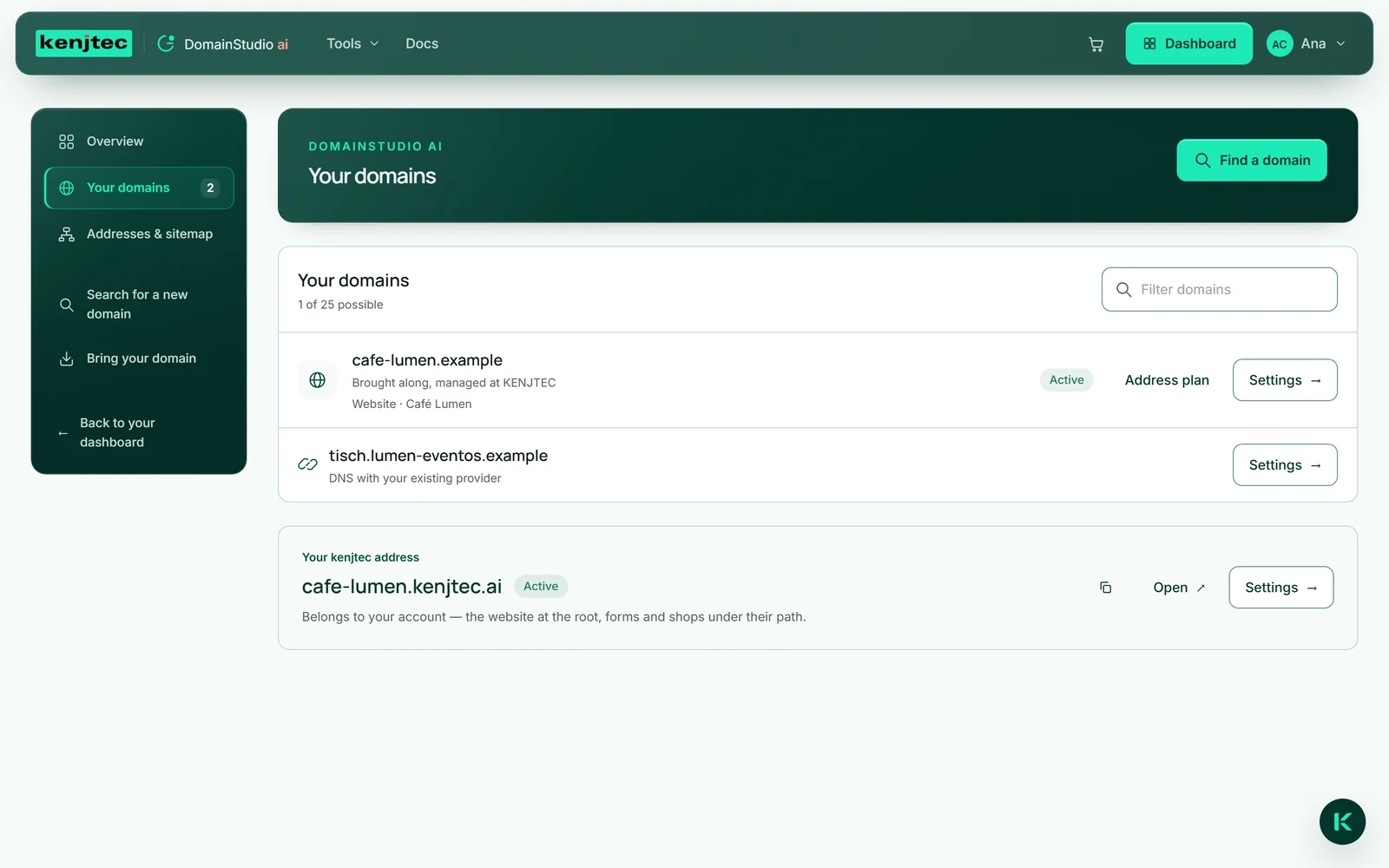
Under „Dine domæner“ har hvert domæne på din konto sin egen linje. Et domæne, som du administrerer her, viser sin status – „Aktiv“, „Skift navneservere“ eller „Fejl“ –, sin oprindelse („Registreret gennem KENJTEC“ eller „Medbragt, administreret hos KENJTEC“) og hvad der står forrest på det, for eksempel „Website · Café Lumen“ eller „Endnu intet forrest“. Med „Adresseplan“ og „Indstillinger“ kommer du videre.
Et domæne, som du kun har tilknyttet, har linjen „DNS hos din nuværende udbyder“; dets „Indstillinger“ fører ind i adresseplanen. Over listen står der, hvor mange domæner du kan administrere („… af … mulige“), og med „Filtrér domæner“ finder du hurtigt et bestemt domæne igen.
Tidligere reservationer står nedenunder under „Reserveret“. De er endnu ikke købt: For at købe en af dem søger du efter den under „Søg et nyt domæne“ og klikker på „Køb nu“. Står der et domæne, som du allerede har betalt for, kan du få hjælp under Efter købet.
Købe, medbringe eller tilknytte
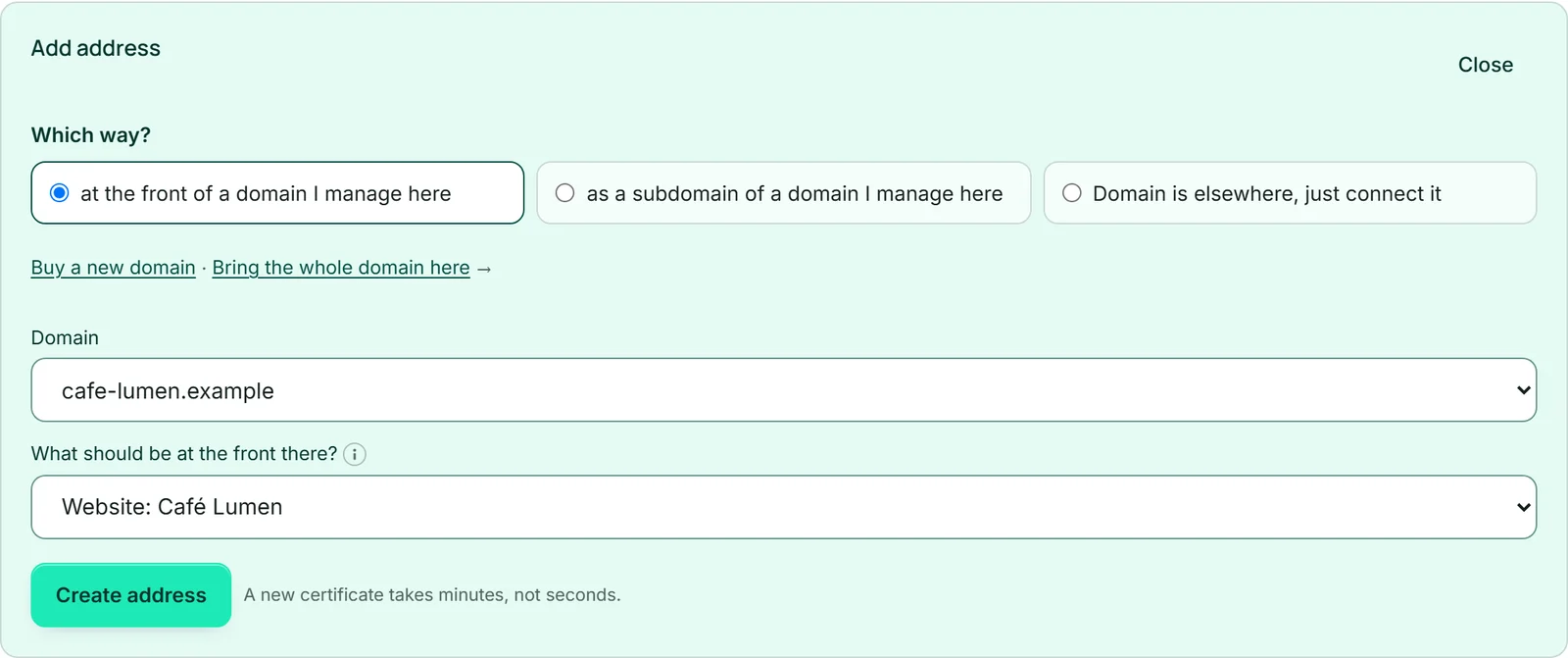
Et domæne kan komme til KENJTEC på tre måder, og de adskiller sig ved, hvem der administrerer hvad.
Købe: Du søger efter et ledigt navn og køber det ved kassen. Domænet registreres i dit navn og er derefter straks under din administration (Søge efter og købe et domæne).
Medbringe: Domænet bliver hos din udbyder og betales og fornyes dér. Du angiver to af vores navneservere dér og indstiller derefter website, subdomæner, mail, videresendelse og DNS-poster her (Medbringe et domæne).
Tilknytte: Domænet og dets DNS bliver helt hos din udbyder. Du opretter kun én post dér, så et navn som termine.deine-firma.com viser et af dine værker; alt andet indstiller du fortsat dér (Tilknytte et domæne fra et andet sted).
Din kenjtec.ai-adresse
Hver konto har fra starten sin egen adresse, for Café Lumen f.eks. cafe-lumen.kenjtec.ai. Den oprettes sammen med kontoen ud fra dit navn, og alt, hvad du bygger, bor under den: forrest det website, du udgav først, hver formular og hver butik under sin egen sti, yderligere websites under /site/<name>. Der findes ingen indstilling for det — sådan forbliver hvert delt link stabilt. Så længe intet website er udgivet, viser adressen et enkelt visitkort med links til dine aktive butikker og til formularer, der kan findes, og som har deres eget navn.
Navnet ændrer du via kortet „Din kenjtec-adresse“ — tre til 32 tegn: små bogstaver, cifre og bindestreg inde i navnet. Det kan lade sig gøre, så længe intet kan nås under adressen. Kommer der et udgivet website, en formular, en aktiv butik, et domæne foran et af dine projekter eller en WordPress-installation til, står der „Fast“. En adresse af formen konto- og et nummer kan altid ændres. Navne, der ligner KENJTEC eller kendte varemærker, uddeler vi ikke. Dashboardet viser kun adressen.

- Klik på „Indstillinger“ på kortet „Din kenjtec-adresse“ i oversigten i DomainStudio ai.
- Skriv det ønskede navn under „Nyt navn“ i afsnittet „Navn“.
- Klik på „Omdøb“. Er navnet optaget eller spærret, står årsagen der.
Indstillingerne for et domæne
Et klik på et administreret domæne åbner dets indstillinger. Øverst står navn, status og oprindelse, udløbsdatoen („udløber den …“), hvis det offentlige register oplyser den, samt „Tjek nu“ og — så snart domænet er aktivt og viser et projekt eller videresender — „Åbn domænet“. Venter det stadig på navneserverne, fører „Et skridt mere · Skift navneservere“ med „Skridt for skridt“ til vejledningen.
Fanerne er grupperet: „Oversigt“; under „Forbindelser“ „Website og værktøjer“, „Subdomæner“, „Videresendelse“ og „E-mail“; under „Tekniske indstillinger“ „DNS-poster“ og „Navneservere“; desuden „Brand“ — hvor BrandStudio ai åbnes til logo, farver, skrifttype og virksomhedsoplysninger (BrandStudio ai). På mobilen vælger du fanerne fra en liste.
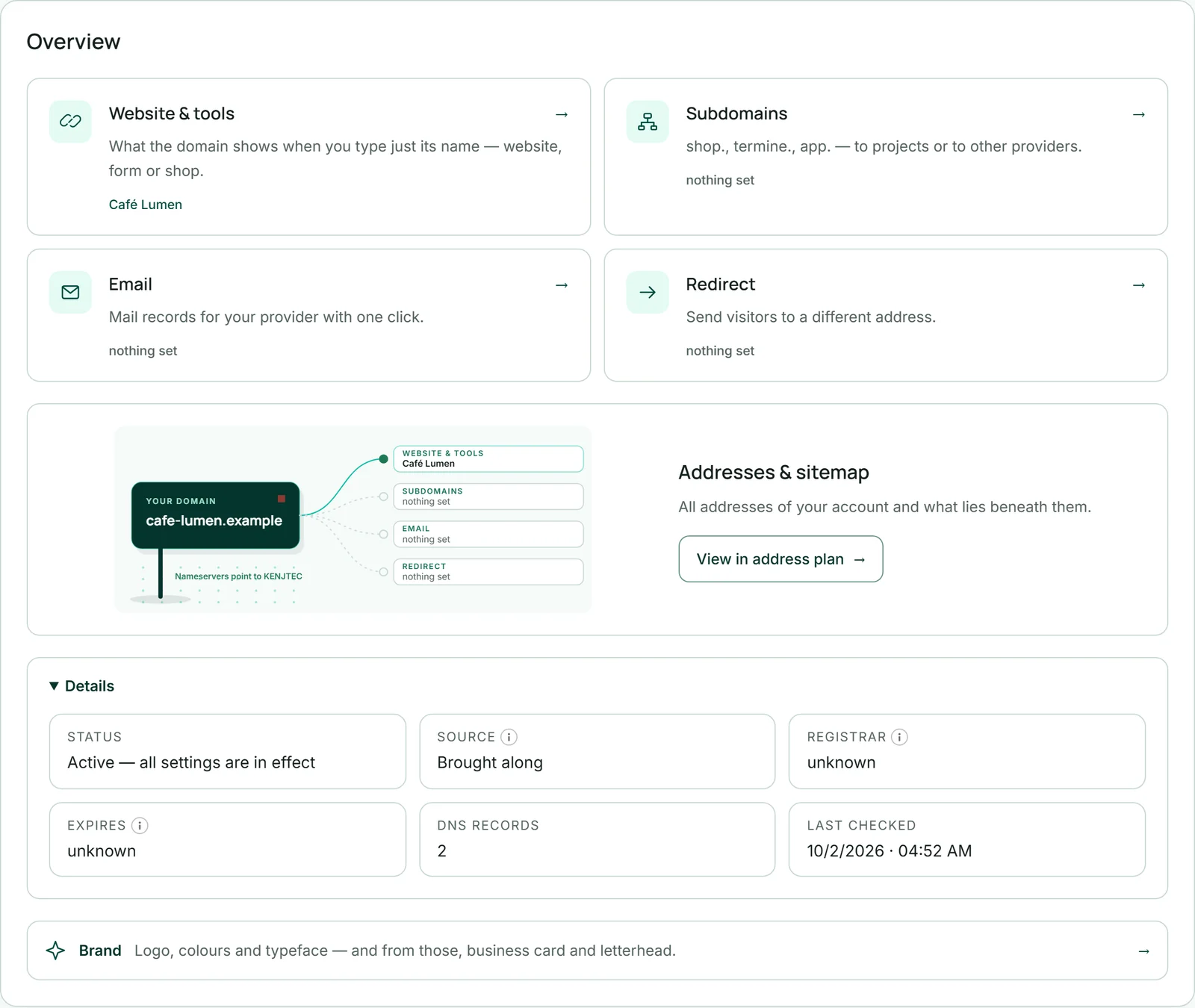
„Oversigt“ viser i fire kort, hvad der er sat op, og ved siden af en tegning af, hvor domænet peger hen lige nu — ud fra de målte poster, ikke ud fra en skabelon; en skærmlæser får de samme oplysninger som en liste. Under „Detaljer“ står status, oprindelse, registrar, udløbsdato, antallet af DNS-poster og hvornår der sidst blev tjekket. Nogle endelser som .de offentliggør ingen udløbsdato; så står der „ukendt“. Udløber et domæne om mindre end 30 dage, fremhæves datoen i oversigten.