
المعاينة هي ملف PDF
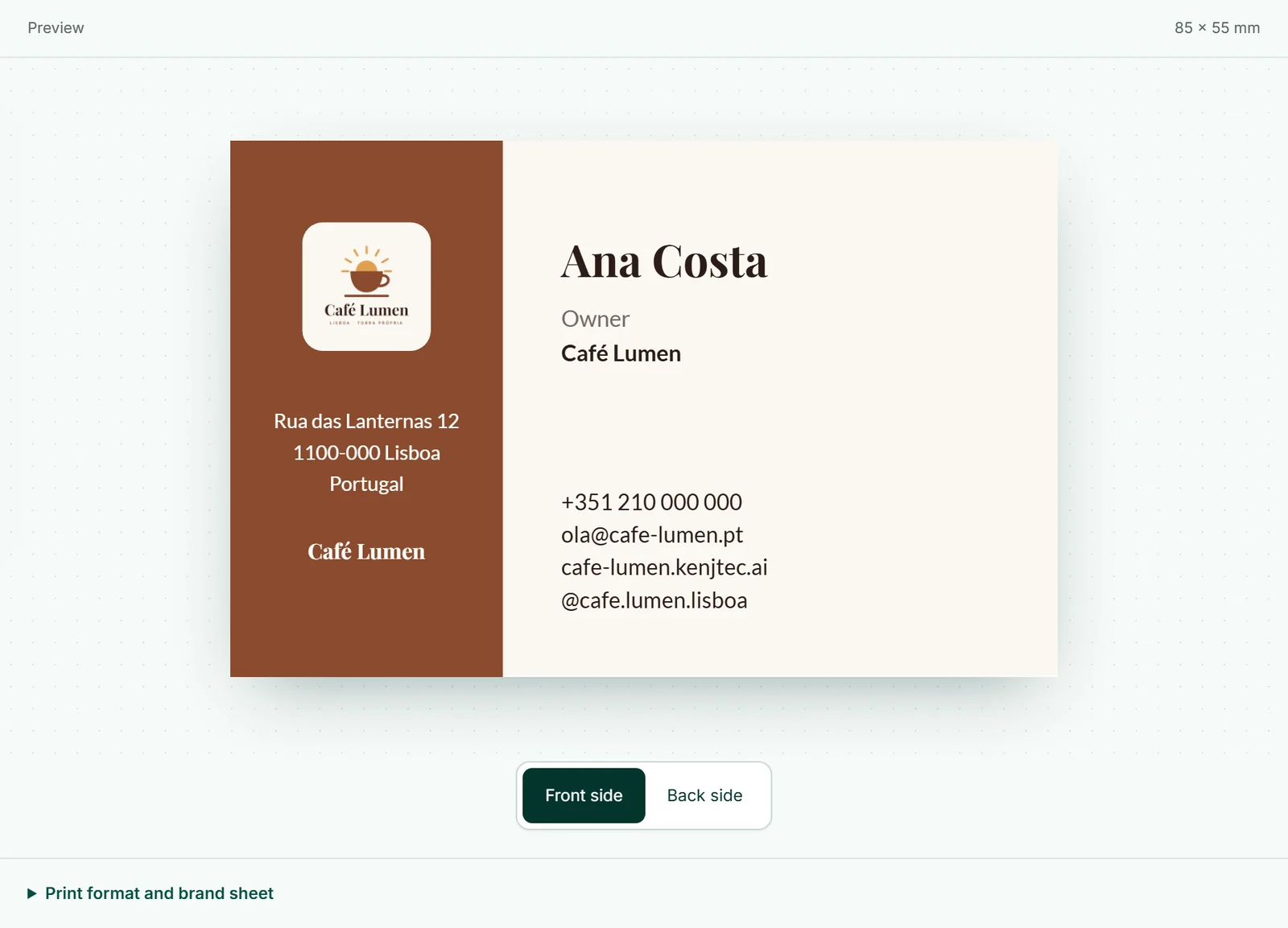
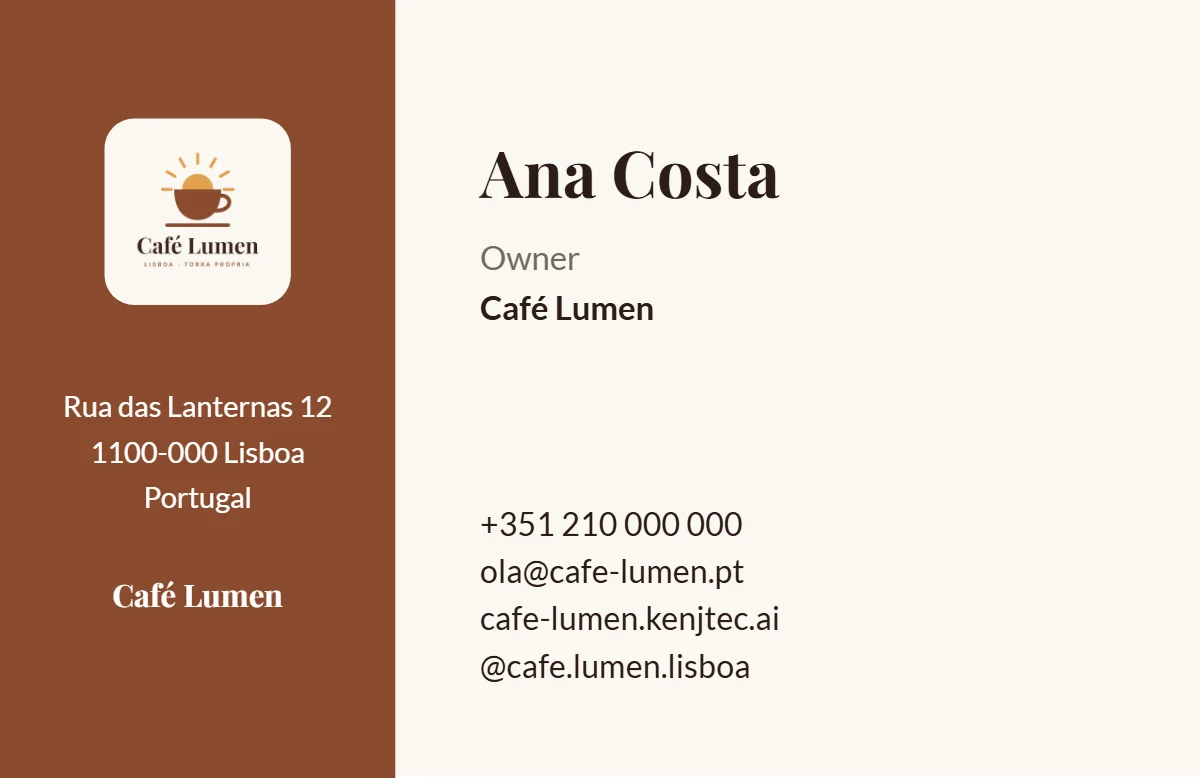
تُنشأ المعاينة الموجودة بجوار الأدوات — وفوقها على الهاتف — من التنضيد نفسه الذي يُنشأ منه ملف PDF: الموضع وفواصل الأسطر والشعار ورمز QR والخطوط متطابقة. ما تراه هناك هو ما تحصل عليه المطبعة.
عندما تكتب نصًا، يظهر فورًا في المعاينة؛ ويرسم PrintStudio النسخة المنضّدة نهائيًا بفواصل الأسطر والاختصار بمجرد أن تتوقف لحظة.
تحت المعاينة تنتقل في بطاقة العمل بين «الوجه الأمامي» و«الوجه الخلفي»، وفي المطوية بين «الوجه الخارجي» و«الوجه الداخلي». وتظهر أبعاد التنسيق فوق المعاينة.
تنزيل ملف PDF
في أعلى يمين المحرر يوجد زر الملف: «بطاقة العمل بصيغة PDF» أو «ترويسة الرسائل بصيغة PDF» أو «المنشور بصيغة PDF» أو «المطوية بصيغة PDF». أثناء إنشاء الملف يظهر عليه «جارٍ الإنشاء …»؛ وبعد ذلك يصبح في مجلد التنزيلات لديك، باسم علامتك التجارية واسم المطبوعة.
ينتظر الزر حتى تُحفظ جميع التغييرات. بطاقة العمل ذات الوجه الخلفي تتكون من صفحتين، وكذلك المطوية — الوجه الخارجي والوجه الداخلي. التنزيل لا يكلّف شيئًا؛ نزّل الملف كلما أردت.
- انتظر حتى يظهر «تم الحفظ» في الأعلى.
- انقر على «بطاقة العمل بصيغة PDF».
- سلِّم الملف إلى مطبعتك.
للمطبعة
تأتي بطاقة العمل والمنشور والمطوية مع نزف 3 مم من كل جانب: المساحات الملونة التي تصل إلى الحافة تمتد إلى ما بعدها، وتقصّ المطبعة عندها. مقاس بطاقة العمل 85 × 55 مم — وهو التنسيق الذي تعرفه كل مطبعة —، والمنشور بمقاس A5 عمودي، والمطوية بمقاس A4 أفقي مع علامات الطي.
تأتي ترويسة الرسائل صفحةً بمقاس A4 دون نزف، لأنها تُطبع على طابعة مكتبية. ويلخّص «تنسيق الطباعة وورقة العلامة» تحت المعاينة ذلك في جملة واحدة لكل تنسيق.

الخط والشعار في ملف PDF
يُضمِّن ملف PDF خط العناوين وخط النص لديك كملفات، كما اخترتهما في BrandStudio. تُضمَّن الخطوط من الكتالوج تلقائيًا؛ أما خطك الخاص فلا يُضمَّن إلا إذا أضفت ملف .ttf الخاص به، وإلا يستخدم ملف PDF أقرب خط أساسي — راجع رفع خط خاص بك.
يأتي الشعار صورةً إذا كنت قد رفعت صورة، وإلا فرسمًا متجهيًا من المسودة المرسومة. تظهر رموز QR دائمًا داكنة على خلفية بيضاء.
ورقة العلامة
تحت المعاينة، يضم «تنسيق الطباعة وورقة العلامة» أيضًا «ورقة العلامة بصيغة PDF»: صفحة واحدة بألوانك مع قيم Hex وRGB، والخط وشكل الأزرار — لكل من يعمل بتصميمك خارج KENJTEC، مثل مطبعتك.
إنها الورقة نفسها الموجودة في صفحة النظرة العامة في BrandStudio: لا تكلّف شيئًا وتعرض دائمًا حالة علامتك التجارية في لحظة تنزيلها. المزيد في ورقة العلامة.
- افتح «تنسيق الطباعة وورقة العلامة» تحت المعاينة.
- انقر على «ورقة العلامة بصيغة PDF».