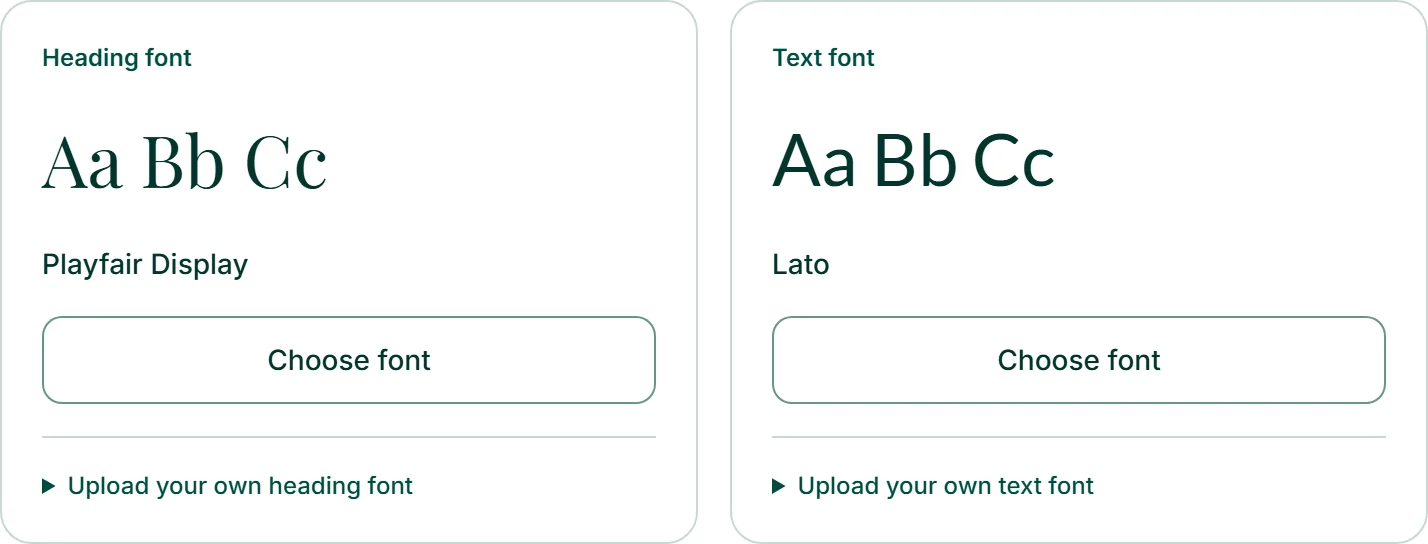
خط العناوين وخط النص
لعلامتك التجارية دوران للخطوط. «خط العناوين» مخصّص للعناوين — إذ يطبّقه الموقع الإلكتروني والنموذج والمتجر وWordPress على العناوين من H1 إلى H6. أما «خط النص» فلكل ما عدا ذلك: الفقرات والقوائم والأزرار والحقول.
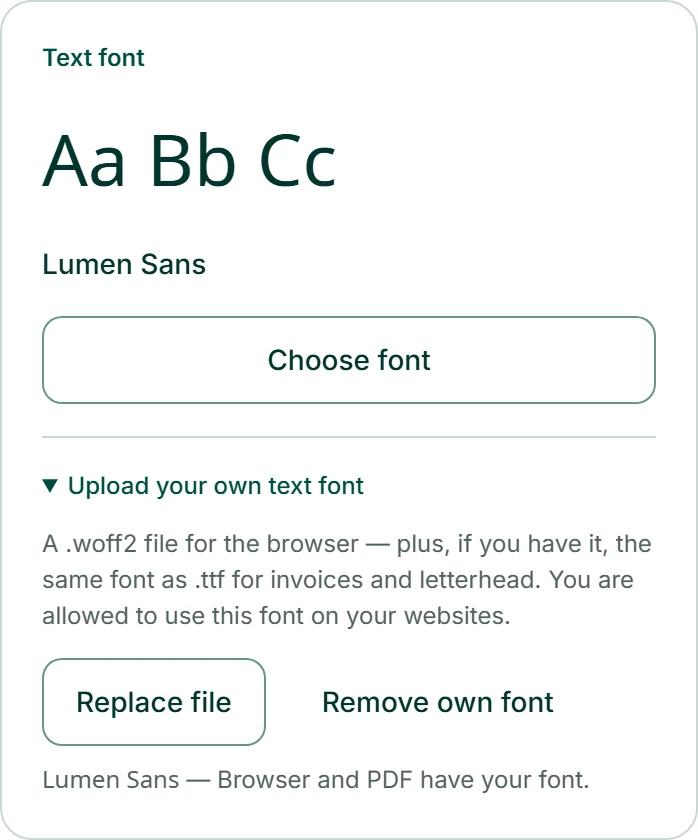
تحت «التصميم» و«الخطوط» تعرض بطاقة لكل دور الخطَّ المختار على هيئة «Aa Bb Cc» مع اسمه. وإذا لم يُختر خط للنص، يظهر هناك «يقرّر القالب» — وعندها يحتفظ كل عمل بخط قالبه. ومن دون خط عناوين خاص، تستخدم العناوين خط النص.
البحث عن خط واختياره
«اختيار خط» أسفل أي بطاقة يفتح قائمة هذا الدور. من دون كلمة بحث، تظهر الخطوط الموصى بها؛ ووضع علامة عند «جميع خطوط …» يعرض التشكيلة كاملة. ويبحث حقل «بحث» في كتالوج الخطوط بأكمله بالاسم، وتصفّي الأزرار أسفله حسب النوع: «بلا زوائد» و«بزوائد» و«بارزة» و«خط اليد» و«أحادية العرض». ويُعرض كل سطر بخطه الخاص.
إذا كنت تبحث عن خط للعربية أو السيريلية أو اليابانية، فاكتب الاسم الإنجليزي لنظام الكتابة في حقل البحث: arabic، cyrillic، japanese. وعلى يمين كل سطر يظهر «موصى به» — أو أنظمة الكتابة التي يدعمها الخط إلى جانب اللاتينية.
تؤدي نقرة على خط إلى اختياره، وتتبعه جميع الأعمال. «العودة إلى القالب» يحرّر خط النص مجددًا، و«مثل خط النص» يحرّر خط العناوين. وعندما تكثر النتائج جدًا، يظهر في الأسفل عدد ما تبقى منها؛ وعندها تساعد كلمة بحث أدق.
- افتح «التصميم» واختر «الخطوط».
- تحت «خط العناوين» انقر على «اختيار خط».
- اكتب اسمًا في حقل «بحث» أو اختر نوعًا.
- انقر على الخط الذي تريده.
رفع خط خاص بك
إذا كان لشركتك خط مؤسسي، فإنك ترفعه بنفسك: تحت بطاقة خط العناوين عبر «رفع خط عناوين خاص بك»، وتحت بطاقة خط النص عبر «رفع خط نص خاص بك». يأتي أولًا ملف .woff2 للعرض في المتصفح داخل KENJTEC، ومعه — إن توفّر لديك — الخط نفسه بصيغة .ttf للفواتير وترويسة الرسائل والمطبوعات. ويجب ألا يتجاوز حجم كل ملف 2 ميغابايت. وتُدخل الاسم تحت «اسم الخط»، وإلا نستخدم اسم الملف.
ما دام خط خاص مرتبطًا بدور ما، فإنه يتقدّم على الاختيار من الكتالوج، وتكون القائمة عندها مقفلة. «إضافة .ttf للـ PDF» يضيف الملف الثاني، و«استبدال الملف» يستبدله، و«إزالة الخط الخاص» يحرّر الدور مجددًا.
لا ترفع إلا الخطوط المسموح لك باستخدامها على المواقع الإلكترونية. نحن لا نتحقق من الترخيص.
- افتح «رفع خط نص خاص بك» أسفل البطاقة.
- أدخل اسمًا تحت «اسم الخط».
- انقر على «اختيار ملف» واختر ملف .woff2.
- انقر على «إضافة .ttf للـ PDF» واختر ملف .ttf.
للعرض في المتصفح داخل KENJTEC تحتاج إلى ملف .woff2. أما ملف .ttf فيضيف الخط لمخرجات PDF.
الخطوط في ملفات PDF
تضمّن المطبوعات من PrintStudio وورقة العلامة التجارية وفواتيرك خطوطك كملفات — فتبدو عند الطباعة كما تبدو على الشاشة. وتُضمَّن خطوط الكتالوج تلقائيًا.
يدخل خطك الخاص في ملف PDF بمجرد توفّر ملف .ttf الخاص به. وحتى ذلك الحين يظهر أسفل الخط: «المتصفح لديه خطك؛ أما الفواتير وترويسة الرسائل فتستخدم أقرب خط أساسي حتى تُضاف .ttf.» ومع ملف .ttf يصبح «المتصفح وملفات PDF لديهما خطك.»