إنشاء مسودة من جملة واحدة مع Kenji
في المنشور والمطوية يسألك Kenji في أعلى أداة «نص» — بل منذ اختيار القالب — عن الغرض من مطبوعتك. اكتبه في جملة واحدة، مثل «حفل صيفي في 12 يوليو بدءًا من الساعة 14، مع موسيقى وشواء»، وانقر على «إنشاء مسودة». يكتب Kenji العنوان والوصف وعبارة الإجراء والتفاصيل، ويختار قالبًا ونظام ألوان يناسبانها.
يظهر الاقتراح في المعاينة فورًا، لكنه لم يُحفظ بعد: يظهر فوقه «اقتراح من Kenji — لم يُحفظ بعد» مع «تطبيق» و«رفض». لا يضعه في مسودتك إلا «تطبيق»؛ وبعد ذلك تغيّر أي نص كالمعتاد. وما دام هناك اقتراح مفتوح، يبقى زر PDF مقفلًا.
لا يستخدم Kenji إلا ما ورد في جملتك وفي بيانات علامتك — الاسم والموقع الإلكتروني والهاتف والبريد الإلكتروني والعنوان. إذا احتوى الاقتراح على أرقام لم تذكرها، تُخبرك ملاحظة بها؛ فتحقّق منها قبل التطبيق. المسودة تُحتسب من شريط الذكاء الاصطناعي الخاص بك، أما التطبيق فلا.
- افتح «منشور» أو «مطوية».
- اكتب في حقل Kenji الغرض من المطبوعة، وانقر على «إنشاء مسودة».
- اطّلع على الاقتراح في المعاينة وانقر على «تطبيق» أو «رفض».
يُنشئ Kenji مسودات المنشورات والمطويات. أما بطاقة العمل والترويسة فتحملان في الغالب بيانات علامتك — وهناك يساعد Kenji في ملاءمة النصوص الطويلة جدًا.
نقل المحتوى من أدواتك
في المنشور والمطوية تتوفر أداة «من الأداة». وهي تعرض مواقعك الإلكترونية ونماذجك ومتاجرك؛ ويضع «تطبيق» محتواها في المسودة.
من الموقع الإلكتروني يأتي العنوان والسطر الفرعي لمنطقة الرأس فيه، ونص الزر — وإلا «فتح الموقع» — ورابطه لرمز QR. ومن النموذج يأتي عنوانه الرئيسي ووصفه و«فتح النموذج» ورابطه وأول ثمانية أسئلة كقائمة؛ أما النموذج كاملًا فتطبعه ضمن طباعة النماذج. ومن المتجر يأتي اسمه ووصفه المختصر و«فتح المتجر» ورابطه وما يصل إلى عشرة منتجات نشطة بأسعارها الحالية كقائمة أسعار.
ما يُنقل هو نسخة: إذا تغيّر سعر في المتجر لاحقًا، تبقى المطبوعة كما هي — فما عليك إلا نقل المحتوى من جديد. ويمكنك بعد ذلك تغيير أي نص في أداة «نص».
- افتح «منشور» أو «مطوية» واختر أداة «من الأداة».
- انقر على «تطبيق» بجانب موقعك الإلكتروني أو نموذجك أو متجرك.
- عدّل النصوص في أداة «نص».
النصوص على المنشور والمطوية
تضم أداة «نص» الحقول «العنوان» و«الوصف» و«عبارة الإجراء» — مثل «احجز طاولة الآن» — و«التفاصيل أو قائمة الأسعار» بسطر لكل بند، و«يؤدي رمز QR إلى». ضمن «إظهار» توقف «الوصف» و«عبارة الإجراء» و«التفاصيل» و«رمز QR» كلًّا على حدة.
من دون نقل من أداة ومن دون Kenji لا يختلق PrintStudio شيئًا: يكون العنوان حينها اسم شركتك، وعبارة الإجراء موقعك الإلكتروني، والتفاصيل هي الهاتف والبريد الإلكتروني والموقع الإلكتروني من العلامة. النصوص الطويلة تنتقل إلى أسطر جديدة؛ وما لا يعود يتّسع ينتهي بـ«…» — وعندها يعرض الحقل ملاءمة مع Kenji.
- في المنشور، اختر أداة «نص».
- اكتب «العنوان» و«عبارة الإجراء».
- أدخل بندًا واحدًا في كل سطر ضمن «التفاصيل أو قائمة الأسعار».
ملاءمة النصوص الطويلة جدًا مع Kenji
إذا لم يتّسع نص لقالبه، تقتطعه الطباعة بـ«…». في أداة «نص» يظهر حينها تحت الحقل «لا يتّسع تمامًا — سيُقتطع النص عند الطباعة.» والزر «ملاءمة مع Kenji». ينطبق ذلك على العنوان والوصف وعبارة الإجراء والتفاصيل، وفي بطاقة العمل والترويسة على المنصب والشعار النصي والتذييل.
يعيد Kenji صياغة هذا الحقل وحده بحيث يتّسع لمكانه في القالب، مع الحفاظ على كل رقم وتاريخ واسم. يضع PrintStudio الاقتراح تجريبيًا ويتحقق من أنه يتّسع. يظهر تحت الحقل باسم «اقتراح Kenji»؛ يضعه زر «تطبيق» مكان النص، ويُبقي زر «رفض» نصك كما هو. لا يختصر Kenji أبدًا الاسم أو الشركة أو الهاتف أو البريد الإلكتروني أو الموقع الإلكتروني أو العنوان.
تُحتسب الملاءمة مرة واحدة من شريط الذكاء الاصطناعي الخاص بك. ينتظر الزر حتى يُحفظ كل شيء — وبذلك يقيس PrintStudio دائمًا أحدث نص لديك.
- اختر أداة «نص».
- انقر تحت الحقل الذي يحمل الملاحظة على «ملاءمة مع Kenji».
- اقرأ «اقتراح Kenji» وانقر على «تطبيق».
رمز QR
في المنشور تشغّل الرمز أو توقفه في أداة «رمز QR» عبر «إظهار رمز QR»، وتحدد في «يؤدي رمز QR إلى» وجهته — مثل نموذجك «حجز طاولة». وإذا تُرك فارغًا فإنه يؤدي إلى موقعك الإلكتروني المأخوذ من العلامة. وفي المطوية يوجد الحقل نفسه في أداة «نص».
يظهر الرمز دائمًا داكنًا على لوحة بيضاء خاصة به، حتى على الخلفية الملوّنة — وبذلك تقرأه أي كاميرا. ويحتوي بالضبط على العنوان الموجود في الحقل؛ فتحقّق منه قبل الطباعة.
- في المنشور، اختر أداة «رمز QR».
- اترك «إظهار رمز QR» مفعّلًا.
- ألصق العنوان في «يؤدي رمز QR إلى».
الوجهان الخارجي والداخلي للمطوية
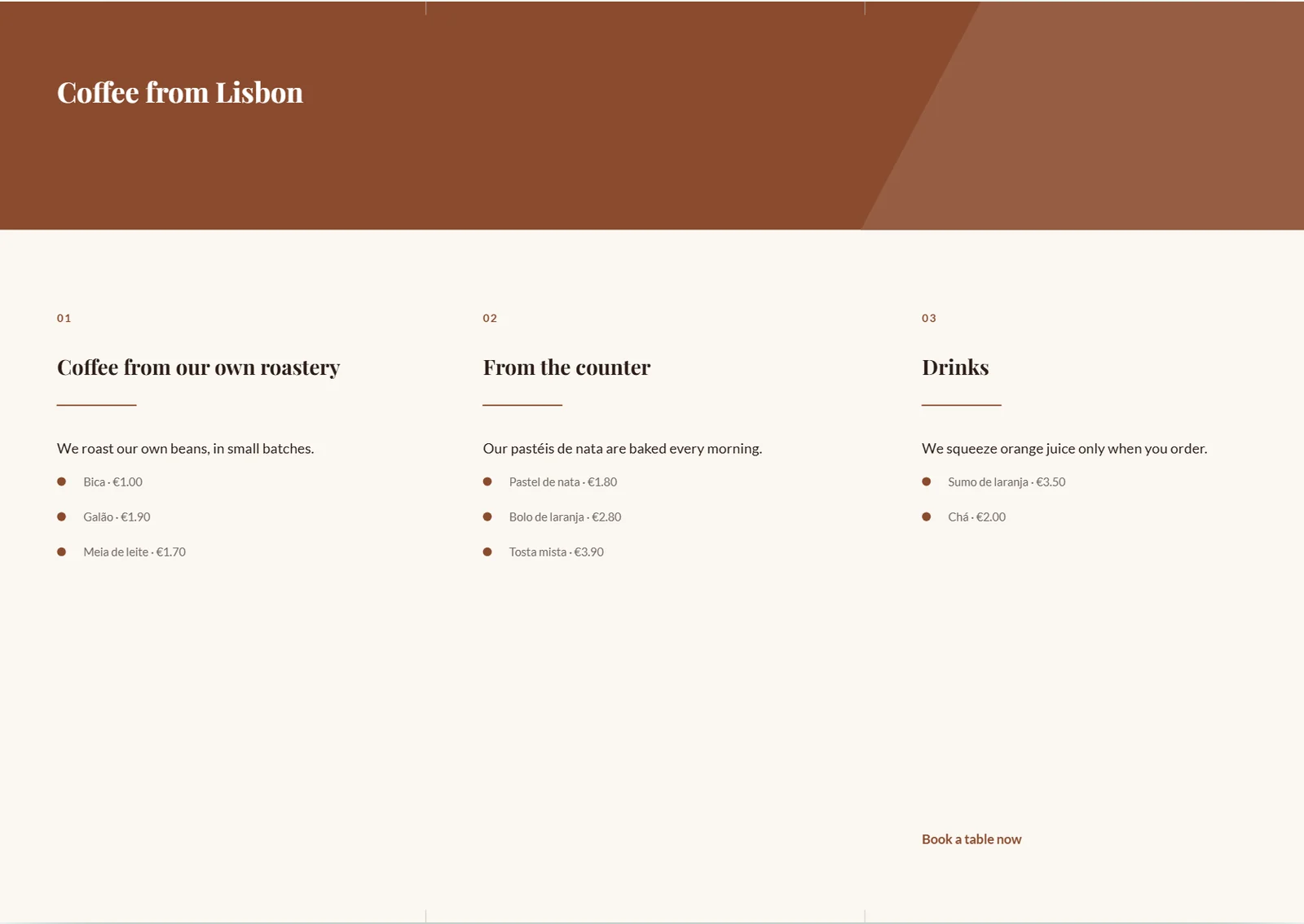
المطوية طيّة ملفوفة من ست صفحات بصيغة DIN lang على ورقة A4 أفقية. لها دائمًا وجهان للطباعة: الخارجي يضم الغلاف والظهر واللسان، والداخلي يضم ثلاث مساحات للمحتوى. في أداة «الصفحات» — أو أسفل المعاينة — تنتقل بين «الوجه الخارجي» و«الوجه الداخلي».
علامات طيّ قصيرة عند الحافتين العلوية والسفلية تُبيّن للمطبعة المساحات الثلاث دون أن تمرّ عبر تصميمك. يأتي العنوان وبيانات الاتصال على المطوية من بيانات الشركة في العلامة؛ وتملأ الأسطر الموجودة ضمن «التفاصيل أو قائمة الأسعار» الوجه الداخلي.