النصوص على البطاقة وترويسة الرسائل
تضم أداة «نص» حقول المطبوعة: لبطاقة العمل أولًا «اسم الشخص» و«المنصب»، ثم للصيغتين كلتيهما «شركة» و«الشعار النصي» و«الهاتف» و«البريد الإلكتروني» و«موقع إلكتروني» و«العنوان»؛ وللترويسة إضافةً إلى ذلك «تذييل الصفحة» لبيانات الإدارة أو محكمة السجل التجاري أو البنك.
الحقول الفارغة تتبع العلامة: يُظهر النص الرمادي المؤقت ما سيُطبع — من «الشركة» في BrandStudio، وما دام لا يوجد شيء هناك، فمن بيانات المرسل في فواتيرك. ما تكتبه ينطبق على هذه المطبوعة فقط. على بطاقة العمل، عند وجود اسم، يظهر الشخص بخط كبير في الأعلى وتحته المنصب والشركة؛ ومن دون اسم تظهر الشركة في الأعلى وتحتها الشعار النصي.
إذا أدخلت قنوات في SocialStudio، فإن أولاها تظهر كاسم ضمن بيانات الاتصال، مثل @deine.firma؛ ويحدد الترتيب هناك أيّها تكون. إذا لم يتّسع نص لمكانه، يُصغَّر أولًا ثم يُختصر بـ«…» — ونظرة إلى المعاينة تُظهر لك ذلك.
- اختر أداة «نص».
- أدخل «اسم الشخص» و«المنصب»، مثل «آنا» و«المالكة».
- اترك الحقول الأخرى فارغة إذا كانت البيانات المأخوذة من العلامة صحيحة.
إظهار الأسطر وإخفاؤها
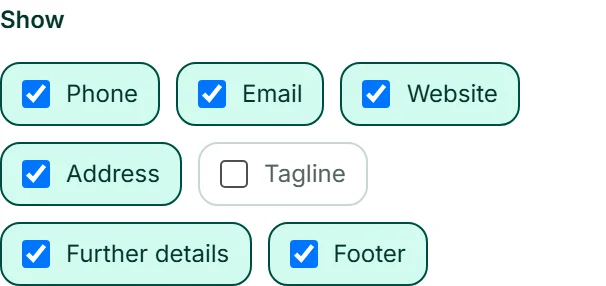
ضمن «إظهار» توقف أسطرًا منفردة دون أن تفقد نصها: «الهاتف» و«البريد الإلكتروني» و«موقع إلكتروني» و«العنوان» و«الشعار النصي»، ولبطاقة العمل «شركة» و«المنصب»، وللترويسة «تذييل الصفحة». و«بيانات إضافية» هي الأسطر الحرة من «الشركة»، مثل رقمك الضريبي؛ وتظهر في تذييل الترويسة.
السطر الذي توقفه يختفي من المعاينة ومن ملف PDF. وإذا أعدت تشغيله، يبقى نصه موجودًا.
الشعار
في أداة «الشعار» تحدد عبر «إظهار الشعار» ما إذا كان الشعار سيظهر على المطبوعة، وعبر «حجم الشعار» حجمه: «صغير» أو «عادي» أو «كبير». على الخلفية الملوّنة يحصل الشعار على لوحة فاتحة كي يبقى مقروءًا.
يأتي الشعار من BrandStudio — والشعار المرفوع له الأولوية على الشعار المرسوم. إذا لم يكن لعلامتك شعار بعد، يظهر هناك «لا يوجد شعار لهذه العلامة بعد.»، ويأخذك «ارفع شعارًا أو صمّمه» إلى BrandStudio.
- اختر أداة «الشعار».
- اترك «إظهار الشعار» مفعّلًا واختر «كبير» في «حجم الشعار».
الوجه الخلفي لبطاقة العمل
في بطاقة العمل تختار في أداة «الوجه الخلفي» ما يظهر على الخلف: «الشعار» بحجم كبير في المنتصف (اسم الشركة إذا لم يوجد شعار)، أو «اسم الشركة» مع الشعار النصي تحته، أو «رمز QR» مع موقعك الإلكتروني تحته، أو «لون فقط» أو «بدون وجه خلفي» — وعندها يتكوّن ملف PDF من صفحة واحدة فقط.
بالنسبة إلى رمز QR، تحدد في الحقل «يؤدي رمز QR إلى» وجهته؛ وإذا تُرك فارغًا فإنه يؤدي إلى موقعك الإلكتروني المأخوذ من العلامة. يظهر دائمًا داكنًا على لوحة بيضاء خاصة به كي تقرأه أي كاميرا. أسفل المعاينة تبدّل العرض عبر «الوجه الأمامي» و«الوجه الخلفي».
- في بطاقة العمل، اختر أداة «الوجه الخلفي».
- انقر على «رمز QR».
- أدخل العنوان في «يؤدي رمز QR إلى»، مثل عنوان نموذجك «حجز طاولة».
ترويسة الرسائل
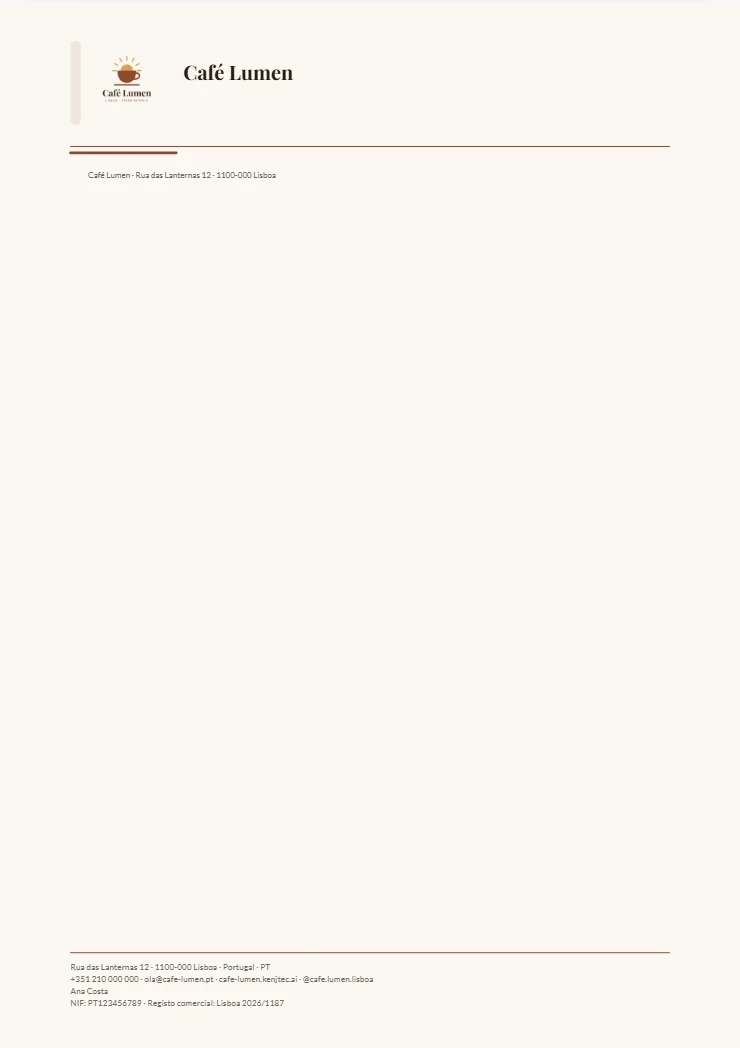
ترويسة الرسائل ورقة A4 فارغة برأس وتذييل — للطباعة أو كقالب لرسائلك. في الأعلى الشعار والشركة والشعار النصي، وفي الأسفل تذييل يضم العنوان وبيانات الاتصال و«تذييل الصفحة» الخاص بك والبيانات الإضافية.
في أداة «الورقة» تشغّل «سطر المرسل فوق حقل العنوان» أو توقفه: السطر الصغير الذي يحمل الشركة والعنوان ويظهر في نافذة الظرف. يأتي ملف PDF للترويسة بدون هامش قص، كي تطبعه أي طابعة مكتبية بشكل صحيح.