I testi sul biglietto e sulla carta intestata
Nello strumento “Testo” trovi i campi dello stampato: per il biglietto da visita prima “Nome della persona” e “Ruolo”, poi per entrambi i formati “Azienda”, “Slogan”, “Telefono”, “Email”, “Sito web” e “Indirizzo”; per la carta intestata anche “Piè di pagina” per direzione, registro delle imprese o banca.
I campi vuoti seguono il marchio: il segnaposto grigio mostra cosa verrà stampato, preso da “Azienda” in BrandStudio e, finché lì non c’è nulla, dal mittente delle tue fatture. Quello che digiti vale solo per questo stampato. Sul biglietto da visita, se c’è un nome, la persona compare in grande in alto, con ruolo e azienda sotto; senza nome, in alto c’è l’azienda e sotto lo slogan.
Se hai inserito dei canali in SocialStudio, il primo compare come nome tra i dati di contatto, ad esempio @la.tua.azienda; quale sia dipende dall’ordine impostato lì. Se un testo non entra nel suo spazio, prima viene impostato più piccolo e poi accorciato con “…”: basta un’occhiata all’anteprima per vederlo.
- Scegli lo strumento “Testo”.
- Inserisci “Nome della persona” e “Ruolo”, ad esempio “Ana” e “Titolare”.
- Lascia vuoti gli altri campi se i dati del marchio sono corretti.
Mostrare e nascondere le righe
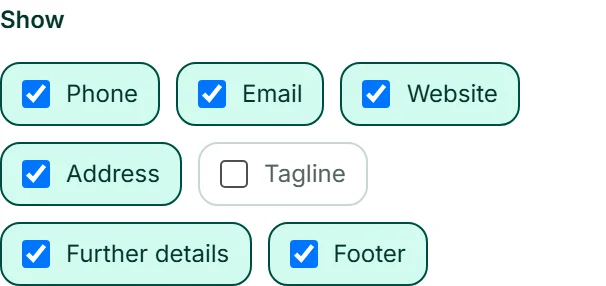
In “Mostra” disattivi singole righe senza perderne il testo: “Telefono”, “Email”, “Sito web”, “Indirizzo” e “Slogan”, per il biglietto da visita “Azienda” e “Ruolo”, per la carta intestata “Piè di pagina”. “Altri dati” sono le righe libere di “Azienda”, ad esempio il tuo codice fiscale; compaiono nel piè di pagina della carta intestata.
Una riga disattivata scompare dall’anteprima e dal PDF. Se la riattivi, il suo testo è ancora lì.
Il logo
Nello strumento “Logo” decidi con “Mostra logo” se il logo va sullo stampato e con “Dimensione del logo” quanto è grande: “Piccolo”, “Normale” o “Grande”. Su uno sfondo colorato il logo riceve un riquadro chiaro, così resta leggibile.
Il logo proviene da BrandStudio: uno caricato ha la precedenza su uno disegnato. Se il tuo marchio non ne ha ancora uno, compare “Questo marchio non ha ancora un logo.” e “Carica o crea un logo” ti porta a BrandStudio.
- Scegli lo strumento “Logo”.
- Lascia attivo “Mostra logo” e in “Dimensione del logo” scegli “Grande”.
Il retro del biglietto da visita
Per il biglietto da visita scegli nello strumento “Retro” cosa va sul retro: “Logo” in grande al centro (senza logo, la ragione sociale), “Ragione sociale” con lo slogan sotto, “Codice QR” con il tuo sito web sotto, “Solo colore” oppure “Nessun retro”: in quest’ultimo caso il PDF ha una sola pagina.
Per il codice QR stabilisci nel campo “Il codice QR porta a” dove porta; se lo lasci vuoto, porta al tuo sito web indicato nel marchio. È sempre scuro su un proprio riquadro bianco, così qualsiasi fotocamera può leggerlo. Sotto l’anteprima cambi vista con “Fronte” e “Retro”.
- Per il biglietto da visita scegli lo strumento “Retro”.
- Fai clic su “Codice QR”.
- In “Il codice QR porta a” inserisci l’indirizzo, ad esempio quello del tuo modulo “Prenota un tavolo”.
La carta intestata
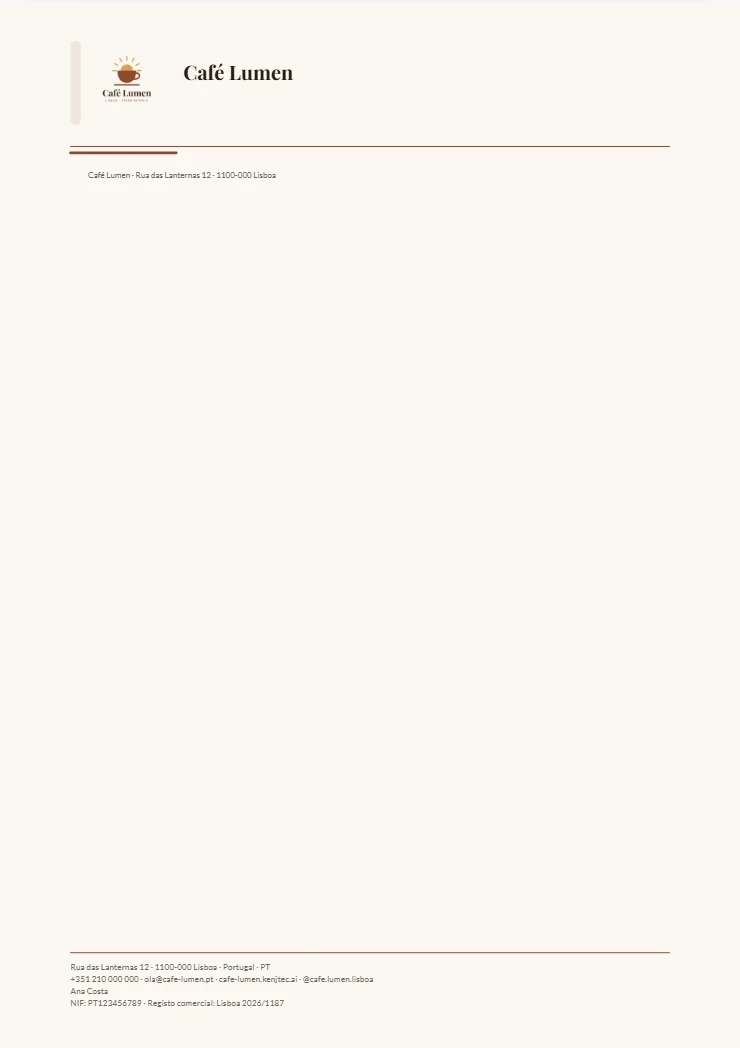
La carta intestata è un foglio A4 bianco con intestazione e piè di pagina, da stampare o da usare come modello per le tue lettere. In alto ci sono logo, azienda e slogan; in basso un piè di pagina con indirizzo, contatti, la tua riga “Piè di pagina” e gli altri dati.
Nello strumento “Foglio” attivi o disattivi la “Riga del mittente sopra il campo indirizzo”: la piccola riga con azienda e indirizzo che si vede nella finestra di una busta. Il PDF della carta intestata è senza abbondanza, così qualsiasi stampante da ufficio lo stampa correttamente.