Creare una bozza da una frase con Kenji
Per volantini e pieghevoli, Kenji ti chiede in cima allo strumento “Testo”, e già nella scelta iniziale, a cosa serve il tuo stampato. Scrivilo in una frase, ad esempio “Festa d’estate il 12 luglio dalle ore 14, con musica e grigliata”, e fai clic su “Crea bozza”. Kenji scrive titolo, descrizione, invito all’azione e dettagli e sceglie un modello e una combinazione di colori adatti.
La proposta compare subito nell’anteprima, ma non è ancora salvata: sopra c’è “Proposta di Kenji — non ancora salvata” con “Applica” e “Scarta”. Solo “Applica” la inserisce nella tua bozza; dopo modifichi ogni testo come al solito. Finché una proposta è aperta, il pulsante del PDF resta bloccato.
Kenji usa solo ciò che c’è nella tua frase e nei dati del tuo marchio: nome, sito web, telefono, email, indirizzo. Se nella proposta ci sono numeri che non hai indicato, un avviso ti dice quali; controllali prima di applicarla. Una bozza conta sulla tua barra IA, l’applicazione no.
- Apri “Volantino” o “Pieghevole”.
- Scrivi nel campo di Kenji a cosa serve lo stampato e fai clic su “Crea bozza”.
- Guarda la proposta nell’anteprima e fai clic su “Applica” o “Scarta”.
Kenji crea bozze di volantini e pieghevoli. Biglietto da visita e carta intestata riportano soprattutto i dati del tuo marchio: lì Kenji ti aiuta ad adattare i testi troppo lunghi.
Importare contenuti dai tuoi strumenti
Per volantino e pieghevole c’è lo strumento “Da uno strumento”. Elenca i tuoi siti web, moduli e negozi; “Applica” inserisce i loro contenuti nella bozza.
Da un sito web arrivano il titolo e il sottotitolo della sezione iniziale, il testo del pulsante (altrimenti “Apri sito”) e il suo indirizzo per il codice QR. Da un modulo arrivano titolo, descrizione, “Apri modulo”, il suo indirizzo e le prime otto domande come elenco; il modulo completo lo stampi in Stampare i moduli. Da un negozio arrivano nome, descrizione breve, “Apri negozio”, il suo indirizzo e fino a dieci prodotti attivi con i prezzi attuali come listino prezzi.
Quello che viene importato è una copia: se in seguito un prezzo cambia nel negozio, lo stampato resta com’è; in quel caso basta importare di nuovo. Dopo puoi modificare ogni testo nello strumento “Testo”.
- Apri “Volantino” o “Pieghevole” e scegli lo strumento “Da uno strumento”.
- Fai clic su “Applica” accanto al tuo sito web, al tuo modulo o al tuo negozio.
- Adatta i testi nello strumento “Testo”.
Testi su volantino e pieghevole
Nello strumento “Testo” trovi “Titolo”, “Descrizione”, “Invito all’azione” (ad esempio “Prenota subito un tavolo”), “Dettagli o listino prezzi” con una riga per voce e “Il codice QR porta a”. In “Mostra” disattivi singolarmente “Descrizione”, “Invito all’azione”, “Dettagli” e “Codice QR”.
Senza un’importazione da uno strumento e senza Kenji, PrintStudio non inventa nulla: il titolo è allora la ragione sociale, l’invito all’azione il tuo sito web, e i dettagli sono telefono, email e sito web presi dal marchio. I testi lunghi vanno a capo; ciò che non entra più termina con “…”, e il campo offre allora Adatta con Kenji.
- Nel volantino scegli lo strumento “Testo”.
- Scrivi il tuo “Titolo” e l’“Invito all’azione”.
- In “Dettagli o listino prezzi” inserisci una voce per riga.
Adattare i testi troppo lunghi con Kenji
Se un testo non entra nel suo modello, in stampa viene accorciato con “…”. Nello strumento “Testo” compaiono allora sotto il campo “Non entra del tutto — in stampa il testo viene accorciato.” e il pulsante “Adatta con Kenji”. Vale per titolo, descrizione, invito all’azione e dettagli e, su biglietto da visita e carta intestata, per ruolo, slogan e piè di pagina.
Kenji riscrive esattamente quel solo campo in modo che entri nello spazio del modello, mantenendo ogni numero, ogni data e ogni nome. PrintStudio imposta la proposta a titolo di prova e verifica che entri. Compare sotto il campo come “Proposta di Kenji”; “Applica” la inserisce, “Scarta” lascia il tuo testo com'è. Kenji non accorcia mai nome, azienda, telefono, email, sito web e indirizzo.
L’adattamento conta una volta sulla tua barra IA. Il pulsante attende che tutto sia salvato: così PrintStudio misura sempre il tuo testo più recente.
- Scegli lo strumento “Testo”.
- Sotto il campo con l’avviso, fai clic su “Adatta con Kenji”.
- Leggi la “Proposta di Kenji” e fai clic su “Applica”.
Il codice QR
Per il volantino, nello strumento “Codice QR” attivi o disattivi il codice con “Mostra codice QR” e stabilisci in “Il codice QR porta a” dove porta, ad esempio al tuo modulo “Prenota un tavolo”. Se lo lasci vuoto, porta al tuo sito web indicato nel marchio. Per il pieghevole lo stesso campo si trova nello strumento “Testo”.
Il codice è sempre scuro su un proprio riquadro bianco, anche su sfondo colorato: così qualsiasi fotocamera può leggerlo. Contiene esattamente l’indirizzo del campo; controllalo prima di stampare.
- Nel volantino scegli lo strumento “Codice QR”.
- Lascia attivo “Mostra codice QR”.
- Incolla l’indirizzo in “Il codice QR porta a”.
Esterno e interno del pieghevole
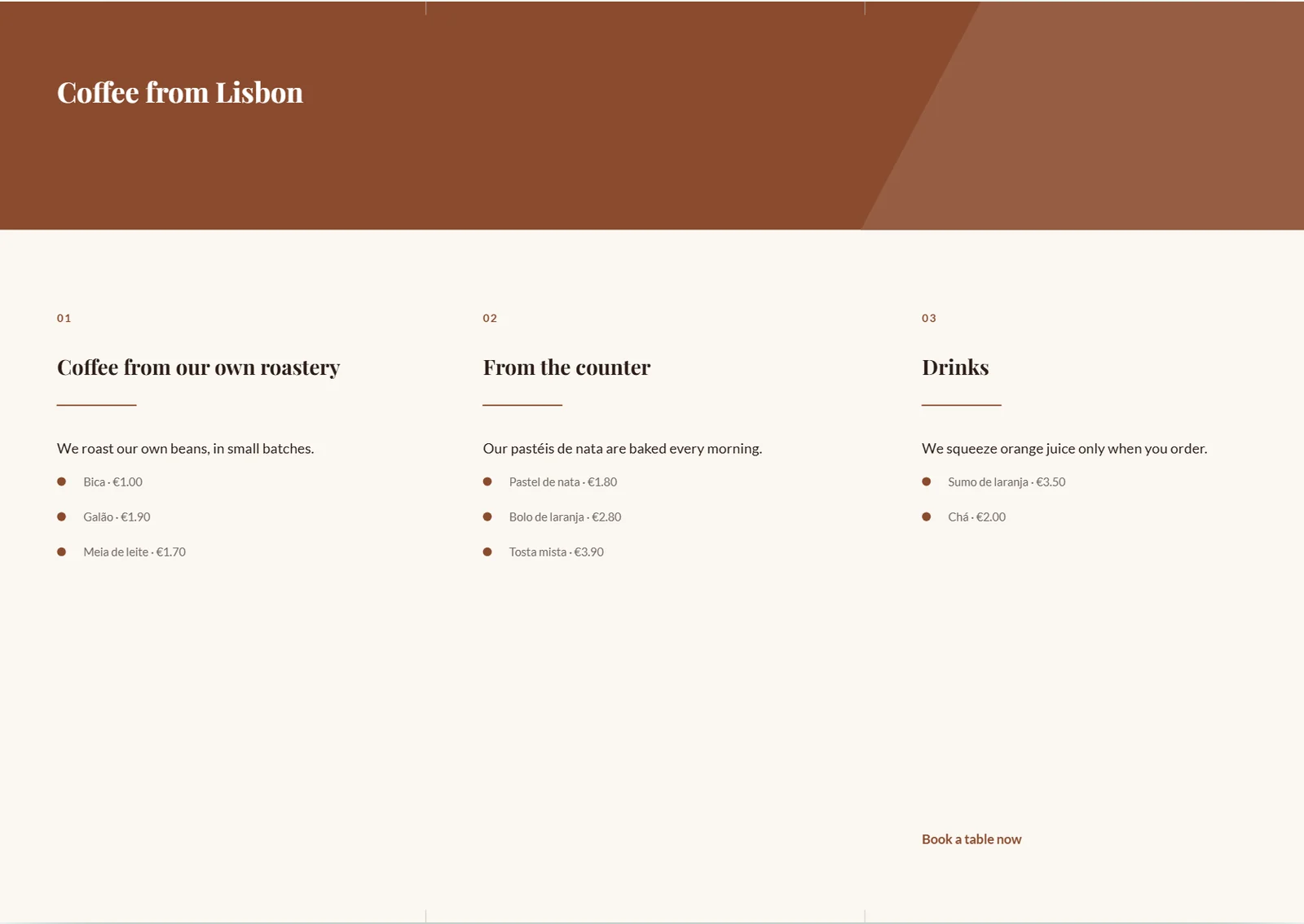
Il pieghevole ha sei facciate con piega a portafoglio, in formato DL su un foglio A4 orizzontale. Ha sempre due lati di stampa: all’esterno copertina, retro e aletta, all’interno tre pannelli di contenuto. Nello strumento “Pagine”, o sotto l’anteprima, passi da “Esterno” a “Interno” e viceversa.
Brevi segni di piegatura sul bordo superiore e inferiore indicano alla tipografia i tre pannelli senza attraversare la tua grafica. Indirizzo e contatti sul pieghevole provengono dai dati aziendali del marchio; le righe in “Dettagli o listino prezzi” riempiono l’interno.