Azienda, indirizzo e contatti
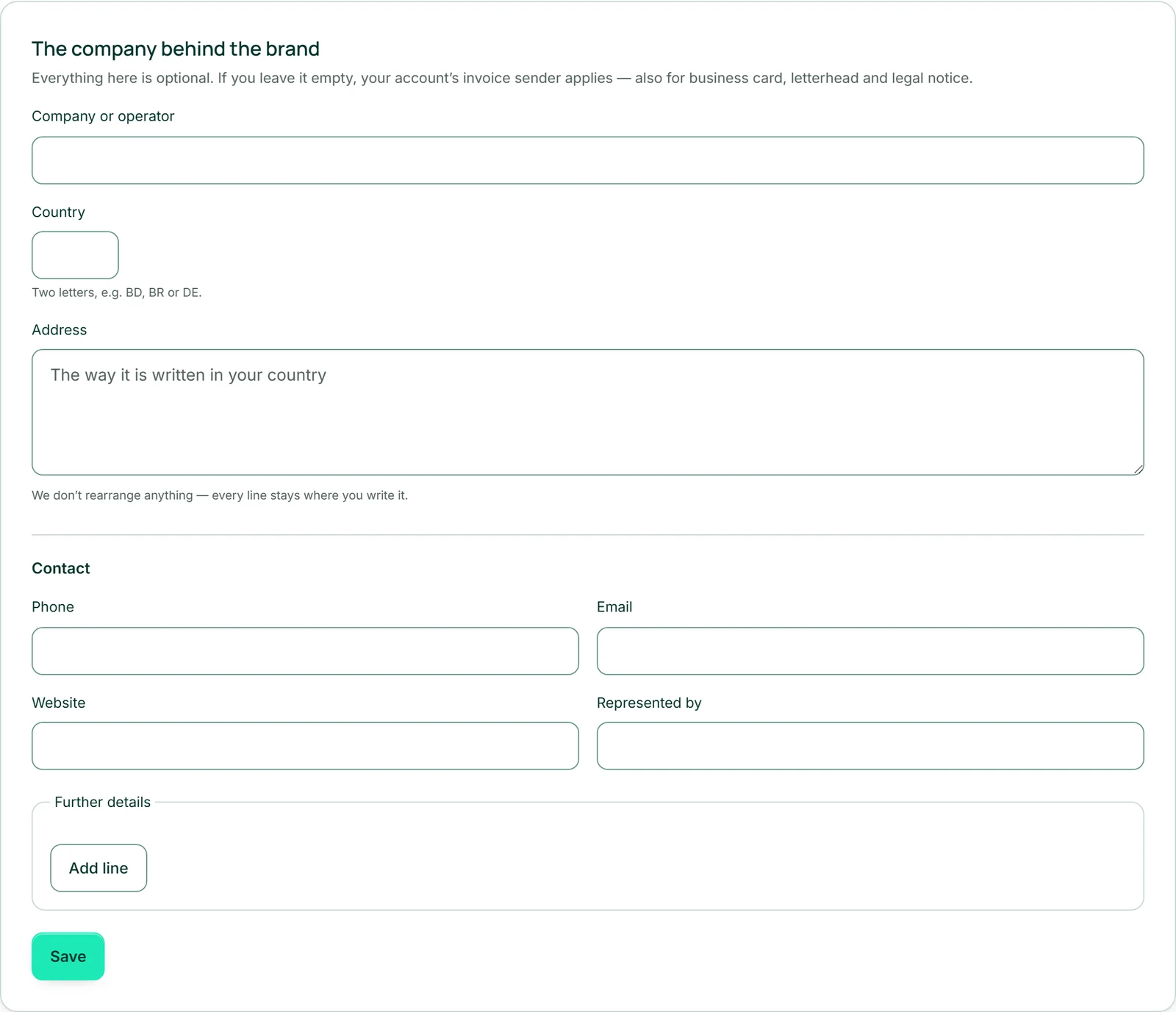
In “Azienda” inserisci chi c'è dietro il marchio: “Azienda o titolare”, il “Paese” con due lettere — accanto compare il suo nome, per PT ad esempio Portogallo — e l'“Indirizzo”. In “Contatti” seguono “Telefono”, “Email”, “Sito web” e “Rappresentata da”.
L'indirizzo è un blocco libero di massimo otto righe. Scrivilo come si scrive nel tuo Paese; non riordiniamo nulla, ogni riga resta dove la metti. Tutti i campi sono facoltativi.
“Salva” memorizza l'intero modulo, poi accanto compare “Salvato.”. Dopo il salvataggio i campi mostrano esattamente ciò che vale — anche se qualcosa era troppo lungo ed è stato accorciato.
- Apri “Azienda”.
- Inserisci “Azienda o titolare”, l'indirizzo e almeno un indirizzo email o un numero di telefono.
- Fai clic su “Salva”.
Altri dati: registri, numero fiscale e altro
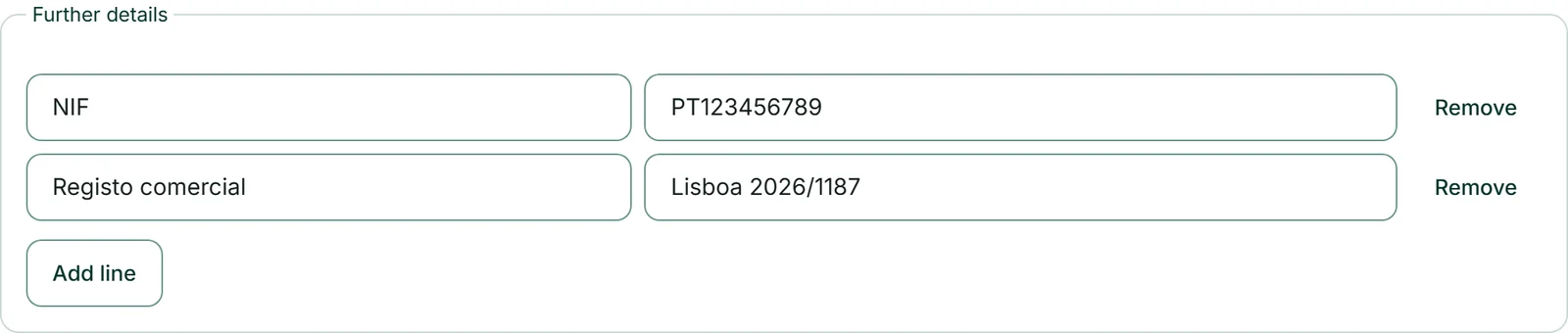
Ciò che esiste solo in alcuni Paesi lo inserisci in “Altri dati” — etichetta e valore li scrivi tu. Così funziona ovunque: “NIF” in Portogallo, “Partita IVA” nel Regno Unito, “Registro delle imprese” in Germania, “CNPJ” in Brasile. “Aggiungi riga” aggiunge fino a dieci righe, “Rimuovi” ne toglie una; le righe senza etichetta o senza valore vengono scartate al salvataggio.
Le righe compaiono nelle note legali esattamente come le scrivi — invariate in ogni lingua — e nel piè di pagina della tua carta intestata.
Non controlliamo quali dati richiede il tuo Paese e non suggeriamo nulla. Sulla pagina compare ciò che inserisci.
Orari di apertura
In “Azienda”, nel riquadro “Orari di apertura”, inserisci quando la tua attività è aperta: per ogni giorno una spunta e fino a tre fasce orarie, più il “Fuso orario”. “Copia lunedì da martedì a venerdì” ti risparmia di compilare i giorni feriali, “Salva orari” salva tutto. Un giorno senza spunta è chiuso; una fascia oraria termina nello stesso giorno — per orari oltre la mezzanotte inserisci due fasce orarie su due giorni.
I tuoi siti web mostrano gli orari nella loro lingua, ad esempio “lun–ven 09:00–18:00 · sab 10:00–14:00”, e li trasmettono ai motori di ricerca nel formato esatto — purché un sito web non abbia una propria dicitura. In BusinessCloud diventano la tua disponibilità al tuo prossimo accesso, purché tu lì non ne inserisca una tua; se la inserisci, resta quella.
Lasciare vuoto: allora vale il tuo mittente delle fatture
Se lasci “Azienda” completamente vuoto, valgono i dati del mittente che gestisci in Invoice per le tue fatture — per note legali, biglietto da visita, carta intestata e il controllo prima della pubblicazione. Così non devi digitare nulla due volte.
Non appena compili anche un solo campo qui, i dati del marchio valgono nel loro insieme. Non vengono combinati campo per campo con il mittente delle fatture — quindi inserisci tutto ciò che serve.
Lo stesso vale nella direzione opposta: se il tuo mittente in Invoice non ha dati aziendali propri, le nuove fatture e offerte riprendono i dati del marchio. Maggiori informazioni in Invoice.
Le note legali
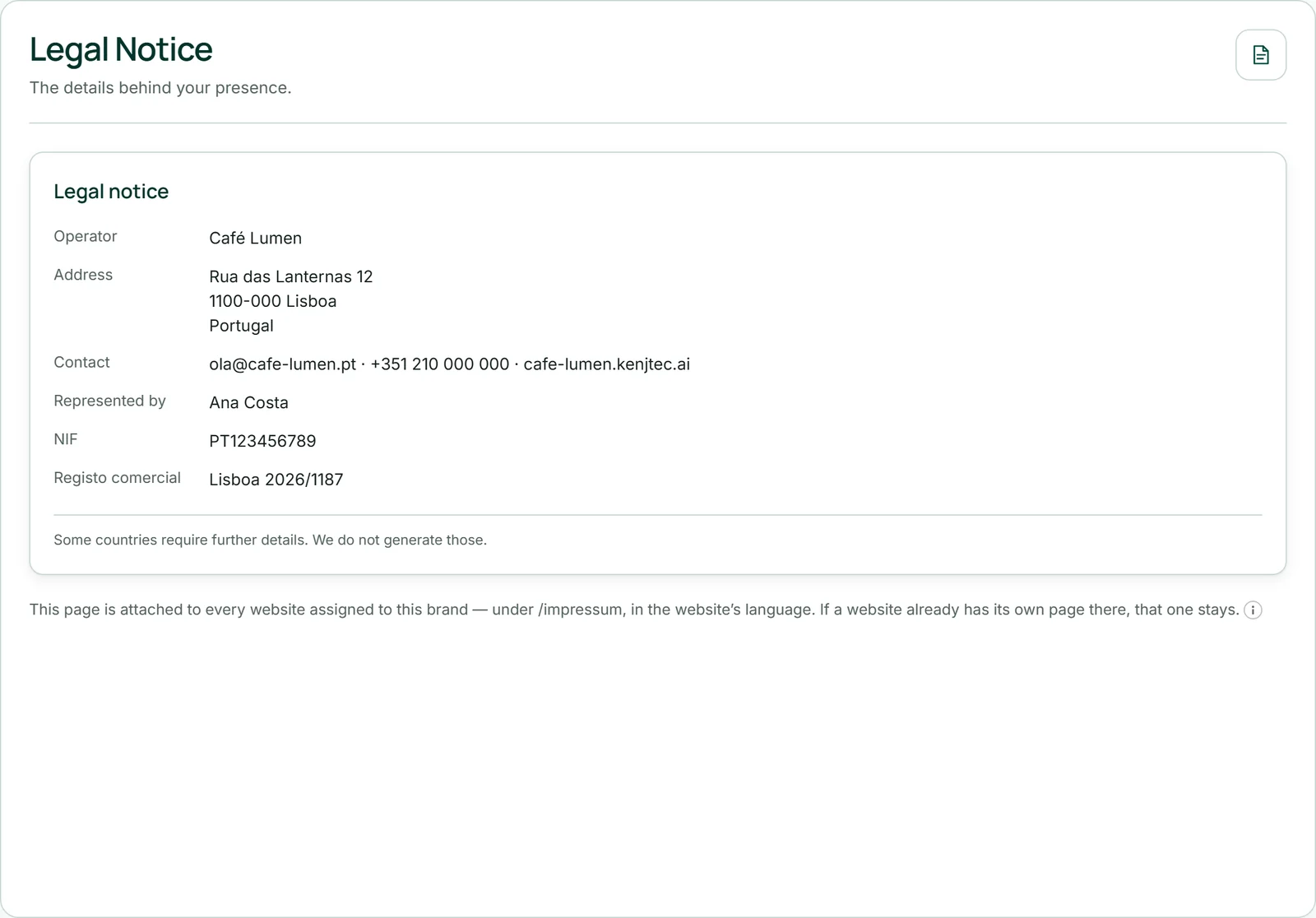
Dai tuoi dati aziendali nascono le note legali. In “Note legali” le vedi in anteprima nella lingua in cui stai usando KENJTEC: il titolo, poi una riga per ogni dato — titolare, indirizzo, contatti, rappresentata da, poi i tuoi altri dati — e infine la frase “Alcuni Paesi richiedono ulteriori dati. Questi non li generiamo.”
La pagina viene aggiunta a ogni sito web di questo marchio in /legal-notice, nella lingua del sito: su un sito inglese si chiama “Legal notice”, su uno portoghese “Aviso legal”. Se un sito web ha già una propria pagina lì, resta quella. La sigla in “Paese” non vi compare — se il Paese deve essere indicato, scrivilo nell'indirizzo.
Qui non interviene alcuna IA e non si consuma credito IA: sulla pagina c'è esattamente ciò che c'è nei campi. Se è tutto vuoto, non ci sono né pagina né link; l'anteprima ti riporta allora indietro con “Vai ai dati aziendali”.
Prima che qualcosa vada online
Prima che un sito web, un modulo, un negozio o un sito WordPress vada online — o che un dominio punti a uno di essi —, deve essere chiaro chi c'è dietro. Bastano tre cose: “Azienda o titolare”, l'“Indirizzo” e un indirizzo email o un numero di telefono. Provengono dal marchio, altrimenti dal tuo mittente delle fatture.
Se manca qualcosa, al momento della pubblicazione lo strumento ti dice cosa manca; in WebSiteBuilder il link “Vai a BrandStudio” è proprio lì accanto. Logo, colori o un numero fiscale non servono a questo scopo.
Modifica, anteprima e bozze funzionano sempre. Ciò che è già online resta online; la richiesta arriva solo alla prossima pubblicazione.
Se hai più marchi, ogni progetto appartiene esattamente a uno. Se non appartiene ancora a nessuno, al momento della pubblicazione lo strumento chiede “Per quale marchio?” — vedi Quale marchio usa ciascun progetto.