Kenji के साथ एक वाक्य से ड्राफ़्ट बनाना
फ्लायर और फोल्डर के लिए Kenji “टेक्स्ट” टूल में सबसे ऊपर — और टेम्पलेट चुनते समय ही — पूछता है कि आपकी प्रिंट सामग्री किस लिए है। इसे एक वाक्य में लिखें, जैसे “12 जुलाई को 14 बजे से समर पार्टी, संगीत और ग्रिल के साथ”, और “ड्राफ़्ट बनाएँ” पर क्लिक करें। Kenji शीर्षक, विवरण, कार्रवाई पंक्ति और विवरण-सूची लिखता है और उनके साथ एक टेम्पलेट और एक रंग योजना चुनता है।
सुझाव तुरंत प्रीव्यू में दिखता है, लेकिन अभी सहेजा नहीं गया है: उसके ऊपर “Kenji का सुझाव — अभी सेव नहीं हुआ” के साथ “लागू करें” और “खारिज करें” दिखते हैं। केवल “लागू करें” ही उसे आपके ड्राफ़्ट में डालता है; उसके बाद आप हर टेक्स्ट को हमेशा की तरह बदल सकते हैं। जब तक कोई सुझाव खुला है, PDF बटन लॉक रहता है।
Kenji केवल वही इस्तेमाल करता है जो आपके वाक्य में और आपके ब्रांड के विवरण में है — नाम, वेबसाइट, फ़ोन, ईमेल, पता। अगर सुझाव में ऐसी संख्याएँ हैं जिनका आपने ज़िक्र नहीं किया, तो एक सूचना बताती है कि कौन-सी; लागू करने से पहले उन्हें जाँच लें। एक ड्राफ़्ट आपकी AI पट्टी पर गिना जाता है, उसे लागू करना नहीं।
- “फ्लायर” या “फोल्डर” खोलें।
- Kenji के फ़ील्ड में लिखें कि प्रिंट सामग्री किस लिए है, और “ड्राफ़्ट बनाएँ” पर क्लिक करें।
- प्रीव्यू में सुझाव देखें और “लागू करें” या “खारिज करें” पर क्लिक करें।
Kenji फ्लायर और फोल्डर का ड्राफ़्ट बनाता है। विज़िटिंग कार्ड और लेटरहेड पर मुख्य रूप से आपके ब्रांड के विवरण होते हैं — वहाँ Kenji बहुत लंबे टेक्स्ट को फ़िट करने में मदद करता है।
अपने टूल से सामग्री लेना
फ्लायर और फोल्डर में “टूल से” टूल होता है। यह आपकी वेबसाइटों, फ़ॉर्म और शॉप की सूची दिखाता है; “लागू करें” उनकी सामग्री को ड्राफ़्ट में डाल देता है।
वेबसाइट से उसके हेडर क्षेत्र का शीर्षक और उप-पंक्ति, बटन का लेबल — अन्यथा “वेबसाइट खोलें” — और QR कोड के लिए उसका पता आते हैं। फ़ॉर्म से शीर्षक, विवरण, “फ़ॉर्म खोलें”, उसका पता और पहले आठ प्रश्न सूची के रूप में आते हैं; पूरा फ़ॉर्म आप फ़ॉर्म प्रिंट करना के अंतर्गत प्रिंट करते हैं। शॉप से नाम, संक्षिप्त विवरण, “शॉप खोलें”, उसका पता और अधिकतम दस सक्रिय उत्पाद उनकी मौजूदा क़ीमतों के साथ मूल्य सूची के रूप में आते हैं।
जो लिया जाता है, वह एक प्रतिलिपि होती है: अगर बाद में शॉप में कोई क़ीमत बदलती है, तो प्रिंट सामग्री वैसी ही बनी रहती है — तब बस फिर से लागू करें। उसके बाद आप हर टेक्स्ट को “टेक्स्ट” टूल में बदल सकते हैं।
- “फ्लायर” या “फोल्डर” खोलें और “टूल से” टूल चुनें।
- अपनी वेबसाइट, अपने फ़ॉर्म या अपनी शॉप के आगे “लागू करें” पर क्लिक करें।
- “टेक्स्ट” टूल में टेक्स्ट को समायोजित करें।
फ्लायर और फोल्डर पर टेक्स्ट
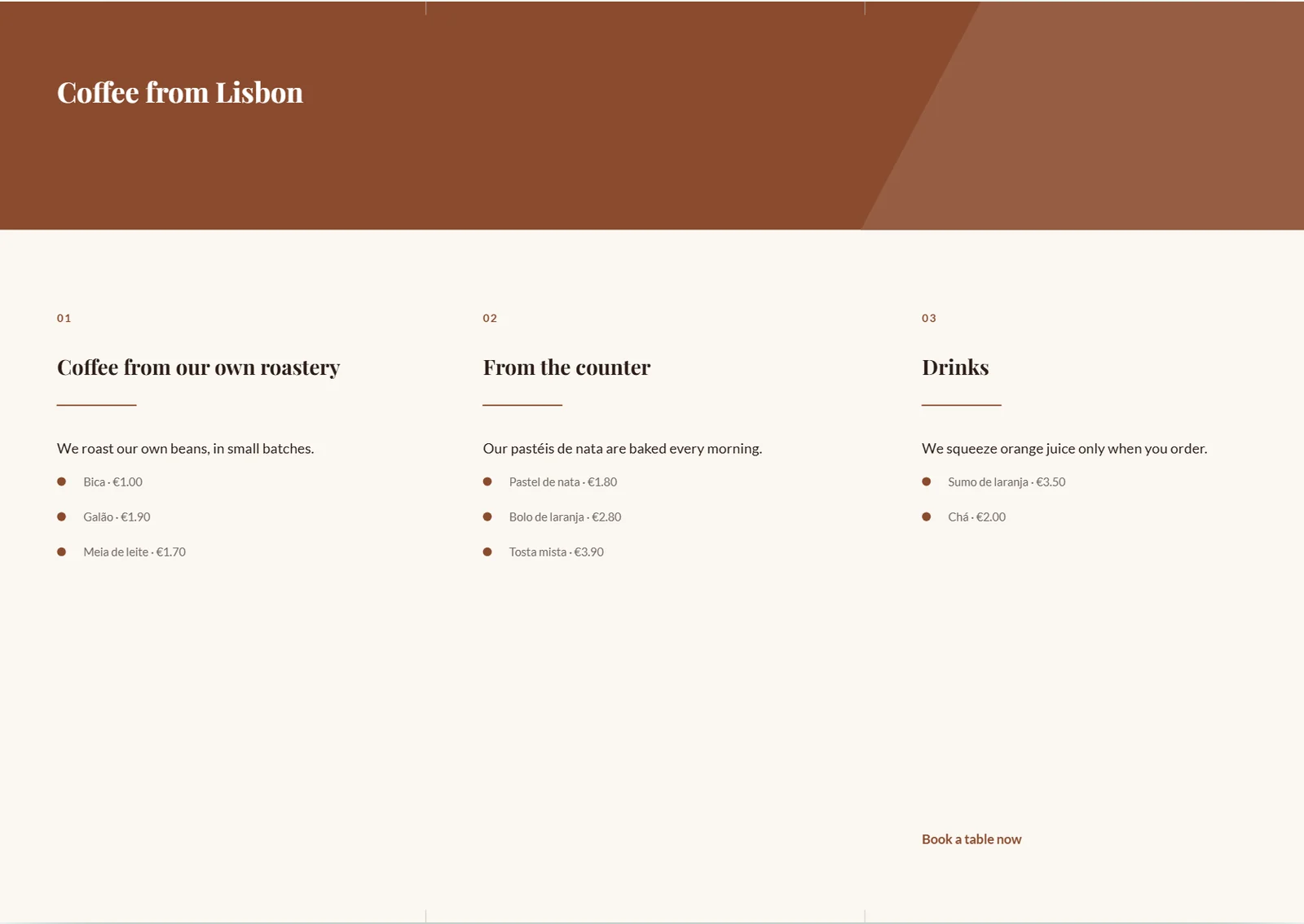
“टेक्स्ट” टूल में “शीर्षक”, “विवरण”, “कार्रवाई पंक्ति” — जैसे “अभी टेबल बुक करें” —, हर प्रविष्टि के लिए एक पंक्ति वाला “विवरण या मूल्य सूची” और “QR कोड ले जाता है” होते हैं। “दिखाएँ” के अंतर्गत आप “विवरण”, “कार्रवाई पंक्ति”, “विवरण” और “QR कोड” को अलग-अलग बंद कर सकते हैं।
किसी टूल से सामग्री लिए बिना और Kenji के बिना PrintStudio कुछ भी अपनी ओर से नहीं बनाता: तब शीर्षक आपकी कंपनी का नाम होता है, कार्रवाई पंक्ति आपकी वेबसाइट, और विवरण ब्रांड से फ़ोन, ईमेल और वेबसाइट होते हैं। लंबे टेक्स्ट अगली पंक्ति में चले जाते हैं; जो फिर भी फ़िट नहीं होता, वह “…” पर समाप्त होता है — तब फ़ील्ड Kenji से फ़िट करें का विकल्प देता है।
- फ्लायर में “टेक्स्ट” टूल चुनें।
- अपना “शीर्षक” और “कार्रवाई पंक्ति” लिखें।
- “विवरण या मूल्य सूची” में हर पंक्ति में एक प्रविष्टि दर्ज करें।
बहुत लंबे टेक्स्ट को Kenji से फ़िट करना
अगर कोई टेक्स्ट अपने टेम्पलेट में फ़िट नहीं होता, तो प्रिंट में उसे “…” के साथ छोटा कर दिया जाता है। तब “टेक्स्ट” टूल में फ़ील्ड के नीचे “पूरी तरह फ़िट नहीं होता — प्रिंट में टेक्स्ट छोटा कर दिया जाएगा।” और “Kenji से फ़िट करें” बटन दिखते हैं। यह शीर्षक, विवरण, कार्रवाई पंक्ति और विवरण-सूची पर लागू होता है, और कार्ड व लेटरहेड पर पद, स्लोगन और फ़ुटर पर।
Kenji ठीक इसी एक फ़ील्ड को इस तरह दोबारा लिखता है कि वह टेम्पलेट की जगह में फ़िट हो जाए, और इसमें हर संख्या, हर तारीख़ और हर नाम को बनाए रखता है। PrintStudio सुझाव को परीक्षण के तौर पर सेट करता है और जाँचता है कि वह फ़िट होता है या नहीं। यह फ़ील्ड के नीचे “Kenji का सुझाव” के रूप में दिखता है; “लागू करें” उसे लागू करता है, “खारिज करें” आपका टेक्स्ट वैसा ही रहने देता है। नाम, कंपनी, फ़ोन, ईमेल, वेबसाइट और पता Kenji कभी छोटा नहीं करता।
फ़िट करना आपकी AI पट्टी पर एक बार गिना जाता है। बटन तब तक इंतज़ार करता है जब तक सब कुछ सहेजा न जाए — इस तरह PrintStudio हमेशा आपके सबसे नए टेक्स्ट को मापता है।
- “टेक्स्ट” टूल चुनें।
- सूचना वाले फ़ील्ड के नीचे “Kenji से फ़िट करें” पर क्लिक करें।
- “Kenji का सुझाव” पढ़ें और “लागू करें” पर क्लिक करें।
QR कोड
फ्लायर में आप “QR कोड” टूल में “QR कोड दिखाएँ” से कोड चालू या बंद करते हैं और “QR कोड ले जाता है” में तय करते हैं कि वह कहाँ ले जाएगा — जैसे आपके “टेबल बुक करें” फ़ॉर्म पर। खाली छोड़ने पर वह ब्रांड में दर्ज आपकी वेबसाइट पर ले जाता है। फोल्डर में यही फ़ील्ड “टेक्स्ट” टूल में होता है।
कोड हमेशा अपनी अलग सफ़ेद प्लेट पर गहरे रंग में होता है, रंगीन पृष्ठभूमि पर भी — ताकि हर कैमरा उसे पढ़ सके। इसमें ठीक वही पता होता है जो फ़ील्ड में है; प्रिंट करने से पहले उसे जाँच लें।
- फ्लायर में “QR कोड” टूल चुनें।
- “QR कोड दिखाएँ” चालू रहने दें।
- “QR कोड ले जाता है” में पता पेस्ट करें।
फोल्डर का बाहरी और अंदरूनी भाग
फोल्डर DIN लॉन्ग (DL) फ़ॉर्मैट में छह पैनल वाला रोल फ़ोल्ड है, जो आड़ी A4 शीट पर होता है। इसमें हमेशा दो प्रिंट साइड होती हैं: बाहर कवर, पिछला हिस्सा और फ़्लैप, अंदर तीन सामग्री पैनल। “पेज” टूल में — या प्रीव्यू के नीचे — आप “बाहरी भाग” और “अंदरूनी भाग” के बीच स्विच करते हैं।
ऊपरी और निचले किनारे पर छोटे फ़ोल्ड मार्क प्रिंटिंग प्रेस को तीनों पैनल दिखाते हैं, आपके डिज़ाइन के बीच से गुज़रे बिना। फोल्डर पर पता और संपर्क ब्रांड के कंपनी विवरण से आते हैं; “विवरण या मूल्य सूची” की पंक्तियाँ अंदरूनी भाग को भरती हैं।