Der Arbeitsbereich
DomainStudio ai öffnest du über das Menü oder direkt unter DomainStudio öffnen. Links stehen fünf Bereiche: „Übersicht“, „Deine Domains“, „Adressen & Sitemap“, „Neue Domain suchen“ und „Domain mitbringen“; auf dem Handy wählst du sie im Feld „Arbeitsbereich“. Jeder Bereich hat seine eigene Adresse im Browser — ein Lesezeichen führt genau dorthin zurück, und die Zurück-Taste funktioniert wie gewohnt.
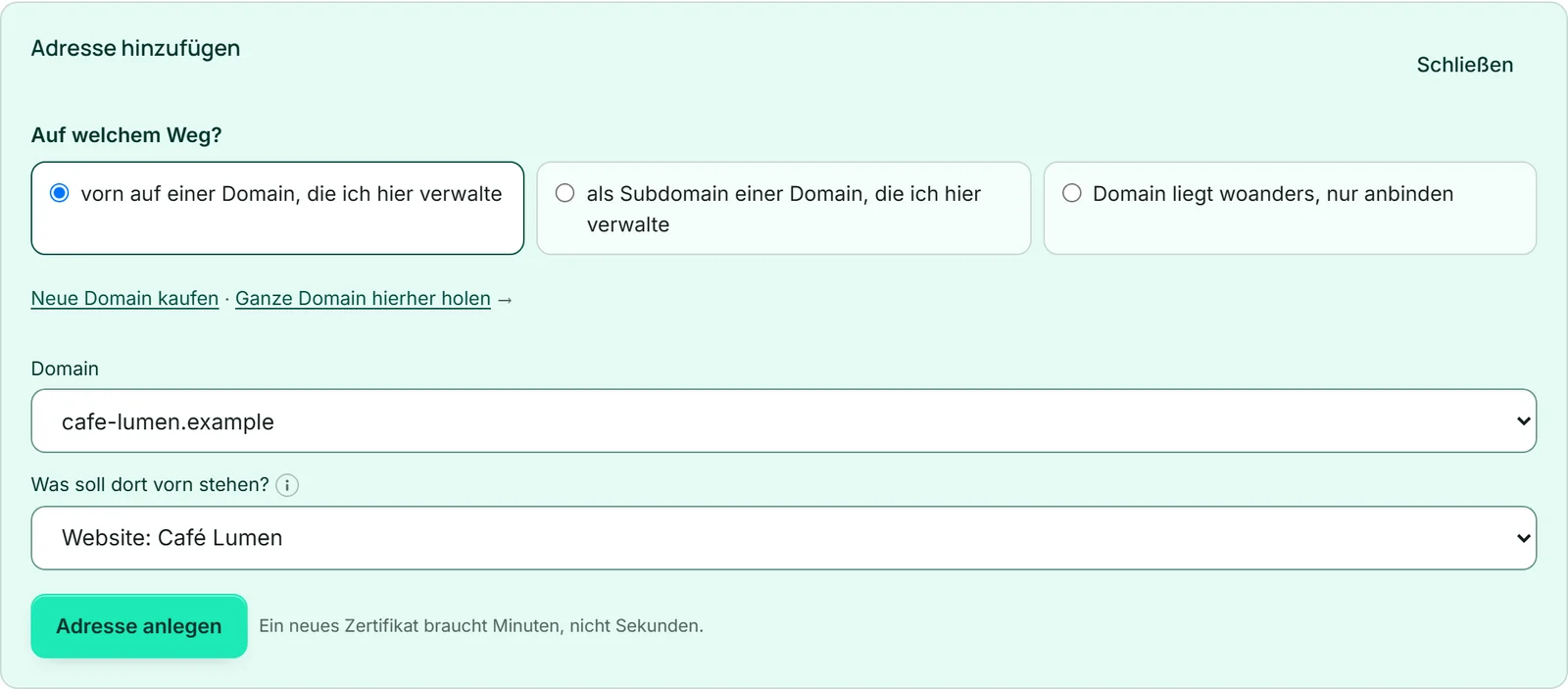
Die „Übersicht“ zeigt oben drei Zahlen: „Deine Domains“, „Adressen & Sitemap“ und „Noch einzurichten“ — Domains, die noch nicht aktiv sind. Jede Zahl führt in ihren Bereich. Darunter stehen die Suche nach einer neuen Domain, deine ersten Domains, zwei Wege in den Adressplan („Tool mit einer Adresse verbinden“ und „Deine Sitemap auf einen Blick“) und die Karte deiner kenjtec.ai-Adresse.
Deine Domains
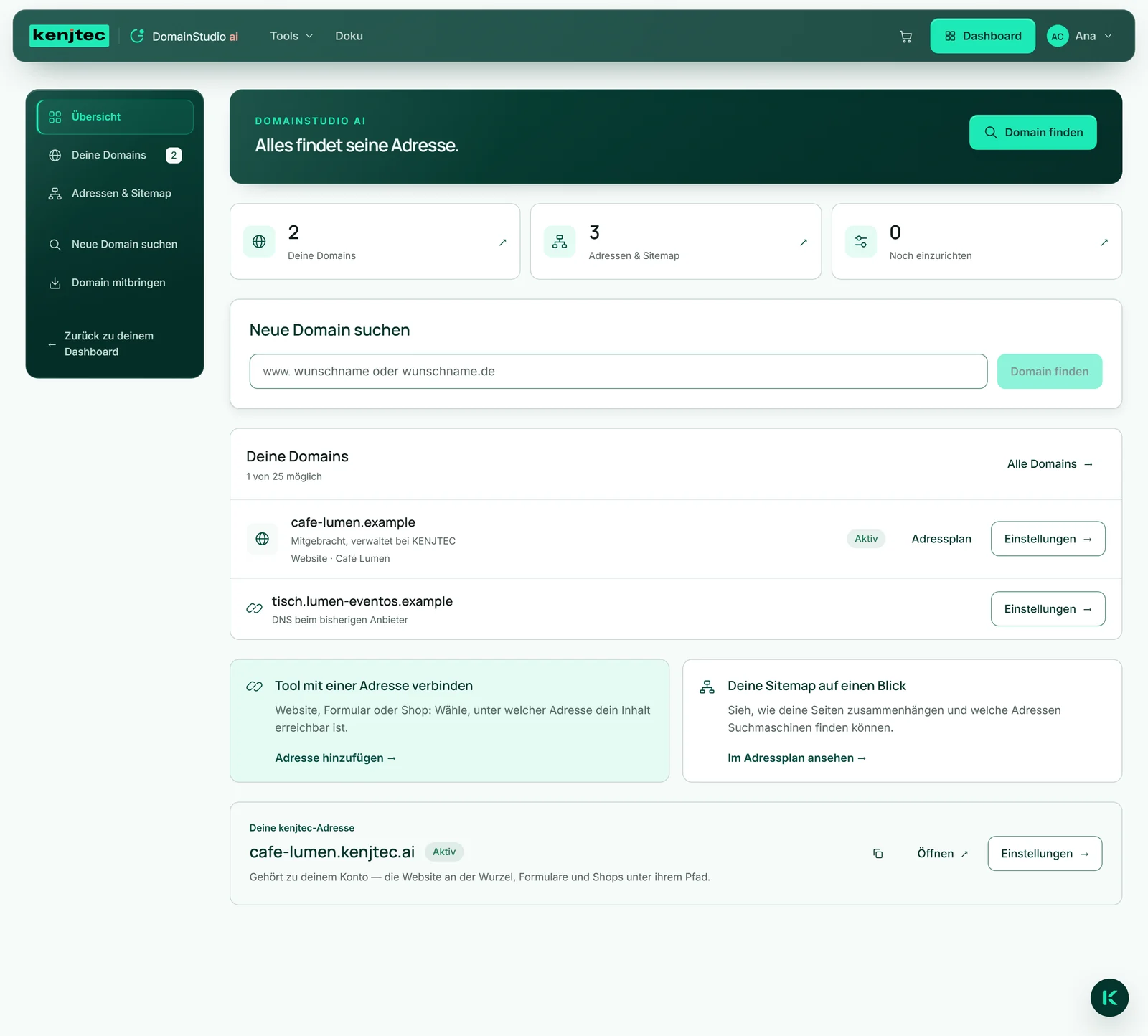
Unter „Deine Domains“ steht jede Domain deines Kontos in einer Zeile. Eine Domain, die du hier verwaltest, zeigt ihren Zustand — „Aktiv“, „Nameserver umstellen“ oder „Fehler“ —, ihre Herkunft („Registriert über KENJTEC“ oder „Mitgebracht, verwaltet bei KENJTEC“) und was auf ihr vorn steht, zum Beispiel „Website · Café Lumen“ oder „Noch nichts vorn“. Mit „Adressplan“ und „Einstellungen“ geht es weiter.
Eine Domain, die du nur angebunden hast, trägt den Satz „DNS beim bisherigen Anbieter“; ihre „Einstellungen“ führen in den Adressplan. Über der Liste steht, wie viele Domains du verwalten kannst („… von … möglich“), und „Domains filtern“ findet eine bestimmte schnell wieder.
Frühere Vormerkungen stehen darunter unter „Vorgemerkt“. Sie sind noch nicht gekauft: Um eine davon zu kaufen, suchst du sie unter „Neue Domain suchen“ und klickst auf „Jetzt kaufen“. Steht dort eine Domain, die du schon bezahlt hast, hilft Nach dem Kauf weiter.
Kaufen, mitbringen oder anbinden
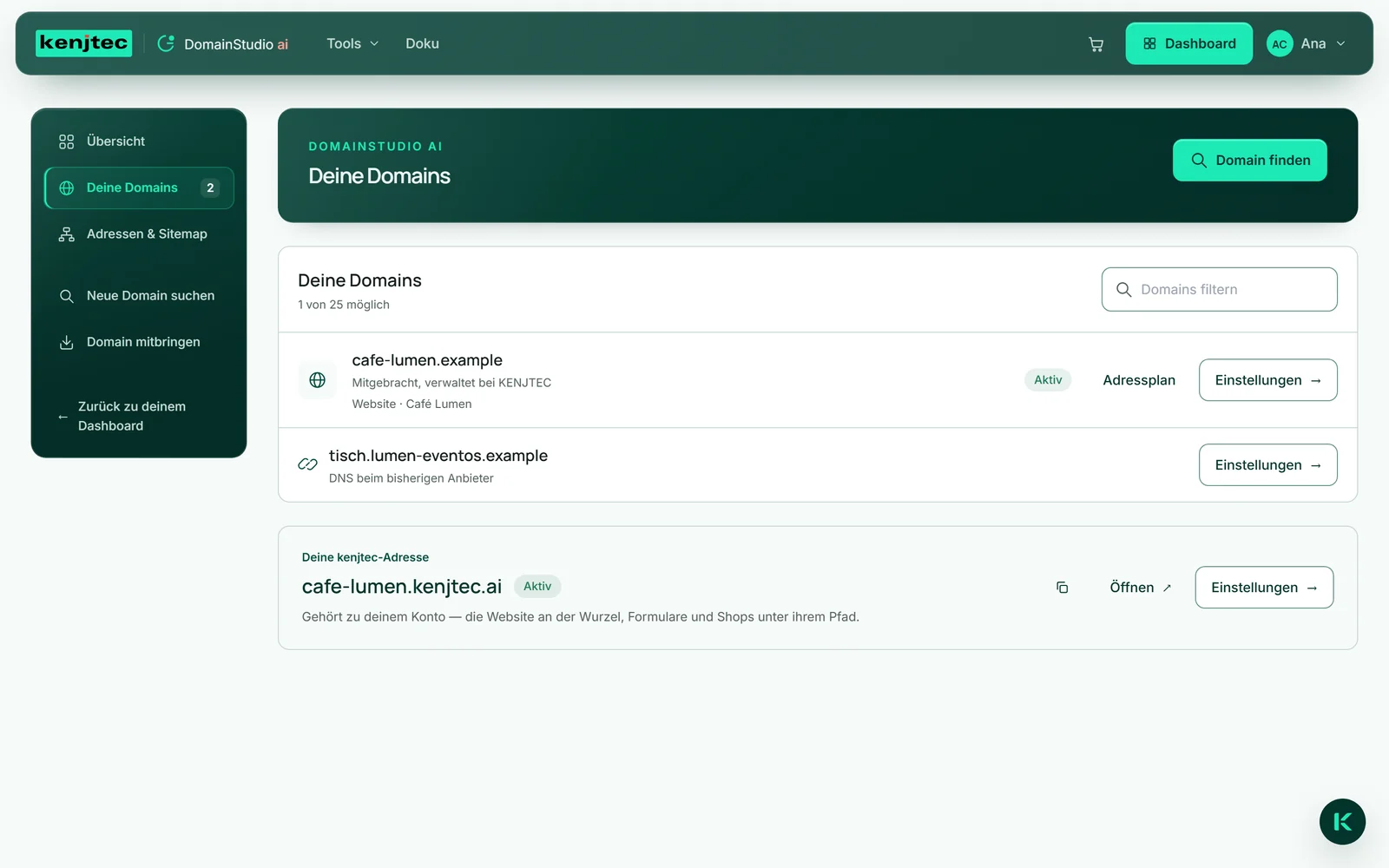
Eine Domain kommt auf drei Wegen zu KENJTEC, und sie unterscheiden sich darin, wer was verwaltet.
Kaufen: Du suchst einen freien Namen und kaufst ihn an der Kasse. Die Domain wird auf deinen Namen registriert und steht danach gleich in deiner Verwaltung (Eine Domain suchen und kaufen).
Mitbringen: Die Domain bleibt bei deinem Anbieter und wird dort bezahlt und verlängert. Du trägst dort zwei Nameserver von uns ein und stellst danach Website, Subdomains, Post, Weiterleitung und DNS-Einträge hier ein (Eine Domain mitbringen).
Anbinden: Domain und DNS bleiben ganz bei deinem Anbieter. Du legst dort nur einen Eintrag an, damit ein Name wie termine.deine-firma.com eines deiner Werke zeigt; alles andere stellst du weiter dort ein (Eine Domain von woanders anbinden).
Deine kenjtec.ai-Adresse
Jedes Konto hat von Anfang an eine eigene Adresse, bei Café Lumen etwa cafe-lumen.kenjtec.ai. Sie entsteht mit dem Konto aus deinem Namen, und alles, was du baust, wohnt darunter: vorn deine zuerst veröffentlichte Website, jedes Formular und jeder Laden unter seinem Pfad, weitere Websites unter /site/<name>. Eine Einstellung dafür gibt es nicht — so bleibt jeder geteilte Link stabil. Solange keine Website veröffentlicht ist, zeigt die Adresse eine schlichte Visitenkarte mit Links zu deinen aktiven Läden und zu auffindbaren Formularen mit eigenem Namen.
Den Namen änderst du über die Karte „Deine kenjtec-Adresse“ — drei bis 32 Zeichen: Kleinbuchstaben, Ziffern, Bindestrich innen. Das geht, solange unter der Adresse nichts erreichbar ist. Kommt eine veröffentlichte Website, ein Formular, ein aktiver Laden, eine Domain vor einem deiner Werke oder eine WordPress-Installation dazu, steht dort „Fest“. Eine Adresse der Form konto- und Nummer bleibt immer änderbar. Namen, die nach KENJTEC oder nach bekannten Marken aussehen, vergeben wir nicht. Das Dashboard zeigt die Adresse nur an.
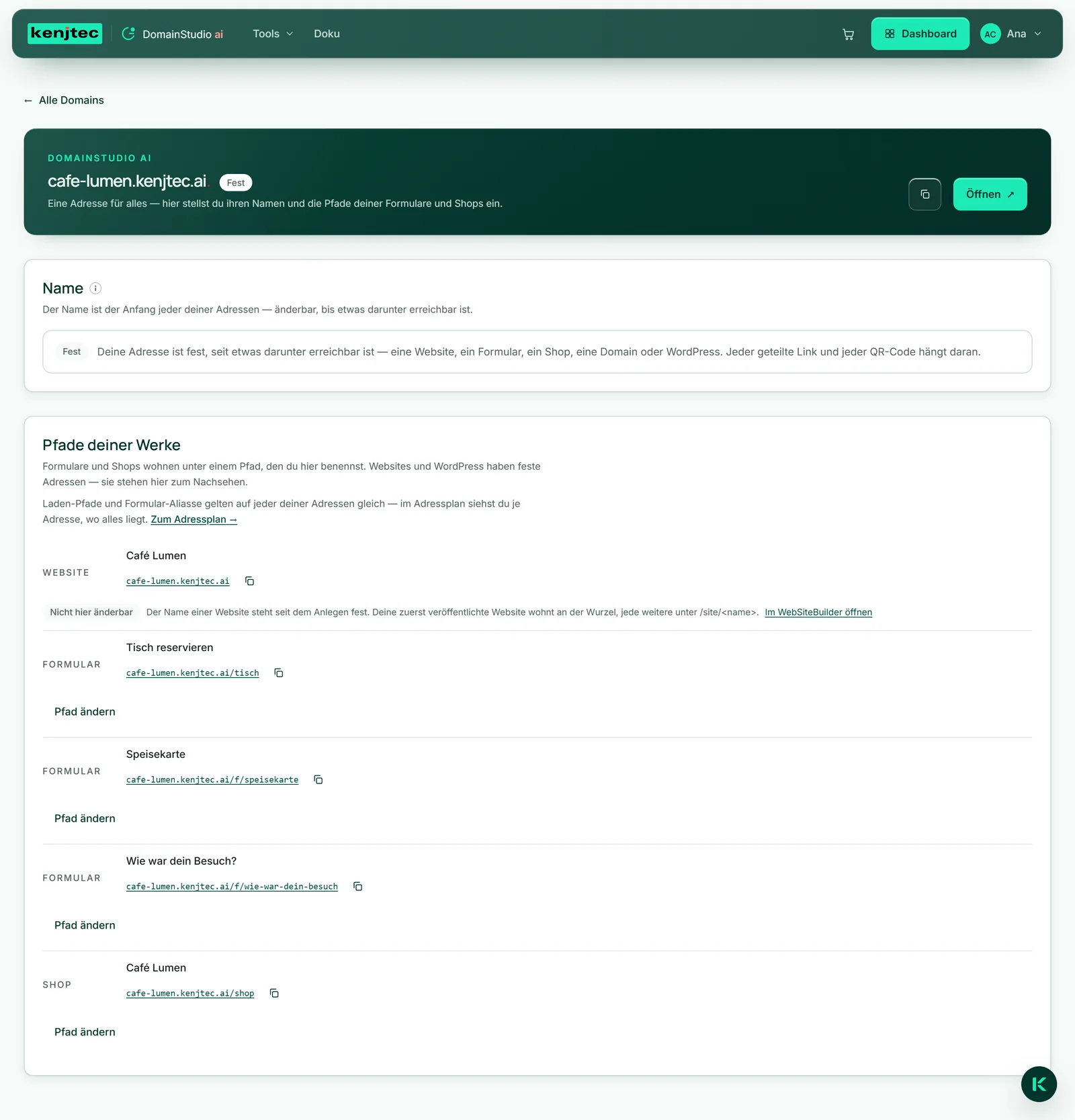
- Klicke in der Übersicht von DomainStudio ai in der Karte „Deine kenjtec-Adresse“ auf „Einstellungen“.
- Trag im Abschnitt „Name“ unter „Neuer Name“ den gewünschten Namen ein.
- Klicke auf „Umbenennen“. Ist der Name vergeben oder gesperrt, steht dort der Grund.
Die Einstellungen einer Domain
Ein Klick auf eine verwaltete Domain öffnet ihre Einstellungen. Oben stehen Name, Zustand und Herkunft, das Ablaufdatum („läuft ab am …“), wenn das öffentliche Register es nennt, sowie „Jetzt prüfen“ und — sobald die Domain aktiv ist und ein Werk zeigt oder weiterleitet — „Domain aufrufen“. Wartet sie noch auf die Nameserver, führt „Noch ein Schritt · Nameserver umstellen“ mit „Schritt für Schritt“ zur Anleitung.
Die Reiter sind geordnet: „Übersicht“; unter „Verbindungen“ „Website & Tools“, „Subdomains“, „Weiterleitung“ und „E-Mail“; unter „Technik“ „DNS-Einträge“ und „Nameserver“; dazu „Marke“ — dort öffnet sich das BrandStudio ai für Logo, Farben, Schrift und Firmendaten (BrandStudio ai). Auf dem Handy wählst du die Reiter aus einer Liste.
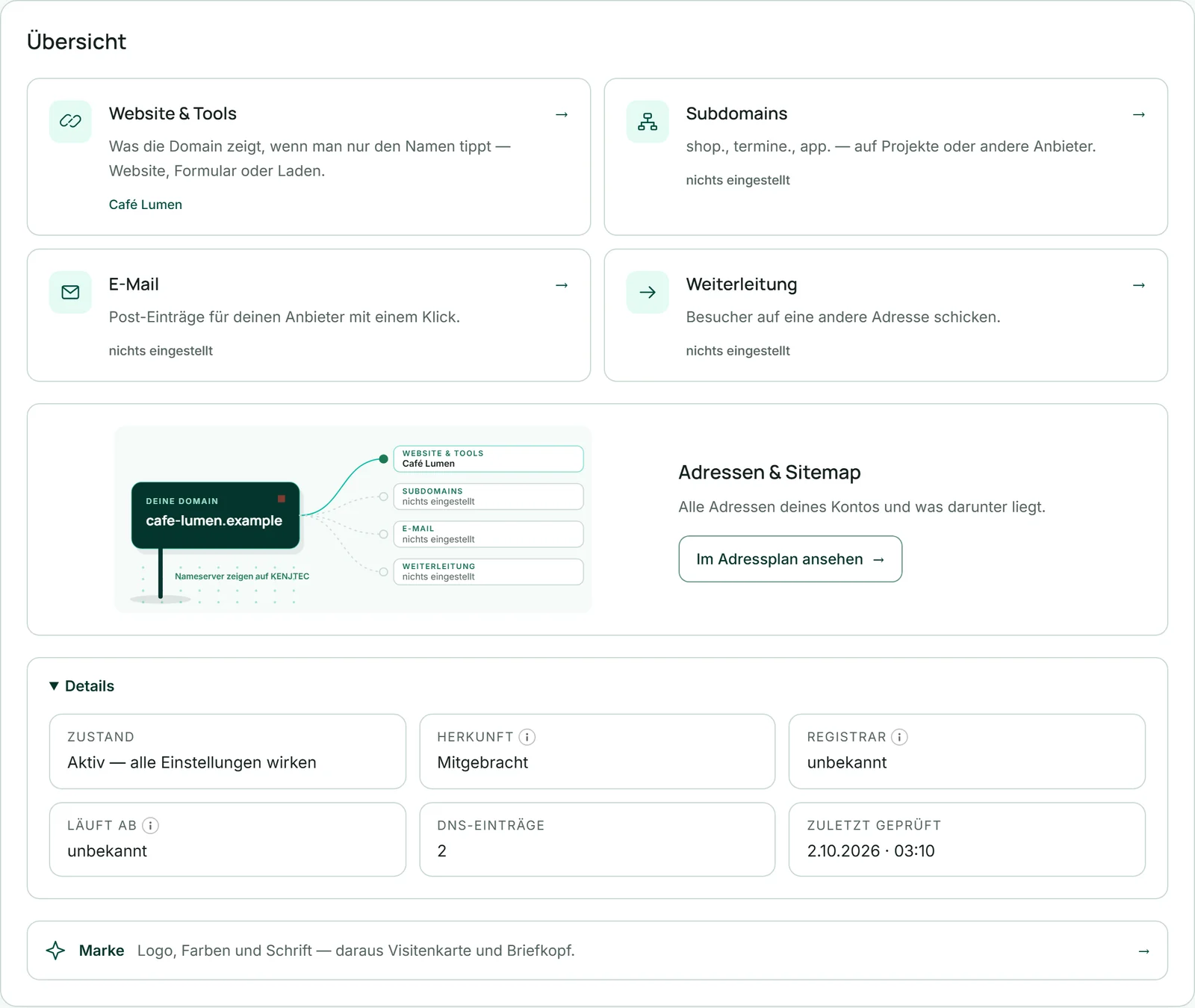
Die „Übersicht“ zeigt in vier Karten, was eingestellt ist, und daneben eine Zeichnung, wohin die Domain gerade zeigt — aus den gemessenen Einträgen, nicht aus einer Vorlage; ein Vorleseprogramm bekommt dieselben Angaben als Liste. Unter „Details“ stehen Zustand, Herkunft, Registrar, Ablaufdatum, die Zahl der DNS-Einträge und wann zuletzt geprüft wurde. Manche Endungen wie .de veröffentlichen kein Ablaufdatum; dann steht dort „unbekannt“. Läuft eine Domain in weniger als 30 Tagen ab, steht das Datum hervorgehoben in der Übersicht.