
Farben, Schriften, Formen
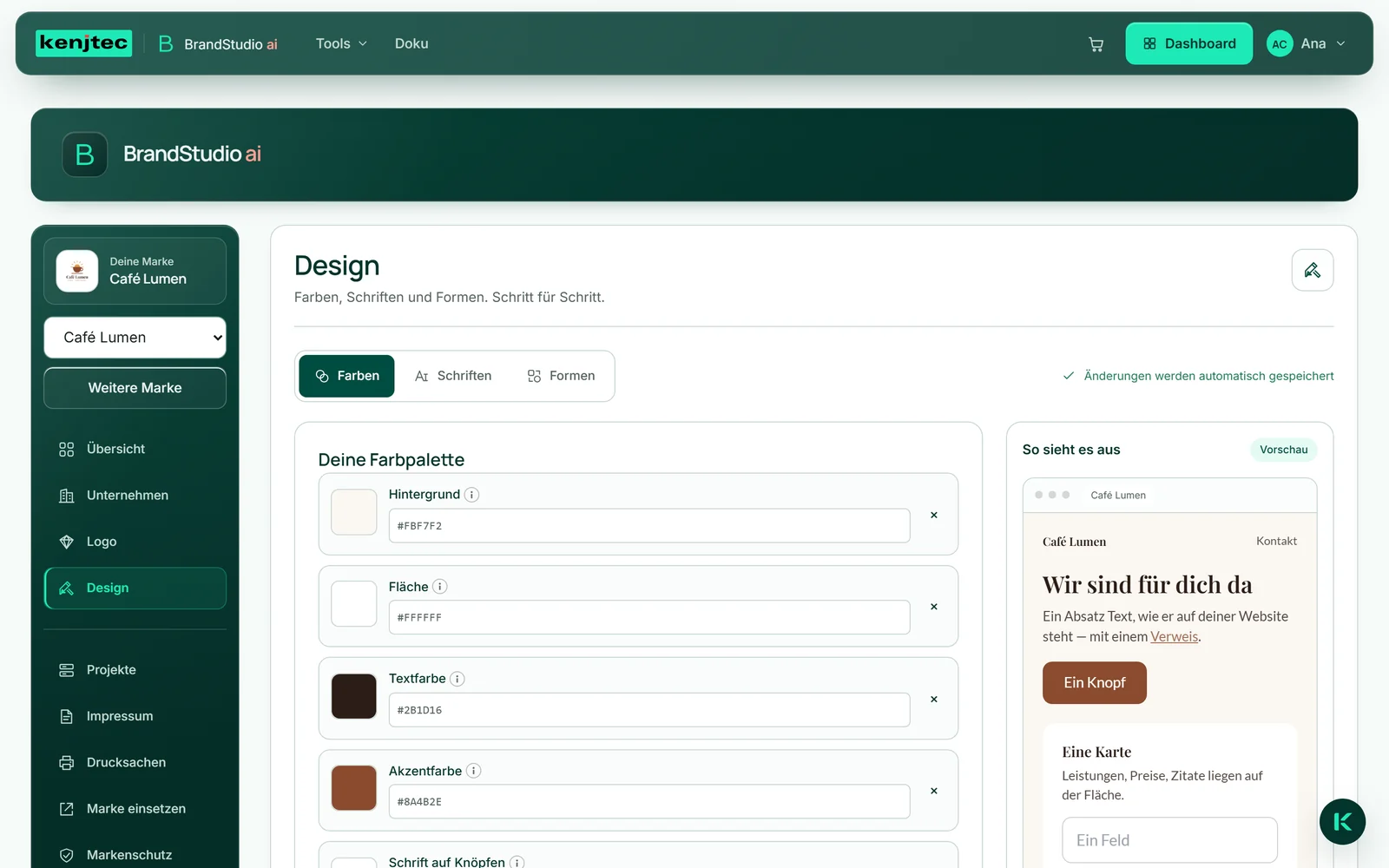
Unter „Design“ legst du das Aussehen deiner Marke fest. Oben wechselst du zwischen „Farben“, „Schriften“ und „Formen“; daneben — auf kleineren Bildschirmen über den Link „Vorschau“ — siehst du, wie es aussieht.
Einen Speichern-Knopf gibt es hier nicht: Jede Änderung wird von selbst gespeichert. Die Zeile oben sagt, woran du bist — „Änderungen werden automatisch gespeichert“, „Wird gespeichert …“, „Gespeichert.“ oder, wenn etwas schiefging, „Nicht gespeichert“ mit dem Grund darunter.
Ein leeres Feld ist kein Wert, sondern „kein Wunsch“: Was du nicht setzt, entscheidet die Vorlage des jeweiligen Werks. „Zurück zur Vorlage“ gibt einen gesetzten Wert wieder frei. Der Bereich kostet nichts, hier arbeitet keine KI.
Die Vorschau
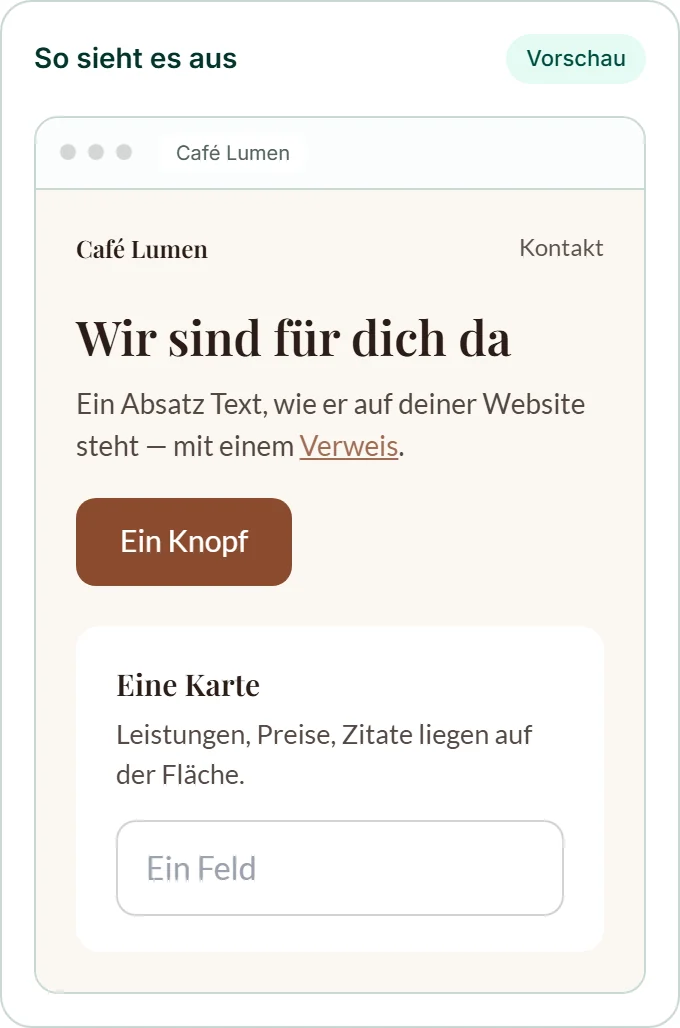
„So sieht es aus“ zeigt eine kleine Seite wie in einem Browserfenster: den Namen deiner Marke, eine Überschrift in der Titelschrift, einen Absatz mit Verweis, einen Knopf und eine Karte mit einem Feld — in deinen Farben, Schriften und Formen.
Jede Einstellung erscheint dort sofort, noch bevor sie gespeichert ist. Ist ein Farbpaar schwer lesbar, steht über der Vorschau, dass Werke, die eine Farbe ersetzen, dort anders aussehen als hier — mehr dazu unter Lesbarkeit.
Auf kleineren Bildschirmen steht die Vorschau unter den Einstellungen; der Link „Vorschau“ springt hin, „Zurück“ wieder hoch.
WordPress zieht nach
Folgen WordPress-Seiten deiner Marke, bringt BrandStudio sie nach deinen Änderungen auf den neuen Stand — nicht bei jedem Klick, sondern einmal, sobald du kurz innehältst. Oben steht dann „WordPress wird nachgezogen …“ und danach etwa „WordPress ist auf dem Stand der Marke (2 Seiten).“ Ein neues Logo und eine neue Schrift ziehen genauso nach.
Klappt das einmal nicht, bleibt deine Marke trotzdem gespeichert, und die Seite holt es beim nächsten Speichern nach.
Welche Seiten folgen, bestimmst du im WordPressBuilder mit „Marke übernehmen“ — siehe Wo deine Marke ankommt.