Firma, Anschrift und Kontakt
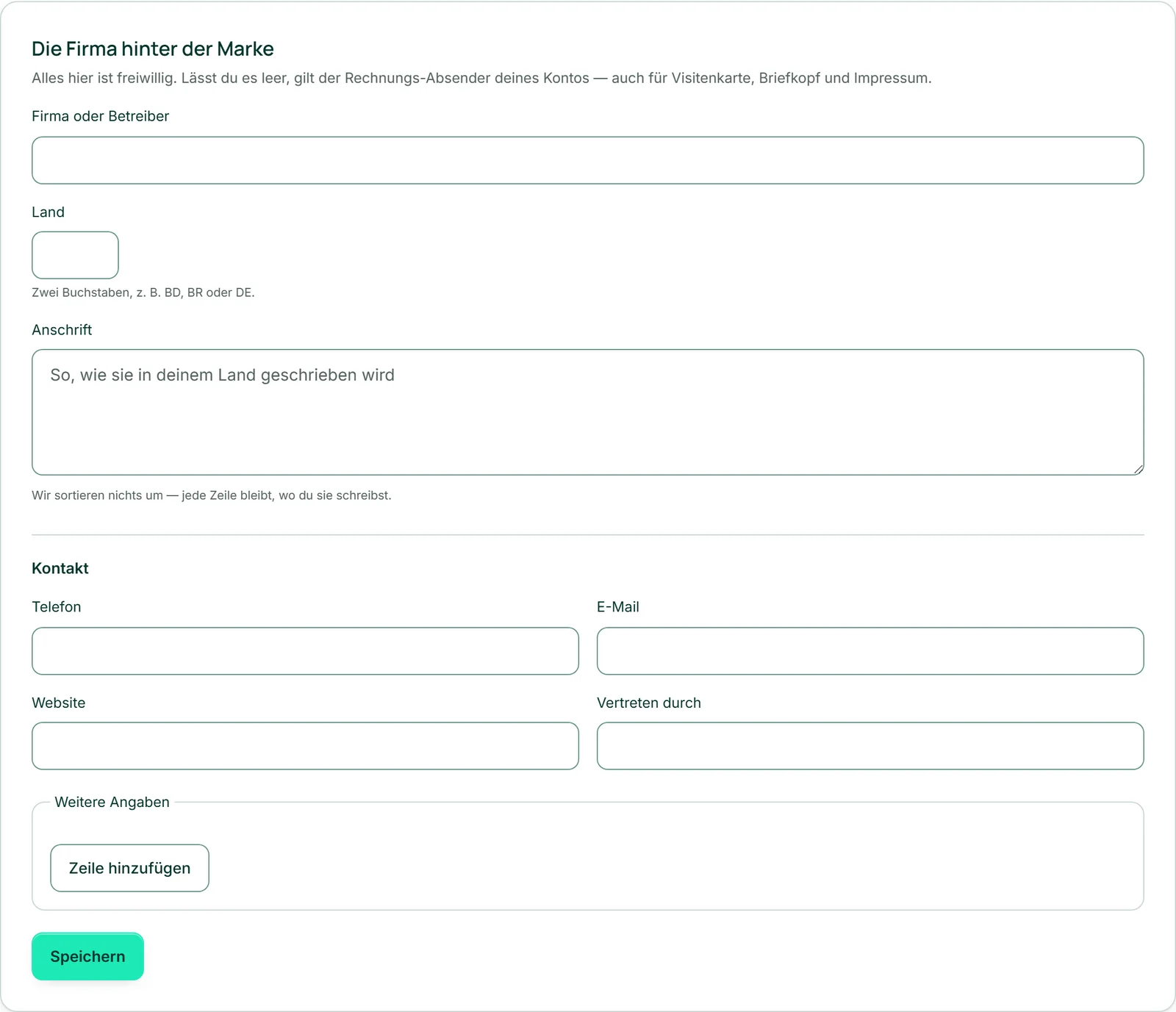
Unter „Unternehmen“ trägst du ein, wer hinter der Marke steht: „Firma oder Betreiber“, das „Land“ als zwei Buchstaben — daneben erscheint sein Name, bei PT etwa Portugal — und die „Anschrift“. Unter „Kontakt“ folgen „Telefon“, „E-Mail“, „Website“ und „Vertreten durch“.
Die Anschrift ist ein freier Block mit bis zu acht Zeilen. Schreib sie so, wie sie in deinem Land geschrieben wird; wir sortieren nichts um, jede Zeile bleibt, wo du sie setzt. Alle Felder sind freiwillig.
„Speichern“ sichert die ganze Maske, danach steht „Gespeichert.“ daneben. Die Felder zeigen nach dem Speichern genau das, was gilt — auch, wenn etwas zu lang war und gekürzt wurde.
- Öffne „Unternehmen“.
- Trag „Firma oder Betreiber“, die Anschrift und mindestens eine E-Mail-Adresse oder Telefonnummer ein.
- Klicke auf „Speichern“.
Weitere Angaben: Register, Steuernummer und mehr
Was es nur in manchen Ländern gibt, trägst du unter „Weitere Angaben“ ein — Beschriftung und Wert schreibst du selbst. So passt es überall: „NIF“ in Portugal, „VAT number“ in Großbritannien, „Handelsregister“ in Deutschland, „CNPJ“ in Brasilien. „Zeile hinzufügen“ legt bis zu zehn Zeilen an, „Entfernen“ nimmt eine wieder weg; Zeilen ohne Beschriftung oder ohne Wert fallen beim Speichern weg.
Die Zeilen stehen im Impressum genau so, wie du sie schreibst — in jeder Sprache unverändert — und in der Fußzeile deines Briefkopfs.

Welche Angaben dein Land verlangt, prüfen wir nicht und schlagen nichts vor. Auf die Seite kommt, was du einträgst.
Öffnungszeiten
Unter „Unternehmen“ trägst du im Kasten „Öffnungszeiten“ ein, wann dein Betrieb geöffnet ist: je Tag ein Häkchen und bis zu drei Zeiträume, dazu die „Zeitzone“. „Montag für Dienstag bis Freitag übernehmen“ spart die Werktage, „Öffnungszeiten speichern“ sichert alles. Ein Tag ohne Häkchen ist geschlossen; ein Zeitraum endet am selben Tag — über Mitternacht trägst du zwei Zeiträume an zwei Tagen ein.
Deine Websites zeigen die Zeiten in ihrer Sprache, etwa „Mo–Fr 09:00–18:00 · Sa 10:00–14:00“, und geben sie Suchmaschinen in der genauen Form mit — solange eine Website keinen eigenen Satz trägt. In der BusinessCloud werden sie bei deiner nächsten Anmeldung deine Verfügbarkeit, solange du dort keine eigene einträgst; trägst du eine ein, bleibt sie.
Leer lassen: dann gilt dein Rechnungs-Absender
Lässt du „Unternehmen“ ganz leer, gelten die Absenderangaben, die du in Invoice für deine Rechnungen pflegst — für Impressum, Visitenkarte, Briefkopf und die Prüfung vor dem Veröffentlichen. So musst du nichts doppelt tippen.
Sobald du hier auch nur ein Feld ausfüllst, gelten die Angaben der Marke als Ganzes. Sie werden nicht Feld für Feld mit dem Rechnungs-Absender gemischt — trag also alles ein, was gebraucht wird.
In die andere Richtung gilt dasselbe: Hat dein Absender in Invoice keine eigenen Firmendaten, übernehmen neue Rechnungen und Angebote die Angaben der Marke. Mehr dazu unter Invoice.
Das Impressum
Aus deinen Firmendaten entsteht ein Impressum. Unter „Impressum“ siehst du es als Vorschau in der Sprache, in der du KENJTEC gerade benutzt: den Titel, darunter eine Zeile je Angabe — Betreiber, Anschrift, Kontakt, Vertreten durch, dann deine weiteren Angaben — und zum Schluss den Satz „Manche Länder verlangen weitere Angaben. Die erzeugen wir nicht.“
Die Seite hängt an jeder Website dieser Marke unter /legal-notice, in der Sprache der Website: Auf einer englischen Seite heißt sie „Legal notice“, auf einer portugiesischen „Aviso legal“. Hat eine Website dort schon eine eigene Seite, bleibt die. Das Kürzel unter „Land“ steht nicht darauf — soll das Land genannt sein, schreib es in die Anschrift.
Hier arbeitet keine KI, und es kostet nichts: Auf der Seite steht genau, was in den Feldern steht. Ist alles leer, gibt es keine Seite und keinen Link; die Vorschau führt dann mit „Zu den Firmendaten“ zurück.

Bevor etwas online geht
Bevor eine Website, ein Formular, ein Laden oder eine WordPress-Seite online geht — oder eine Domain auf eines davon zeigt —, muss klar sein, wer dahintersteht. Dafür reichen drei Dinge: „Firma oder Betreiber“, die „Anschrift“ und eine E-Mail-Adresse oder Telefonnummer. Sie kommen aus der Marke, sonst aus deinem Rechnungs-Absender.
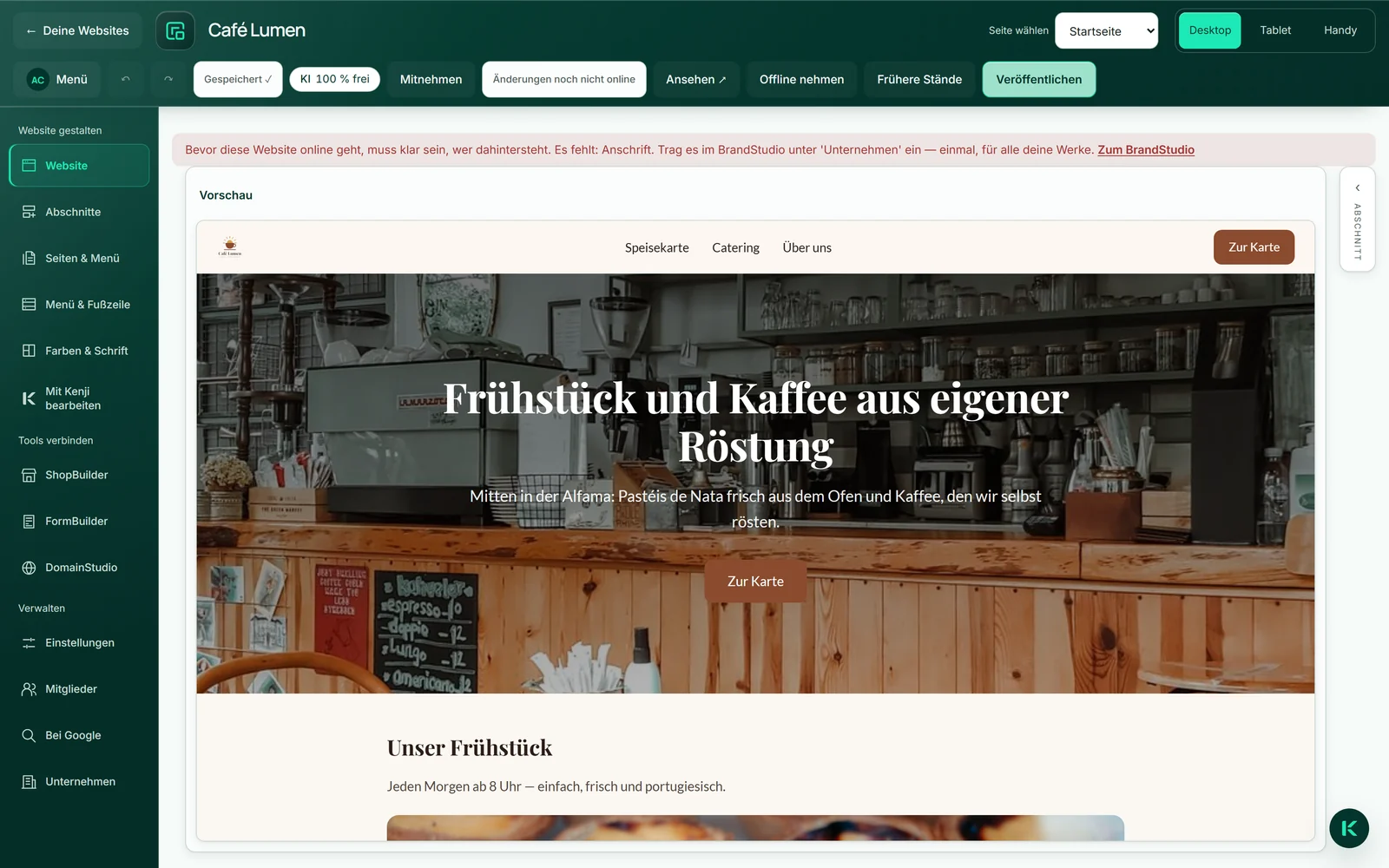
Fehlt etwas, sagt dir das Tool beim Veröffentlichen, was fehlt; im WebSiteBuilder steht der Link „Zum BrandStudio“ gleich daneben. Logo, Farben oder eine Steuernummer braucht es dafür nicht.
Bearbeiten, Vorschau und Entwürfe gehen immer. Was schon online ist, bleibt online; gefragt wird erst beim nächsten Veröffentlichen.
Hast du mehrere Marken, gehört jedes Projekt zu genau einer. Gehört es noch keiner, fragt das Tool beim Veröffentlichen „Für welche Marke?“ — siehe Welche Marke trägt welches Projekt.