Reglen: Det, der er tomt, følger brandet
Det, du fastlægger i BrandStudio, er standarden for dine værktøjer. Rækkefølgen er altid den samme: Brandet går forud for et værktøjs skabelon og forslagene fra Kenji; det, du selv angiver på et enkelt projekt, går forud for brandet.
Der kopieres ikke noget undervejs. Dit website, dine formularer og din butik læser brandet, hver gang de vises. Ændrer du accentfarven, dukker den efter kort tid op overalt, hvor brandet gælder — også på publicerede sider, uden at du skal publicere igen.
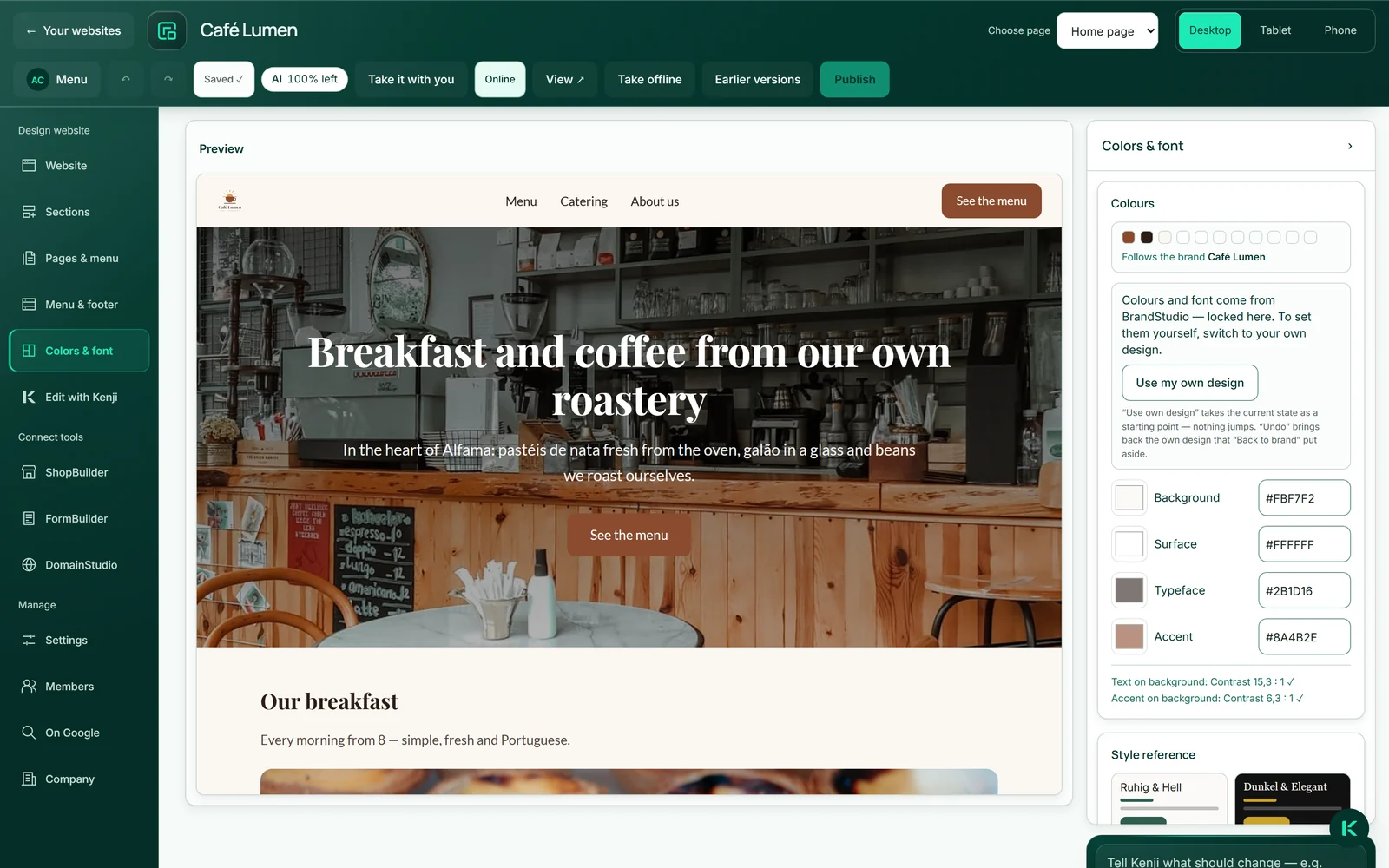
I designet af et website, en butik eller en WordPress-side kan du se, hvor du står: „Følger brandet“ med dit brands farveprikker — eller mærkatet „eget design“ med de roller, du selv har angivet dér. I FormBuilder viser kontakten „Overtag designet fra BrandStudio“ det.
Frakoble og hente tilbage
Følger et projekt brandet, er dets farve- og skrifttypefelter låst. „Brug mit eget design“ åbner dem: Den nuværende tilstand overføres til projektet, så intet springer om, og fra da af følger projektet ikke længere brandet.
„Tilbage til brandet“ fjerner de egne værdier igen; derefter følger projektet brandet — også alle senere ændringer. Var det en fejl, henter „Fortryd: eget design fra …“ det tilsidelagte design tilbage. Det er ét trin: Det næste „Tilbage til brandet“ erstatter det.
Sådan hedder knapperne i WebSiteBuilder og i ShopBuilder. I FormBuilder er det en kontakt, „Overtag designet fra BrandStudio“; WordPress har sine egne knapper, se nedenfor.
- Åbn dit projekts design, i WebSiteBuilder fx under „Farver og skrifttype“.
- Klik på „Brug mit eget design“, og ændr det, du vil.
- Vil du følge brandet igen, så klik på „Tilbage til brandet“.
Website
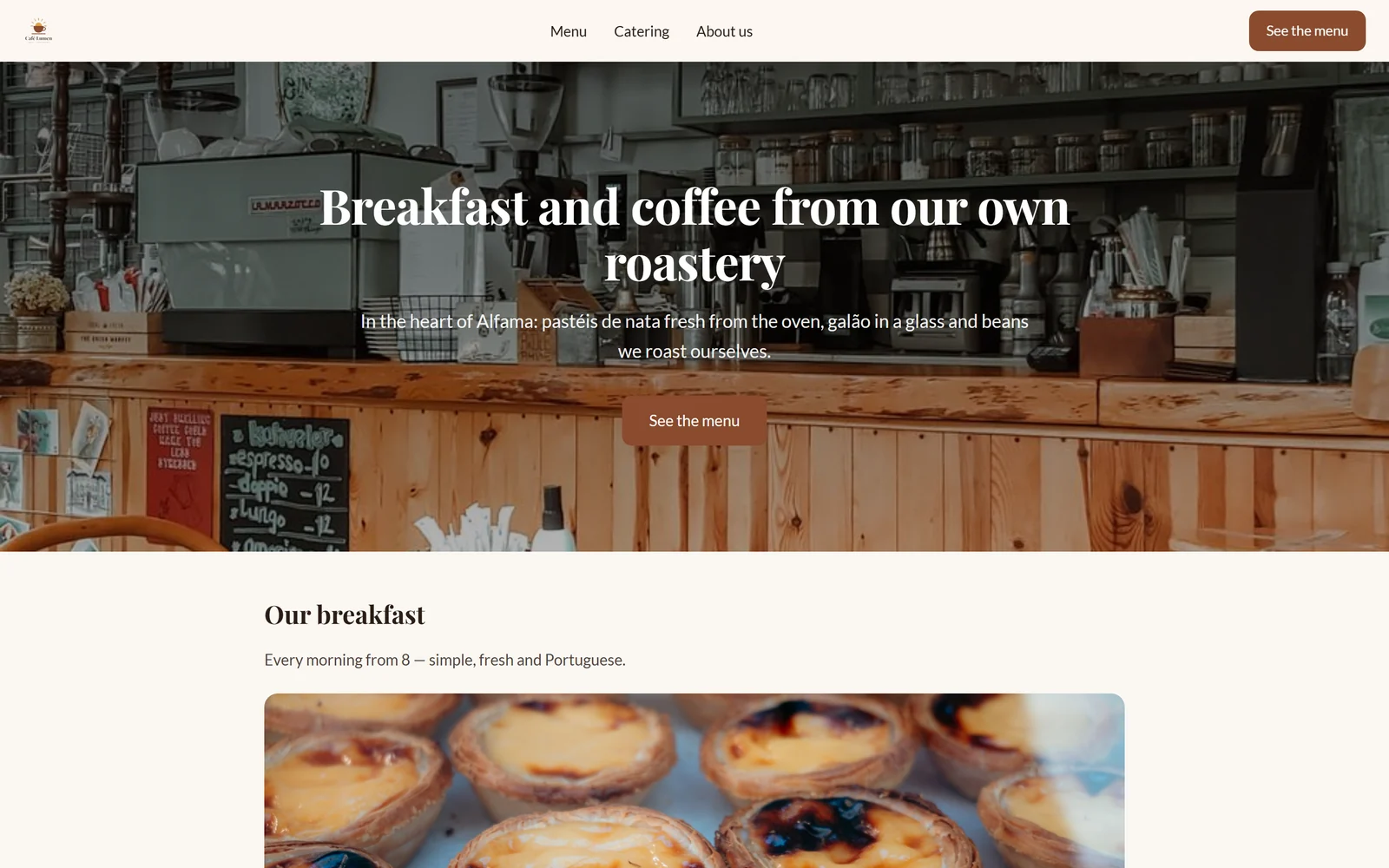
Et website følger brandet med hensyn til farver, knappers og korts form og skrifttyper, så længe du ikke selv har angivet noget i dets design; i editoren står der så „Farver og skrifttype kommer fra BrandStudio — låst her.“ Et nyt website starter på den måde.
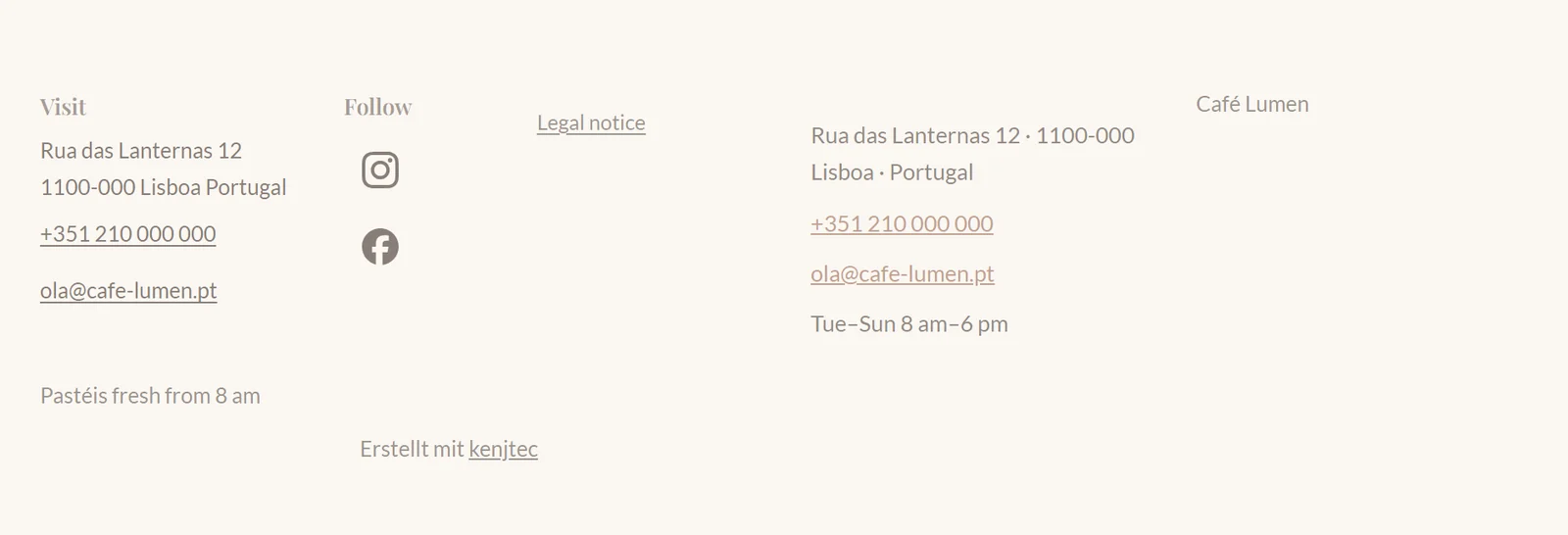
Et nyt website overtager desuden brandets virksomhedsnavn, adresse, telefon og e-mail i sidefod og kontaktblok; felter, der er tomme i brandet, tager det fra sine egne oplysninger. Det viser brandets logo, så længe du ikke har angivet dit eget i menuen, og de juridiske oplysninger ligger under /legal-notice.
Dine sociale kanaler står i sidefoden, så længe websitet ikke har sin egen liste. Læs mere om editoren under WebSiteBuilder ai.
Formular og butik
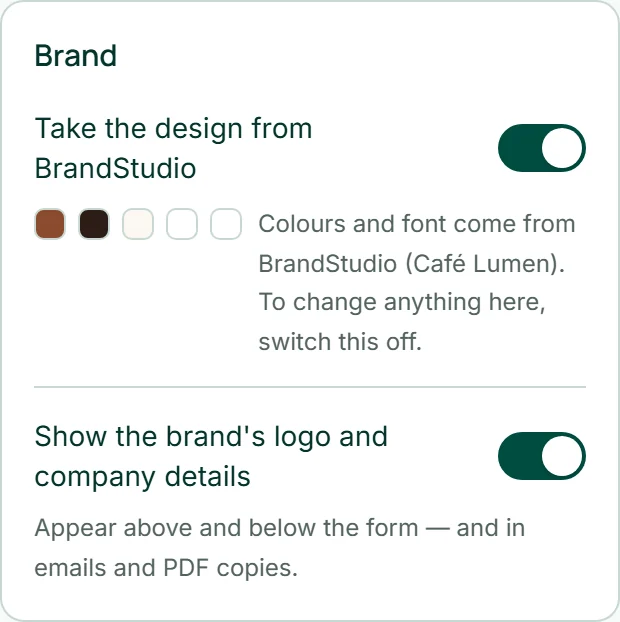
I FormBuilder står kortet „Brand“ øverst i designet. Er „Overtag designet fra BrandStudio“ slået til, kommer farver, form og skrifttype fra brandet, og skyderne nedenunder er låst. Slår du den fra, overtager formularen den nuværende tilstand; slår du den til igen, bliver dit design lagt til side, og „Fortryd: eget design fra …“ henter det tilbage. Den anden kontakt, „Vis brandets logo og virksomhedsoplysninger“, sætter logo og virksomhedsoplysninger over og under formularen — og i mails og PDF-kopier.
I ShopBuilder står boksen „Design og oplysninger kommer fra BrandStudio“ i området „Design“: Farvefeltet og logoet er låst der, indtil du vælger „Brug mit eget design“. Lader du de juridiske oplysninger (impressum) stå tomme i butikkens indstillinger, kommer de fra BrandStudio.
Du finder flere detaljer under FormBuilder ai og ShopBuilder ai.
WordPress
Et WordPress-site bærer dit brand, når du beder om det: når du opretter det med „Med mit brand“, eller senere i sitets kontrolpanel i området „Brand“ med „Anvend brandet“. Så ligger temaet KENJTEC One på sitet, og farver, skrifttype, logo og navn kommer fra brandet — synligt for alle besøgende med det samme.
Derefter står der „Dette site følger sit brand“, og alle ændringer i BrandStudio overføres automatisk. „Løsn fra brandet“ afslutter det; designet forbliver, som det er. Brandet gælder kun med KENJTEC One — et andet tema læser det ikke.
Læs mere under WordPressBuilder ai.
Fakturaer og brevpapir
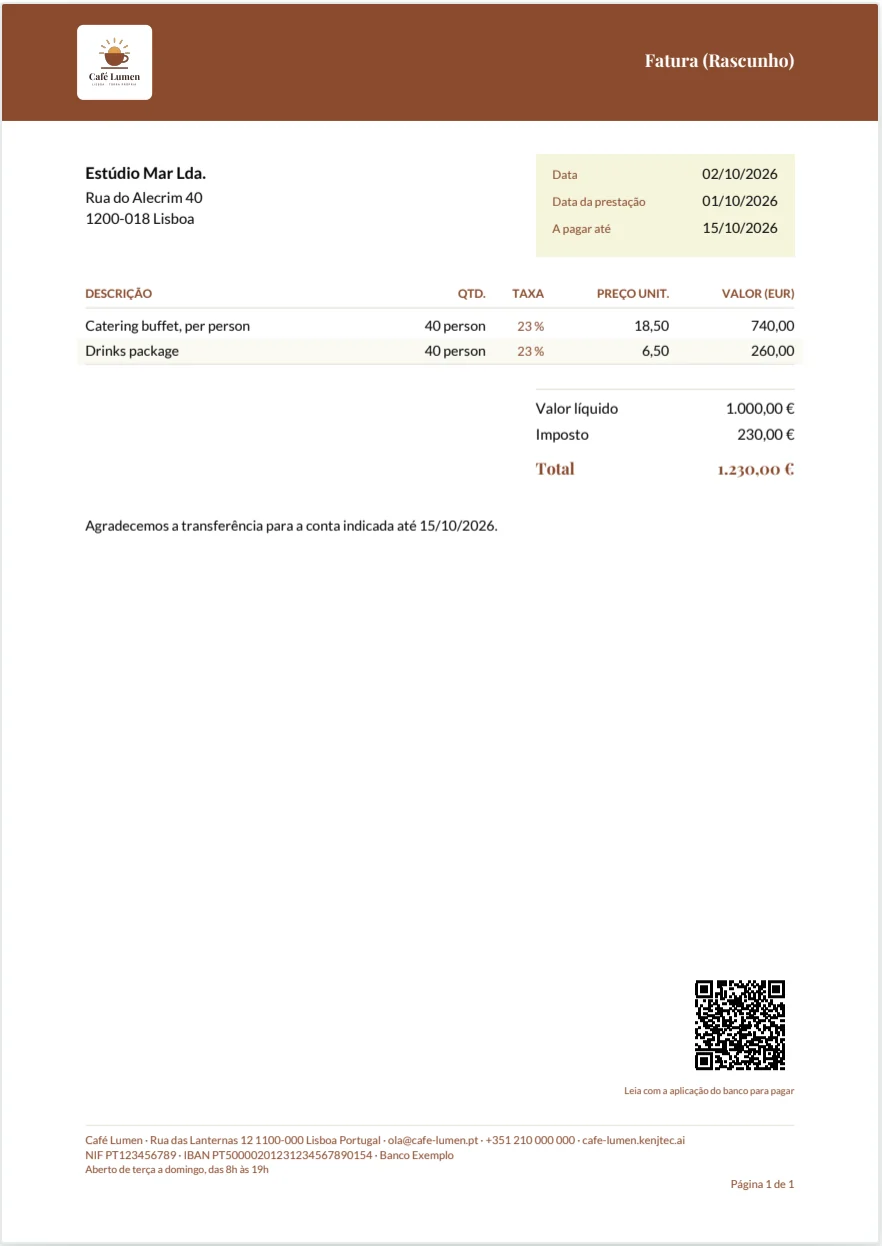
Invoice overtager firmanavn, adresse og kontaktoplysninger fra brandet til nye fakturaer og tilbud, så længe din afsender dér hverken har eget firmanavn, gade eller by. Logoet kommer fra din egen upload i Invoice, ellers fra brandet; farver og skrifttype kommer altid fra brandet. Har du flere brands, vælger du i Invoice, hvilket der skal gælde for dine dokumenter — det gælder så også for brevpapiret. Dokumenter, der allerede er udstedt, forbliver, som de er.
I BusinessCloud ligger der desuden et brevpapir med dit brand i din skabelonmappe som „Briefbogen.odt“ — med logo, farver, skrifttype og virksomhedsoplysninger, som skabelon til nye dokumenter. Det opdateres, når du logger ind eller åbner Invoice.
Hvordan du kobler afsenderen fra i Invoice eller henter den tilbage, står under Invoice.
Tryksager og sociale kanaler
I PrintStudio bærer visitkort, brevhoved, flyer, folder og trykte formularer dit logo, dine farver, begge skrifttyper og dine virksomhedsoplysninger; felter, du lader stå tomme dér, følger brandet. Se PrintStudio ai.
Dine sociale kanaler vedligeholder du i SocialStudio; i BrandStudio fører „Kanaler i SocialStudio“ dig dertil. De gemmes på brandet: Hjemmeside, butik og formular viser dem som ikoner i sidefoden, så længe de ikke har deres egen liste, og det samme gør WordPress-sites med KENJTEC One, der følger deres brand. På visitkort og brevhoved står den første kanal som navn, f.eks. @dit.firma.