
أداة اختيار الصور في الأدوات
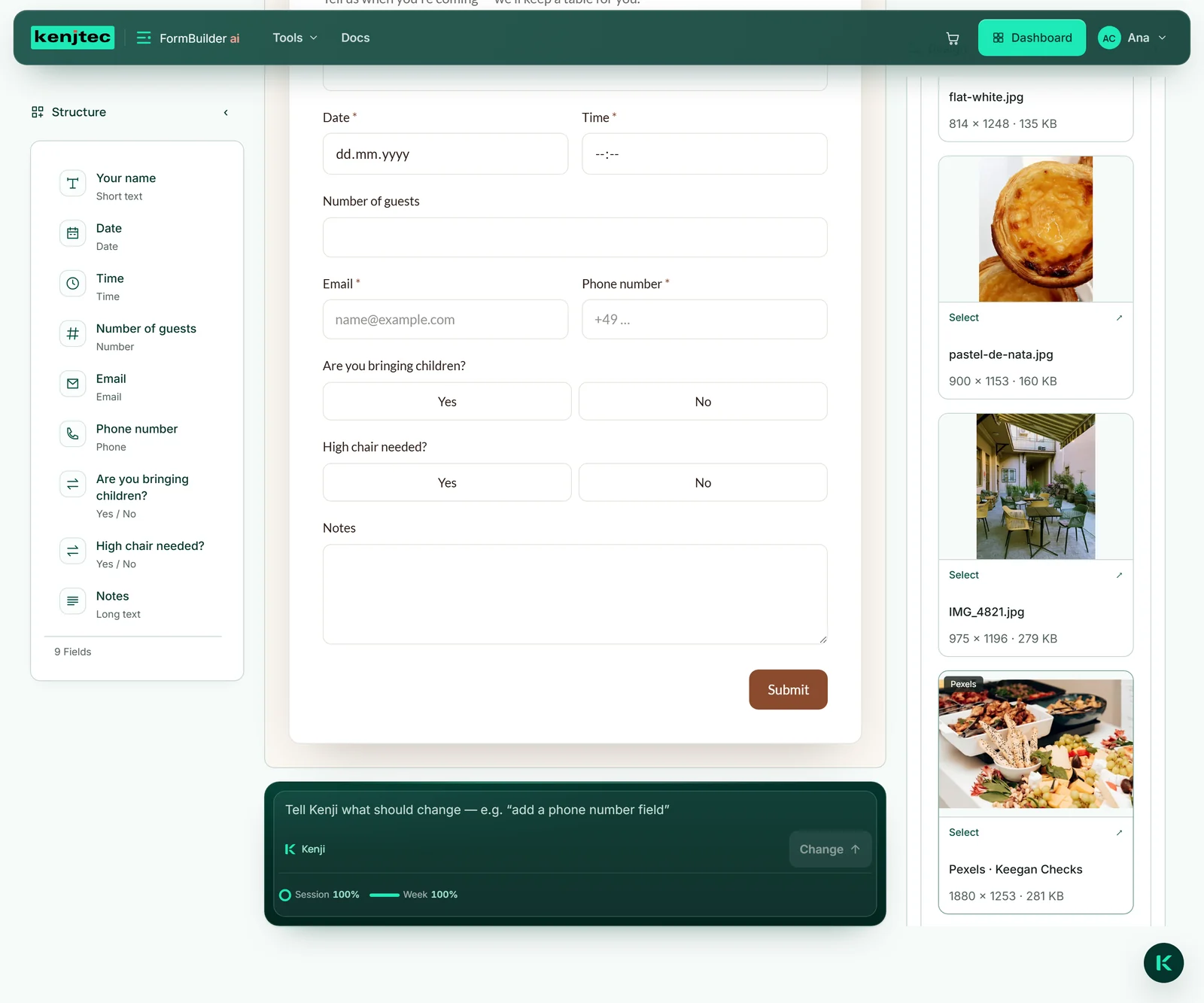
في كل مكان تضع فيه صورة، تصل إلى مكتبتك: في WebSiteBuilder ضمن «صوري»، وفي FormBuilder عبر «أو اختر من صوري»، وفي SocialStudio عبر «اختر صورة من MediaStudio». وهناك تُفتح المكتبة نفسها — بمجلداتها وبحثها وعوامل تصفيتها، ومع «رفع ملفات» و«العثور على صور» إن كانت صورة ما لا تزال ناقصة. أما ShopBuilder وWordPressBuilder فيعرضان صورك في أداة اختيار خاصة بهما وأبسط.
تعرض أداة اختيار الصور الصور والشعارات، لا مقاطع الفيديو ولا مستندات PDF. ونقرة على بطاقة تختار الصورة. أما القصّات والتعديلات فتجدها ضمن «… نسخ» عند أصلها، وتختارها بـ«اختيار».
تختلف الأدوات في نقطة واحدة: بعضها ينسخ الصورة، وبعضها يحيل إليها. ويتوقف على ذلك ما إذا كان بإمكانك حذفها لاحقًا في MediaStudio.
الموقع والنموذج: نسخة
ينسخ WebSiteBuilder ai وFormBuilder ai الصورة عندما تضعها — كصورة قسم أو خلفية أو حقل صورة. وتنتمي النسخة إلى موقعك أو نموذجك، ويرافقها وصف الصورة.
ولهذا نتيجة جيدة: إذا حذفت الصورة لاحقًا في MediaStudio، تبقى صفحتك كما هي. ولهذا السبب لا يؤدي استخدام الصورة في الموقع أو النموذج إلى قفلها في MediaStudio، وقد تظهر في عرض «غير مرتبطة في أي مكان» رغم أن موقعك يعرضها.
إذا أردت صورة أخرى على الموقع، فاستبدلها هناك. ستجد طريقة ذلك في المحرر ضمن الصور في WebSiteBuilder؛ وبالنسبة إلى النموذج راجع FormBuilder ai.
المتجر والمنشورات: إحالة
لا ينسخ ShopBuilder ai وSocialStudio ai الصورة، بل يحيلان إلى الملف في MediaStudio: صور منتجات متجرك وشعاره، وصور المنشور. وهذا يوفّر المساحة.
ما دام منتج أو متجرك أو منشور يستخدم صورة، تكون مقفلة في MediaStudio: فبدلًا من «حذف» يظهر على البطاقة القفل «قيد الاستخدام»، ولا يمكن تغيير الاسم. وبذلك لا يمكن لنقرة في MediaStudio أن تُحدث ثغرة في متجرك.
إذا أزلت الصورة من المنتج أو المتجر أو المنشور — أو حذفت المنتج أو المنشور — يُرفع عنها القفل مجددًا. لمزيد من المعلومات عن الأداتين: ShopBuilder ai وSocialStudio ai.
WordPress
هناك طريقتان لـWordPress. في لوحة التحكم الخاصة بتثبيتك، توجد في قسم «الوسائط» البطاقة «صورك من MediaStudio». يعرض «إدراج من MediaStudio» أحدث صورك؛ و«إدراج» ينسخ صورة إلى مكتبة وسائط WordPress، أما «كشعار» فيعيّنها أيضًا شعارًا لموقعك، شرط أن يتضمن القالب موضعًا للشعار. بعد ذلك يصبح موقعك مستقلًا عن MediaStudio.
الطريقة الثانية داخل WordPress نفسه: ضمن «الوسائط» → «MediaStudio» ترى صورك؛ ويُنشئ «In Mediathek uebernehmen» إدخالًا يحيل إلى العنوان في MediaStudio. لا يشغل هذا الإدخال أي مساحة في WordPress، وتبقى الصورة مقفلة في MediaStudio ما دام الإدخال موجودًا. وإذا حذفته في WordPress، تصبح الصورة حرة مجددًا؛ ولا يمكن تحريرها إلا في MediaStudio. ويُنشأ الاتصال عندما تفتح WordPress عبر لوحة التحكم.
لمزيد من المعلومات عن تثبيتك: WordPressBuilder ai.
- افتح في WordPressBuilder لوحة التحكم الخاصة بتثبيتك، ثم قسم «الوسائط» فيها.
- انقر عند «صورك من MediaStudio» على «إدراج من MediaStudio».
- انقر عند الصورة المطلوبة على «إدراج» — أو على «كشعار».
شعار علامتك التجارية
عندما ترفع شعارًا في BrandStudio، يُحفظ الشعار مع صيغه — مثل الصيغ الخاصة بالشريط العلوي، والرمز في علامة تبويب المتصفح، ومعاينة المشاركة — في MediaStudio: في المجلد «BrandStudio ai»، ضمن النوع «الشعارات»، على هيئة مجموعة مكدّسة يعلوها الأصل. وتظهر في التفاصيل عبارة «شعار من BrandStudio».
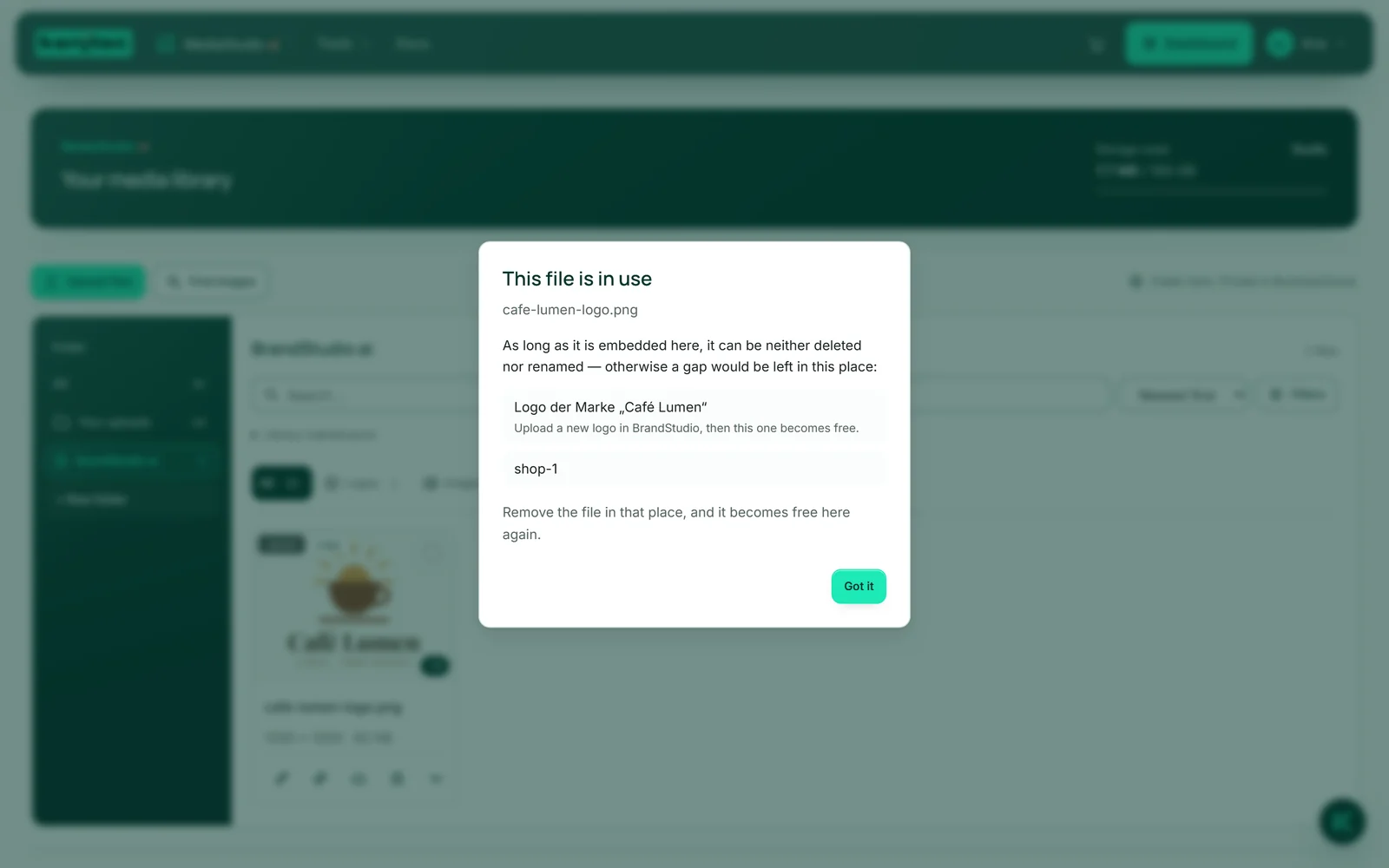
الشعار الذي تحمله علامتك التجارية حاليًا مقفل — الأصل وكل مقاس يقرؤه موقعك حاليًا: لا حذف ولا إعادة تسمية ولا نقل إلى BusinessCloud. ويذكر «قيد الاستخدام» العلامة التجارية وطريقة الخروج من ذلك: ارفع شعارًا جديدًا في BrandStudio، فيصبح القديم حرًا.
الشعارات الأقدم التي لم تعد علامتك التجارية تحملها حرة؛ يمكنك حذفها أو الاحتفاظ بها. لمزيد من المعلومات عن BrandStudio: BrandStudio ai.
سبب قفل الملف
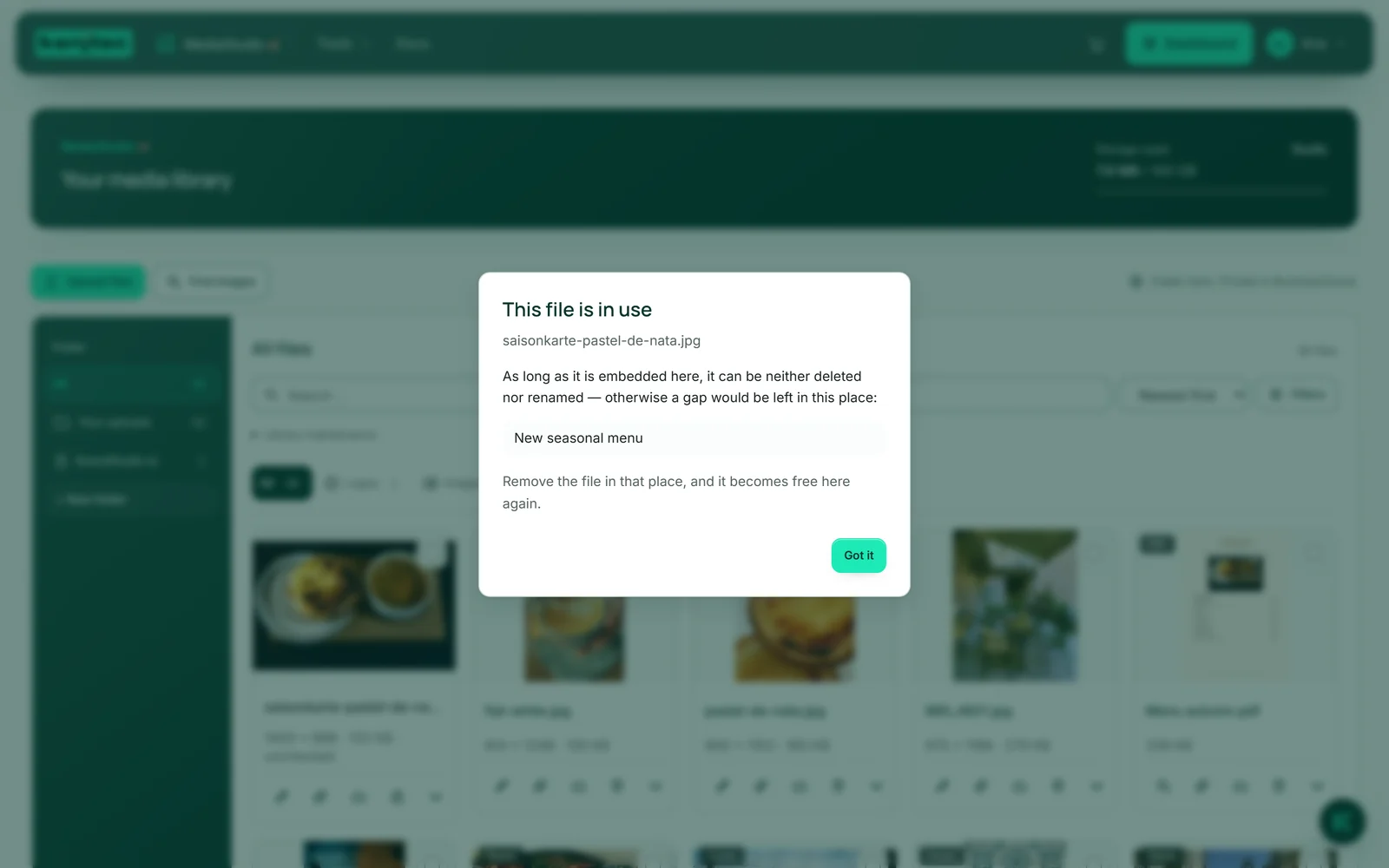
لا يمكن في MediaStudio حذف ملف يُحال إليه في مكان آخر ولا إعادة تسميته — وإلا لبقيت هناك فجوة. وينطبق ذلك على الصور في منتج أو في شعار متجرك، وفي منشور في SocialStudio، وفي إدخال أنشأته في WordPress عبر «الوسائط» → «MediaStudio»، وعلى الشعار الحالي لعلامتك التجارية. أما الصور التي نسخها الموقع والنموذج فلا تقفل شيئًا.
تتعرف على ذلك من القفل «قيد الاستخدام» في مكان سلة المهملات. والنقر عليه يفتح «هذا الملف قيد الاستخدام» مع قائمة المواضع. أزل الملف من هناك، فيصبح حرًا هنا مجددًا.
يظل بالإمكان، حتى مع الملف المقفل، وضعه في مجلد آخر، وإضافته إلى ألبوم، وتغيير وصف الصورة، ونسخ العنوان.
- انقر على القفل «قيد الاستخدام» في البطاقة.
- اقرأ أين يوجد الملف، وأزله من ذلك الموضع.
- بعد ذلك انقر على القفل مرة أخرى: إذا أصبح الملف حرًا، يُعاد تحميل المكتبة، وتظهر سلة المهملات على البطاقة مجددًا.