
الشعارات والصور والفيديوهات والمستندات
فوق الشبكة يقسّم شريطٌ مكتبتك إلى أربعة أنواع: «الشعارات» و«الصور» و«الفيديوهات» و«المستندات»، ولكل منها عدد ملفاته. وبنقرة واحدة يُعرض هذا النوع وحده، ويعرض «الكل» كل شيء مجددًا.
يُحدَّد النوع تلقائيًا: الفيديوهات ومستندات PDF من نوع الملف، والشعارات من كونها آتية من BrandStudio. أما الشعار الذي رفعته بنفسك فلا يستطيع MediaStudio التعرف عليه — ولذلك تضع في تفاصيل البطاقة علامة الاختيار «اعتباره شعارًا». ويبقى الملف في مكانه، ويظهر من الآن فصاعدًا ضمن «الشعارات».
الأرقام تحصي الملفات الأصلية. فالصور المقصوصة والتحريرات توجد في حزمة ملفها الأصلي ولا تُحتسب بشكل منفصل.
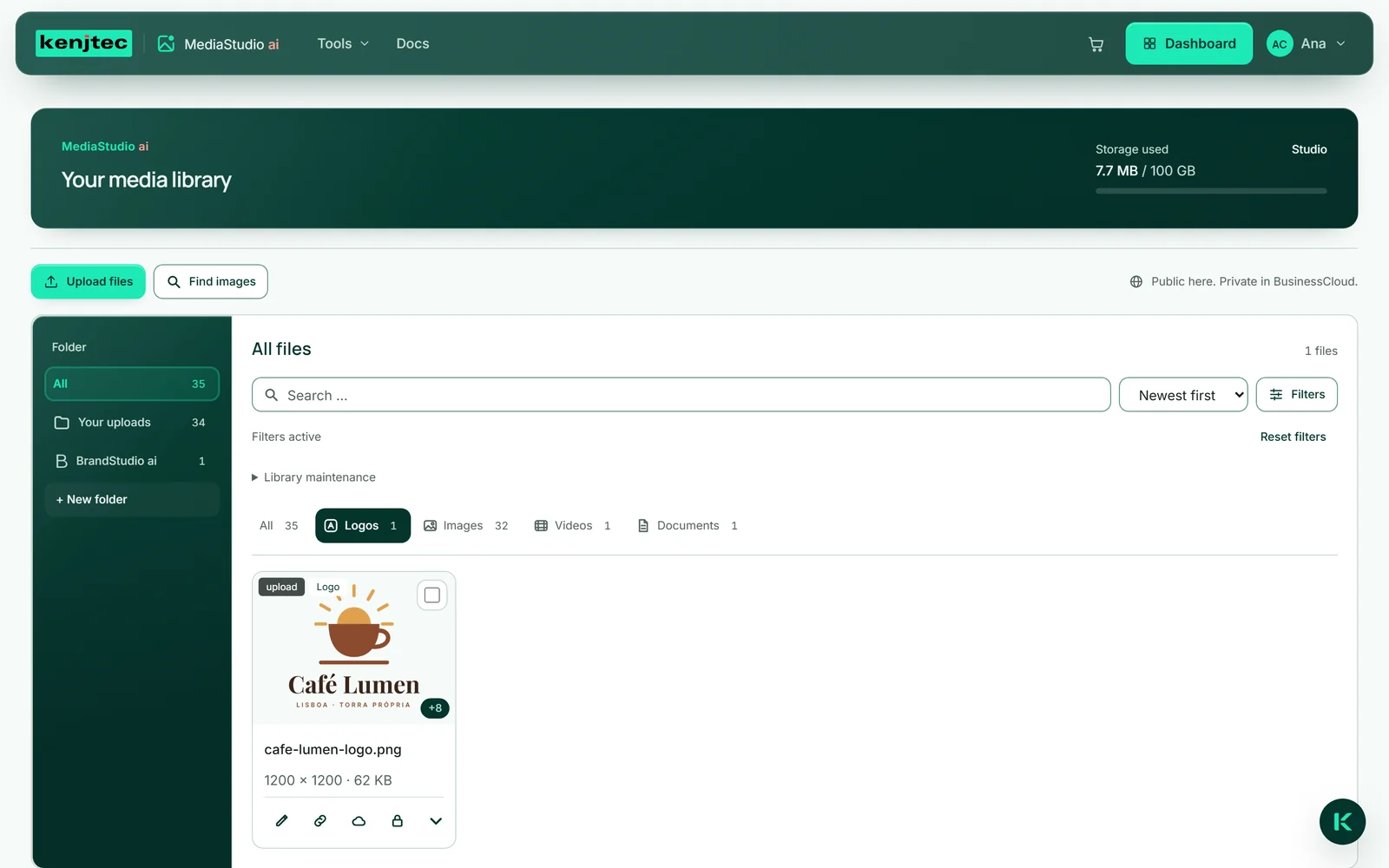
- انقر على سهم «التفاصيل» في بطاقة شعارك.
- ضع علامة الاختيار «اعتباره شعارًا».
- انقر في الشريط على «الشعارات» — سيظهر شعارك هناك الآن.
المجلدات
يوجد كل ملف في مجلد واحد بالضبط. يحتوي «رفعاتك» على ما رفعته بنفسك. وعندما تضع إحدى الأدوات شيئًا في MediaStudio — كأن يضع BrandStudio شعارك — فإنه يصل إلى مجلد يحمل اسم تلك الأداة؛ ويُنشأ هذا المجلد تلقائيًا في المرة الأولى ويحمل رمز الأداة. وما يُنشئه Kenji لك يوجد في «أنشأه الذكاء الاصطناعي». ويعرض «الكل» كل ملف أينما وُجد.
تُنشئ مجلداتك الخاصة باستخدام «+ مجلد جديد». وعندما يكون أحد مجلداتك الخاصة مفتوحًا، يظهر في قائمة المجلدات «إعادة تسمية المجلد» و«حذف المجلد». وعند حذف المجلد تبقى الملفات محفوظة وتصبح بعد ذلك في «رفعاتك». أما مجلدات الأدوات فتتبع أدواتها؛ ولا يمكن إعادة تسميتها ولا حذفها.
نقل الملف إلى مجلد آخر لا يغيّر شيئًا في عنوانه. فالصفحة التي تعرض الصورة تستمر في عرضها.
- انقر في قائمة المجلدات على «+ مجلد جديد»، واكتب اسمًا، ثم اضغط مفتاح Enter. تنتقل طريقة العرض إلى المجلد الجديد.
- انتقل إلى «الكل» وافتح «التفاصيل» في الملف الذي تريد نقله إلى المجلد.
- اختر المجلد الجديد في حقل «المجلد». وتؤكد ذلك الملاحظة «تم النقل إلى …».
الألبومات
الألبوم مجموعة مختارة، لا مكان: يمكن أن يوجد الملف في عدة ألبومات ويبقى مع ذلك في مجلده. وبذلك تجمع ما ينتمي بعضه إلى بعض — مثل كل ما يخص القائمة الموسمية الجديدة، سواء أكان صورة أم شعارًا أم ملف PDF.
تُنشئ الألبومات ضمن «صيانة المكتبة» باستخدام «ألبوم جديد». وبعد ذلك يظهر في تفاصيل كل بطاقة الحقل «إضافة إلى ألبوم …». أما الملفات الموجودة في ألبوم ما فيعرضها «مرشّحات» → «الألبوم».
عند تحديد ألبوم، تجد ضمن «صيانة المكتبة» أيضًا «إعادة تسمية الألبوم» و«حذف الألبوم»، وفي تفاصيل كل بطاقة «إزالة من الألبوم». وكلاهما لا يزيل إلا الارتباط بالألبوم — أما الملفات فتبقى في مكتبتك.
- افتح «صيانة المكتبة» وانقر على «ألبوم جديد».
- أدخل اسمًا وانقر على «إنشاء». تعرض طريقة العرض الآن الألبوم الجديد الذي لا يزال فارغًا.
- ضمن «مرشّحات»، أعِد الحقل «الألبوم» إلى «كل الملفات».
- افتح «التفاصيل» في إحدى البطاقات واختر ألبومك في حقل «إضافة إلى ألبوم …».
البحث والفرز والتصفية
يعثر حقل البحث على الملفات حسب الاسم ووصف الصورة والكلمات المفتاحية — حتى بجزء من الكلمة، وبغض النظر عن الأحرف الكبيرة أو الصغيرة. والقائمة المجاورة له ترتّب حسب «الأحدث أولاً» أو «الأقدم أولاً» أو «حسب الاسم» أو «حسب الحجم».
يفتح «مرشّحات» مفاتيح إضافية: «الاتجاه» مع «أفقي» و«عمودي» و«مربع» (للصور فقط)، و«المصدر» — مثل «صوري الخاصة» أو «أنشأه الذكاء الاصطناعي» أو «Pexels» أو «Pixabay» أو «BusinessCloud» — و«الألبوم». ويوضح الرقم على الزر عدد ما هو مفعّل منها حاليًا. وطالما أن هناك تصفية سارية، يظهر فوق ذلك «الفلاتر مفعّلة»؛ ويلغي «إعادة تعيين عوامل التصفية» كل شيء دفعة واحدة.
يسري البحث والمرشّحات داخل المجلد المحدد والنوع المحدد. وتعرض الشبكة الملفات صفحةً تلو أخرى؛ ويجلب «تحميل المزيد» الملفات التالية.
- اكتب كلمة في حقل البحث، مثل «قهوة».
- انقر على «مرشّحات» واختر ضمن «الاتجاه» مثلًا «عمودي».
- انقر على «إعادة تعيين عوامل التصفية» لترى كل شيء مجددًا.
كلمات مفتاحية
عند الرفع يتعرّف MediaStudio على ما يظهر في الصورة، ويضيف كلمات مفتاحية مناسبة. وتظهر هذه الكلمات في تفاصيل البطاقة وتساعد في البحث.
تضيف كلماتك المفتاحية الخاصة باستخدام «+ كلمة مفتاحية». ونقرة على كلمة مفتاحية تزيلها مجددًا — حتى لو كانت كلمة متعرَّفًا عليها تلقائيًا وغير صحيحة.
الكلمات المفتاحية وسائل مساعدة للبحث. ولا تصبح أبدًا وصفًا للصورة؛ فهذا الوصف تكتبه بنفسك أو تطلب اقتراحًا له (راجع وصف الصورة). والكلمات المفتاحية متاحة للصور، لا للفيديوهات ومستندات PDF. أما الصور التي تعود إلى ما قبل التعرف التلقائي فيضيف إليها «إضافة كلمات مفتاحية للمكتبة» الكلمات المفتاحية ضمن «صيانة المكتبة».
- افتح «التفاصيل» في البطاقة.
- انقر على «+ كلمة مفتاحية»، واكتب الكلمة، ثم اضغط مفتاح Enter.
- لإزالة كلمة مفتاحية، انقر عليها.
المجموعات: ملف أصلي ونسخه
الصور المقصوصة ومقاسات الشعار والتحريرات ملفات مستقلة. لكنها لا تظهر في الشبكة كبطاقات مستقلة، بل توجد في مجموعة ملفها الأصلي. وتوضح الشارة في أسفل يمين البطاقة، مثل «+9»، عدد النسخ الموجودة تحتها.
في «التفاصيل» تظهر قائمة النسخ: لكل منها صورة معاينة صغيرة، ولاحقة اسمها، وأبعادها وحجمها، وإجراءاتها الخاصة — «تحرير» و«نسخ العنوان» و«نقل إلى BusinessCloud» و«حذف» أو «قيد الاستخدام». ونقرة على الصورة الصغيرة تعرض النسخة بحجم كبير. وتتصفح القائمة الطويلة داخل البطاقة، حتى باستخدام لوحة المفاتيح.
إذا واصلت تحرير نسخة ما، تصل النتيجة إلى الحزمة نفسها. وعند حذف ملف أصلي، يسألك مربع الحوار عمّا إذا كانت النسخ ستُحذف معه — راجع حذف الملفات.
