حذف الملفات
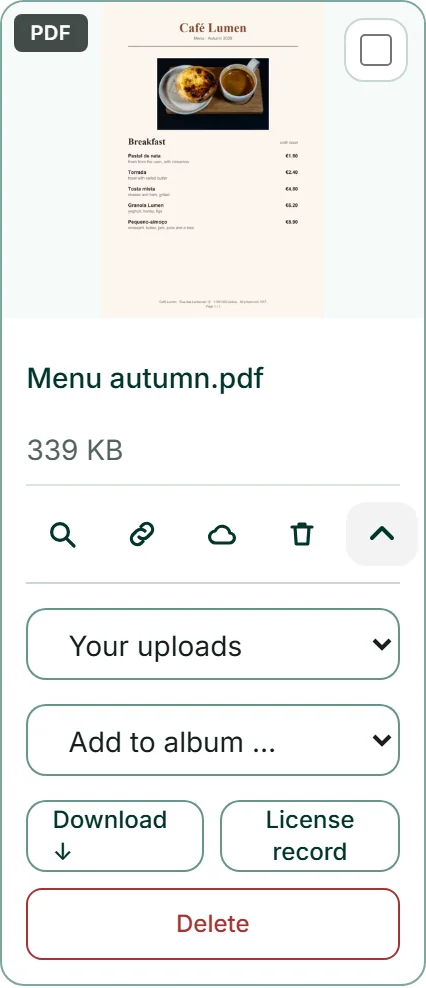
تجد «حذف» على شكل سلة مهملات في كل بطاقة وعند كل نسخة، وكزر في النافذة الكبيرة وفي التفاصيل. يذكر مربع الحوار اسم الملف ويطلب التأكيد؛ و«حذف» فيه نهائي ولا يمكن التراجع عنه.
إذا كان للملف نسخ، يظهر في مربع الحوار «حذف … نسخ أيضًا» محددًا مسبقًا. وإذا أزلت التحديد، تبقى عمليات القص والتعديلات ملفاتٍ مستقلة.
يختفي الملف المحذوف من التخزين ولا يعود من الممكن الوصول إليه عبر عنوانه أيضًا؛ وتُحذف معه صور المعاينة وصفحات PDF. ينخفض مقدار التخزين المستخدم فورًا. لا تتأثر النسخ الموجودة في موقعك الإلكتروني أو نموذجك. وإذا ظهر قفل بدلًا من سلة المهملات، فهذا يعني أن الملف مُضمَّن — راجع لماذا يكون الملف مقفلًا.
- انقر على سلة المهملات «حذف» في البطاقة.
- حدد في مربع الحوار ما إذا كانت النسخ سترافقه.
- انقر على «حذف».
عدة ملفات دفعة واحدة
في أعلى يمين كل بطاقة توجد خانة اختيار. بمجرد أن تحدد إحداها، يظهر شريط عند الحافة السفلية: «… محدد»، و«الكل في هذه الصفحة»، و«نقل إلى BusinessCloud»، و«حذف»، و«إلغاء التحديد». يحدد «الكل في هذه الصفحة» كل ما هو محمّل حاليًا في الشبكة.
ينطبق كلا الإجراءين على جميع الملفات المحددة دفعة واحدة، ومعها نسخها إن شئت ذلك في مربع الحوار. وأثناء التنفيذ يعرض الشريط العدّ، مثل «جارٍ الحذف … 12 من 40».
لا تُستبعد الملفات المقفلة مسبقًا، بل تبقى ببساطة في مكانها. وبعد ذلك تذكر نافذةٌ كلَّ ملف منها مع سببه — «تعذّر حذف كل شيء» أو «لم يُنقل كل شيء».
- حدد خانة الاختيار في أعلى يمين البطاقات التي تريد إزالتها.
- انقر في الشريط السفلي على «حذف» أو «نقل إلى BusinessCloud».
- أكّد في مربع الحوار.
الترتيب: ما يشغل المساحة وما ينقص
ضمن «صيانة المكتبة» يفتح «ترتيب المكتبة» أربعة عروض لمكتبتك، لكل منها العدد والحجم: «غير مرتبطة في أي مكان» — ملفات يزيد عمرها على 90 يومًا وغير مرتبطة في أي مكان؛ «صور كبيرة» — صور ومقاطع فيديو يزيد حجمها على 4 م.ب.؛ «بدون وصف» — صور بلا وصف للصورة؛ «مكرّرة» — ملفات موجودة في مكتبتك أكثر من مرة.
النقر على أحد العروض يقصر الشبكة عليه، والنقر مرة ثانية يلغي التصفية. لا يُقترح أي شيء ولا يُحدد أي شيء — أنت من يقرر ما يُحذف. «غير مرتبطة في أي مكان» لا تعني «غير مستخدمة»: الصور التي نسخها الموقع الإلكتروني والنموذج تظهر هناك حتى لو كان موقعك يعرضها؛ ويبقى الموقع سليمًا إذا حذفتها.
إذا كانت مكتبتك لا تزال تحتوي على ملفات من الفترة السابقة لإزالة بيانات الموقع الجغرافي والجهاز، يظهر أسفلها «تنظيف الملفات القديمة». يزيل هذا الزر تلك البيانات بأثر لاحق ويجعل الملفات المكررة قابلة للتعرف عليها؛ وتبقى العناوين كما هي.
- افتح «صيانة المكتبة» وانقر على «ترتيب المكتبة».
- انقر على أحد العروض الأربعة، مثل «صور كبيرة». تعرض الشبكة حينها هذه الملفات فقط.
- انقر عليه مرة أخرى لترى كل شيء من جديد.
تحديث الملفات الأقدم
زرّان ضمن «صيانة المكتبة» يمنحان الملفات الأقدم ما تحصل عليه الملفات الجديدة تلقائيًا. يضيف «إضافة كلمات مفتاحية للمكتبة» الكلمات المفتاحية المكتشفة إلى الصور التي لا تحتوي على أي منها بعد. وينشئ «إضافة المعاينات الناقصة» صفحات التصفح لمستندات PDF الأقدم، ومعاينات جديدة للصور ذات الخلفية الشفافة.
يعمل كلاهما على دفعات ويعرض عدد ما تبقى. وفي النهاية يخبرك سطر بما إذا كان كل شيء قد اكتمل. وإذا تعذّر عرض ملف PDF لأنه مشفّر أو تالف، يُذكر ذلك هناك — ولن تغيّر نقرة ثانية شيئًا.
لا تحتاج إلى أيٍّ من الزرّين للملفات التي ترفعها اليوم.

إذا ألغيت اشتراكك
الإلغاء لا يعني الحظر: تبقى ملفاتك في MediaStudio حتى نهاية مدة الاشتراك، وتعمل عناوينها كالمعتاد. وعندما ينتهي اشتراكك، لا تعود العناوين متاحة للعموم، وحتى الصفحات التي تُضمِّن أحد ملفاتك لا تعود تعرضه. ولا يُحذف شيء، ولا حتى عند حدوث خلل في الدفع: فإذا اشتركت من جديد، تعمل العناوين نفسها مرة أخرى.
تبقى ملفاتك في حسابك حتى دون اشتراك: ففي MediaStudio تنزّل كل ملف عبر «تنزيل ↓». ولا تُحذف إلا إذا أردت ذلك — كلٌّ على حدة أو مع حسابك. أما كيفية الإلغاء وما يسري حتى نهاية العقد فموضّح في إلغاء عقد.