العثور على صور فوتوغرافية ورسومات حرة
يبحث «العثور على صور» في مجموعتين كبيرتين من الصور الحرة، هما Pexels وPixabay. تكتب كلمة بحث — حرفين على الأقل — وتختار ضمن «النوع» بين «صور فوتوغرافية» و«رسومات». ونقرة على نتيجة تضيفها إلى مكتبتك.
الإضافة تعني: ننزّل الصورة لدينا، ونفحصها وننظّفها كأي ملف مرفوع، ثم نتولّى تقديمها بأنفسنا بعد ذلك. وبذلك لا تعتمد صفحتك على خدمة خارجية قد تسحب الصورة يومًا ما. تحمل البطاقة شارة المصدر، ويذكر الاسم المصدر والمؤلف، ويُحفظ إثبات الترخيص في اللحظة نفسها.
البحث متاح أيضًا في أداة اختيار الصور ضمن الأدوات. لا يستهلك البحث والإضافة أي رصيد ذكاء اصطناعي.
- انقر في الأعلى على «العثور على صور».
- اترك «Pexels · Pixabay» محددًا، واكتب كلمة بحث، ثم انقر على «بحث».
- انقر على النتيجة التي تريدها. بعد «جارٍ الإضافة …» تظهر في مقدمة مكتبتك.
إثبات الترخيص
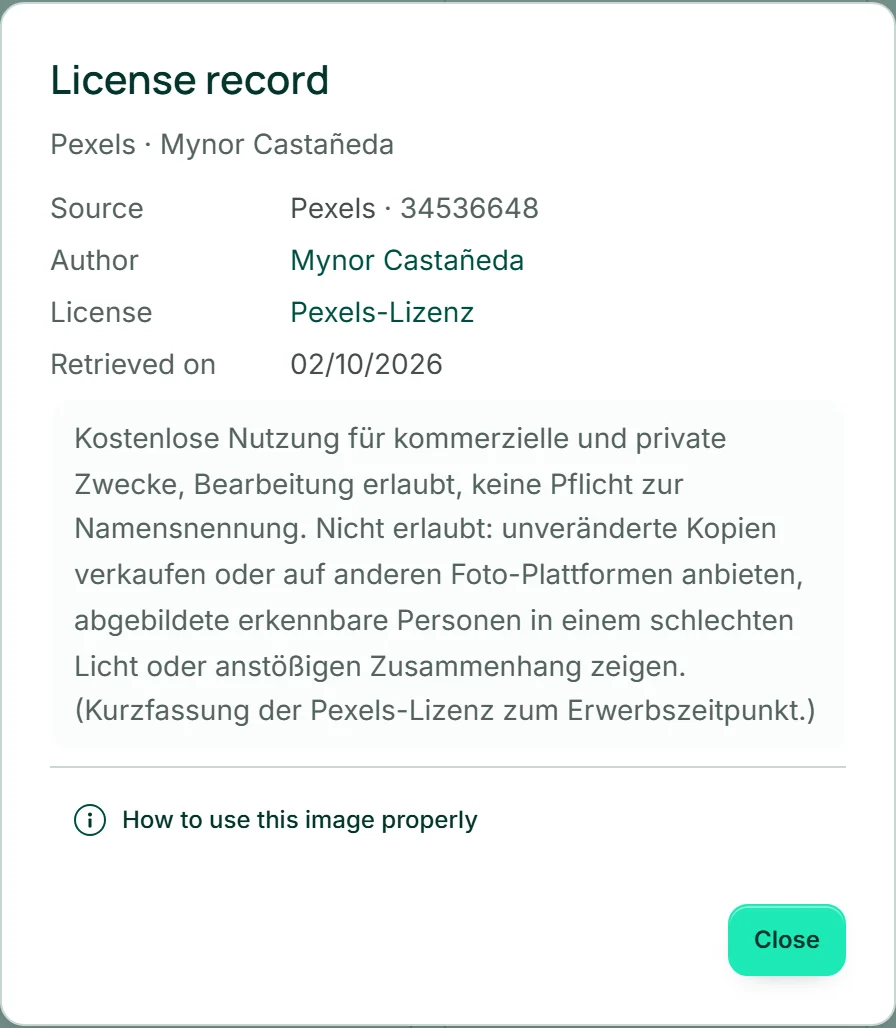
يعرض «إثبات الترخيص» في التفاصيل، بالنسبة إلى الصور المُضافة، ما سُجّل عند إضافتها: «المصدر» و«المؤلف» و«الترخيص» و«تاريخ الجلب»، إضافة إلى ملخص الترخيص كما كان ساريًا في ذلك اليوم. وإذا غيّر المزوّد شروطه لاحقًا أو اختفت الصورة لديه، يبقى إثباتك كما كان.
يسمح كلا المصدرين بالاستخدام المجاني لأغراض تجارية وبالتعديل. أما ما لا يسمحان به فمذكور في الملخص — مثل إعادة بيع الصورة دون تعديل.
لا تحتاج إلى إيداع الإثبات في أي مكان: فهو محفوظ لديك بشكل دائم في MediaStudio. وإذا سألك أحد عن مصدر صورة ما، تفتح هذه النافذة.
ذكر اسم المؤلف
ذكر اسم المؤلف ليس إلزاميًا في أيٍّ من الترخيصين، لكنه متعارف عليه ومنصف. في نافذة «إثبات الترخيص» يفتح «كيف تستخدم هذه الصورة بشكل صحيح» سطرًا جاهزًا — مثل «صورة: الاسم / Pexels» — تأخذه عبر «نسخ».
أين تضعه: في صفحة البيانات القانونية تحت «مصادر الصور»، أو كتعليق أسفل الصورة مباشرة. في WordPress تُدخل السطر عند الصورة في حقل «كلمات توضيحية».
- افتح «التفاصيل» في البطاقة وانقر على «إثبات الترخيص».
- انقر على «كيف تستخدم هذه الصورة بشكل صحيح».
- انقر على «نسخ» بجانب السطر، ثم ألصقه في صفحة البيانات القانونية أو كتعليق أسفل الصورة.
الصور الخاصة بك والمُنشأة والمعدّلة والأقدم
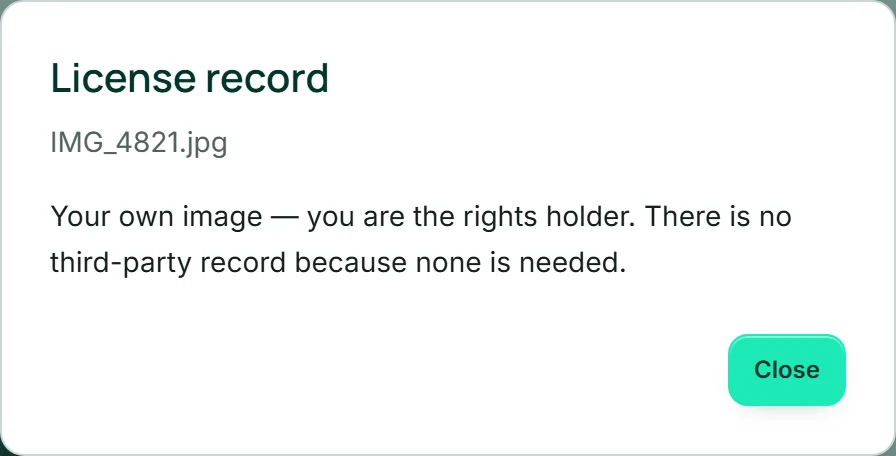
بالنسبة إلى الصور التي رفعتها بنفسك أو أخذتها من BusinessCloud، يقول إثبات الترخيص: «صورة خاصة بك — أنت صاحب الحقوق.» لا يوجد هناك إثبات من طرف ثالث لأنه غير مطلوب. وبالنسبة إلى الصور التي أنشأها Kenji، يذكر أنها صادرة عن الذكاء الاصطناعي، ويذكر Kenji والتاريخ.
إذا عدّلت صورة مُضافة أو قصصتها، تحصل النسخة الجديدة على إثبات خاص بها: البيانات نفسها الموجودة في الأصل، مع ملاحظة بأنها نسخة معدّلة. وإذا حذفت الأصل، يبقى إثبات النسخة محفوظًا.
الصور التي أُضيفت قبل وجود إثبات الترخيص تعرض إثباتًا مُستكمَلًا لاحقًا وغير كامل؛ وتوضّح ذلك جملةٌ فوقه. وفي هذه الصور يُعدّ اسم الملف دليلًا على المؤلف، لذلك لا يمكن تغييره.