
فتح MediaStudio
MediaStudio ai هو مكتبتك لكل ما ينبغي أن يُرى على الإنترنت: صور الموقع الإلكتروني، وشعارك، وصور المنتجات لمتجرك، وقائمة الطعام بصيغة PDF. يمكنك فتحه من لوحة التحكم أو مباشرةً: فتح MediaStudio.
في الأعلى تجد «رفع ملفات» و«العثور على صور» و«الإنشاء مع Kenji»، الذي يُنشئ لك من خلاله Kenji، الذكاء الاصطناعي من KENJTEC، صورةً. وعلى اليسار توجد مجلداتك — وعلى الهاتف تكون خلف زر يحمل اسم المجلد المفتوح. وبجانبها تجد البحث والفرز و«مرشّحات»، وتحتها شريط الأنواع والشبكة التي تضم ملفاتك. وفي أعلى اليمين يظهر مقدار المساحة التخزينية المستخدمة.
كل ما يوجد هنا عام: إذ يحصل كل ملف على عنوان يمكن لأي شخص يعرفه فتحه — دون تسجيل الدخول. ولهذا الغرض تحديدًا صُمِّم MediaStudio، ولذلك يظهر في الأعلى «عام هنا. خاص في BusinessCloud.». أما العقود والفواتير وكل ما هو سري فمكانها BusinessCloud.
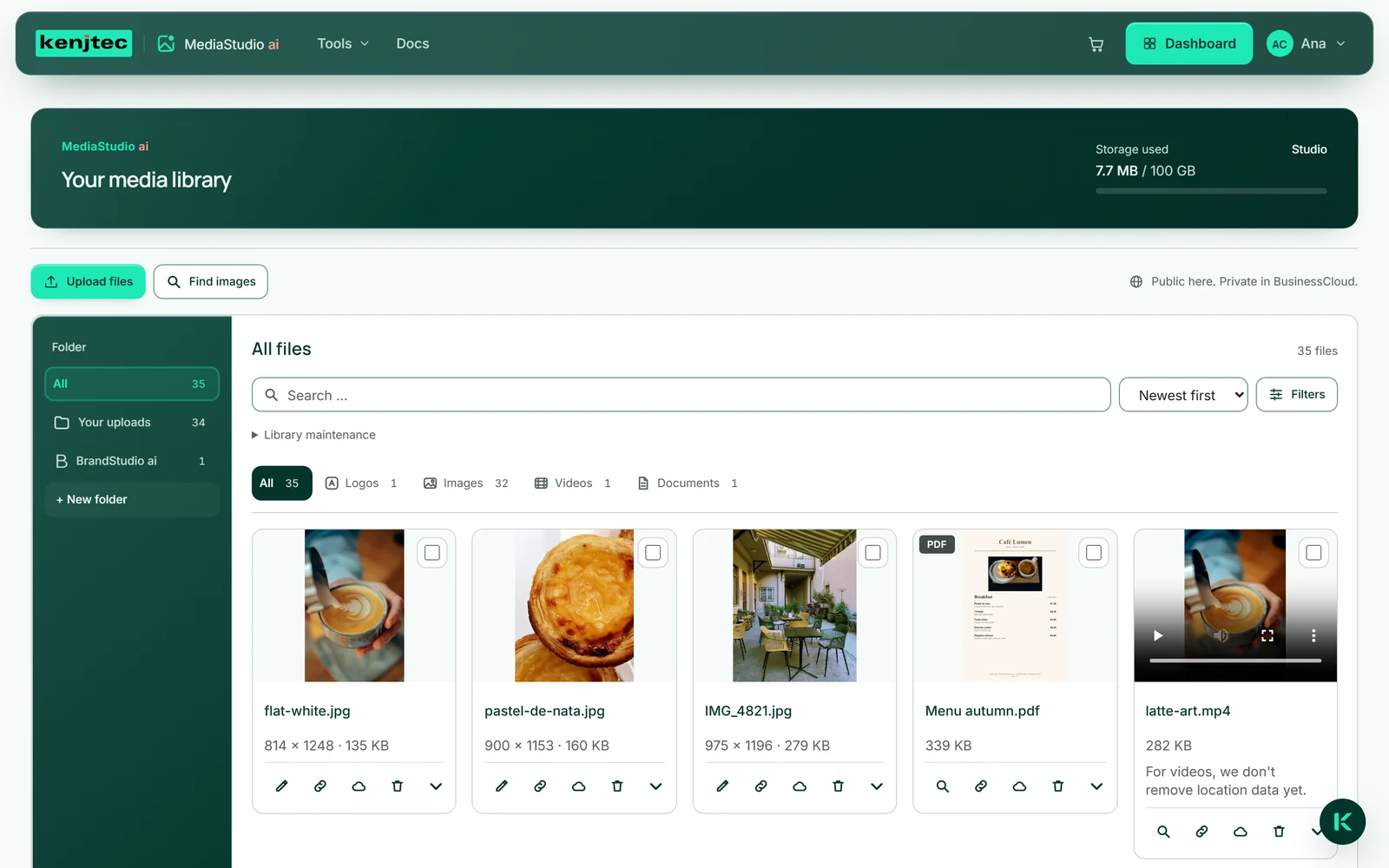
عنوان الملف طويل ولا يمكن تخمينه — لكنه مع ذلك ليس كلمة مرور. فلا ترفع هنا ما لا ينبغي لأحد أن يراه.
رفع ملفات
يمكنك رفع ملف واحد أو عدة ملفات دفعةً واحدة — بالنقر أو بسحبها إلى المساحة المخصصة. تُرفع الملفات واحدًا تلو الآخر، ويعرض الزر العدّ أثناء ذلك، مثل «جارٍ الرفع 2/5 …». ويظهر كل ملف اكتمل رفعه فورًا في مقدمة الشبكة.
إذا تعذّر رفع ملف ما — لأنه كبير جدًا، أو من نوع غير مناسب، أو لامتلاء المساحة التخزينية — يظهر اسمه مع السبب فوق الشبكة، ويتوقف الرفع عنده. أما الملفات التي سبقته فقد وصلت؛ وعليك اختيار الملفات المتبقية مرة أخرى بعد ذلك.
تُحفظ الملفات الجديدة دائمًا في المجلد «رفعاتك»، حتى لو كان مجلد آخر مفتوحًا في تلك اللحظة. ويمكنك نقلها بعد ذلك إلى مجلد خاص بك (انظر المجلدات).
- انقر على «رفع ملفات» في الأعلى. تنفتح مساحة الإفلات.
- انقر هناك على «رفع ملفات» واختر ملفًا واحدًا أو أكثر — أو اسحبها من مجلد ملفاتك إلى المساحة.
- انتظر حتى يعود اسم الزر إلى «رفع ملفات». تظهر الملفات الجديدة في مقدمة الشبكة.
إنشاء الصور بواسطة Kenji
إذا لم تجد صورة مناسبة، يمكنك أن تطلب إنشاء واحدة. يفتح الزر «الإنشاء مع Kenji» في أعلى MediaStudio حقلًا لوصفك — يصل إلى 2.000 حرف — إلى جانب التنسيقات بمقاساتها: «مربّع» (محدد مسبقًا)، و«عمودي»، و«ستوري»، و«معاينة الرابط»، و«عريض»، و«Pin». ولا يتوفر هذا الزر في نافذة اختيار الصور داخل الأدوات.
تأتي الصورة بأبعاد المقاس تمامًا، ثم توضع في مجلد «أنشأه الذكاء الاصطناعي» وتحمل الشارة التي تحمل الاسم نفسه؛ واسمها هو بداية وصفك. وتُفحص كأي ملف. ويُسجَّل في الملف بصيغة قابلة للقراءة آليًا أنه من إنتاج ذكاء اصطناعي — وكذلك في مقاساته ونسخه المفرّغة الخلفية أو المكبّرة. ويبقى وصف الصورة فارغًا إلى أن تضيفه.
كل صورة تستهلك من رصيد الذكاء الاصطناعي. إذا رفض Kenji وصفًا، أو فشل الإنشاء، أو كانت مساحة التخزين لديك ممتلئة أكثر مما ينبغي، فلن يُحتسب أي شيء، وتوضح الرسالة ذلك. وقد ضُبط Kenji بحيث لا يُنشئ صورًا لأطفال ولا لأشخاص معروفين. وبعد عشر محاولات فاشلة خلال ساعة، تطلب منك الرسالة المحاولة لاحقًا.
- انقر في الأعلى على «الإنشاء مع Kenji».
- اترك «صورة» محددًا، وصِف في حقل «ما الذي تريد إنشاءه؟» ما ينبغي أن يظهر في الصورة.
- اختر مقاسًا، مثل «عمودي».
- انقر على «إنشاء». بعد «ينشئ Kenji صورتك …» تنتقل طريقة العرض إلى مجلد «أنشأه الذكاء الاصطناعي»، وتظهر الصورة الجديدة في المقدمة.
يوضح «إثبات الترخيص» الخاص بالصورة المُنشأة أنها من إنتاج الذكاء الاصطناعي، ويذكر Kenji والتاريخ.
أي ملفات، وبأي حجم
يقبل MediaStudio الصور بصيغ JPEG وPNG وWebP وGIF، والمستندات بصيغة PDF — بحد أقصى 25 MB لكل ملف. وتُقبل الفيديوهات بصيغة MP4 أو WebM بحد أقصى 200 MB. تنطبق هذه الحدود على كل ملف على حدة؛ أما إجمالي ما يمكنك تخزينه فتحدده باقتك.
لا نقبل ملفات SVG: فقد يحتوي ملف SVG على شيفرة برمجية، وسيكون متاحًا للعموم تحت عنواننا. للشعار استخدم PNG أو WebP — فكلاهما يمكن أن تكون خلفيته شفافة.
ما يُفحص هو المحتوى، لا اسم الملف. فالملف المسمّى «foto.jpg» وليس صورة يُرفض، وتوضح الرسالة السبب. ويبقى ملف GIF كما هو، بما في ذلك الحركة.

بيانات الموقع والجهاز
كثيرًا ما تحمل صورة الهاتف معلومات عن مكان التقاطها والجهاز الذي التُقطت به — بما في ذلك موقع التصوير بدقة تصل إلى بضعة أمتار. وقبل أن تُنشر أي صورة على الإنترنت، نزيل هذه المعلومات: الموقع، والكاميرا، ووقت الالتقاط، وسجل التحرير. ويحدث ذلك في متصفحك نفسه قبل أن يغادر الملف جهازك، ثم نتحقق مرة أخرى عند وصوله.
ولا نعيد خلال ذلك ترميز الصورة نفسها، فلا تفقد شيئًا من حدّتها. ولا يُحتفظ إلا بما يلزم للعرض: الدوران، كي لا تظهر الصورة العمودية بالعرض، وملف تعريف الألوان، كي لا تبهت الألوان. وبعد ذلك تظهر في تفاصيل البطاقة عبارة «بدون بيانات الموقع والجهاز».
في مستندات PDF تبقى المعلومات الموجودة داخل المستند، مثل المؤلف، دون تغيير. ولا يُزال شيء من الفيديوهات — وتوضح بطاقة الفيديو ذلك.
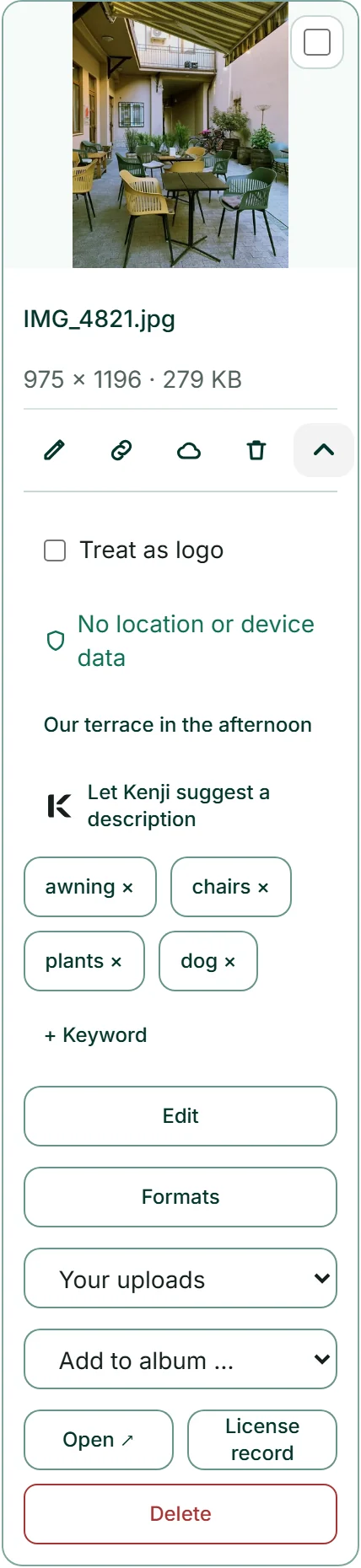
الملفات التي تعود إلى ما قبل هذه الحماية تنظّفها لاحقًا باستخدام «تنظيف الملفات القديمة» — راجع ترتيب المكتبة.
الملف نفسه مرة أخرى
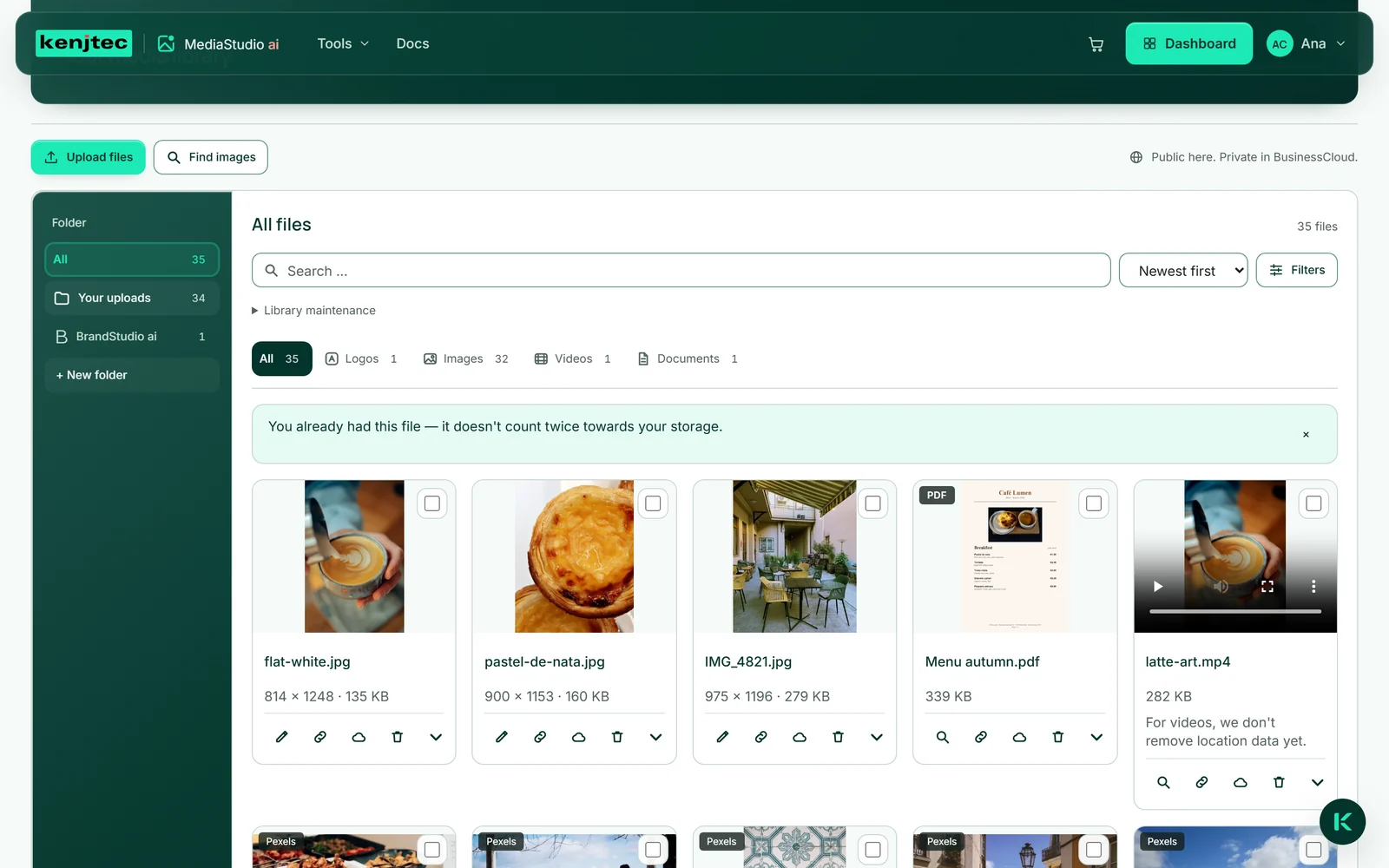
إذا رفعت ملفًا لديك بالفعل، فلن يُنشئ MediaStudio نسخة ثانية منه. ويُتعرَّف على ذلك من المحتوى لا من الاسم: فالصورة نفسها باسم مختلف هي الملف نفسه، أما الصورة المحرَّرة فهي ملف جديد.
بدلًا من بطاقة ثانية، يظهر فوق الشبكة «هذا الملف كان لديك من قبل — ولا يُحتسب مرتين ضمن مساحة التخزين لديك.» وتبقى البطاقة الموجودة في مكانها. وينطبق الأمر نفسه على المقاسات الموجودة بالفعل، وعلى الصور المجانية التي تضيفها مرة ثانية.
لا ينطبق ذلك على الفيديوهات: فمقطعا فيديو متطابقان ينتجان ملفين. أما الملفات المكررة التي تعود إلى ما قبل هذا التعرف فيعرضها «ترتيب المكتبة» في عرض «مكرّرة».
الفحص عند الرفع
ما تضعه في MediaStudio نقدّمه تحت عنواننا الخاص. ونحن نتحمل المسؤولية عن ذلك — ولهذا تُفحص كل صورة قبل أن تصبح متاحة: بما في ذلك الصور المجانية، والصور القادمة من BusinessCloud الخاصة بك، وكل نسخة محرَّرة.
يجري الفحص تلقائيًا ولا يبحث إلا عمّا لا يجوز أن يظهر أبدًا على موقع تجاري: المحتوى الجنسي، والعنف، والصور المزعجة، ورموز الكراهية — ولا يُطلق تنبيهًا إلا إذا كان متأكدًا جدًا. ولا تتأثر به صورة لحانة أو لقائمة نبيذ. وتُفحص نسخة مصغّرة، لا ملفك الأصلي.
إذا رُفضت صورة، تظهر فوق الشبكة رسالة حمراء تتضمن اسم الملف والسبب. ولا يُحفظ الملف ولا يشغل أي مساحة. وفي ملف PDF تُفحص الصفحات الأولى؛ وتذكر الرسالة حينئذ الصفحة أيضًا.
إذا تعذّر الوصول إلى خدمة الفحص في تلك اللحظة، تمر الصورة وتحمل على بطاقتها «لم يُفحص» — وليس «تم الفحص» أبدًا. وتحمل الفيديوهات «غير قابل للفحص». وإذا وجدت على موقع يعمل عبر KENJTEC شيئًا تعتبره مخالفًا للقانون، فأبلغ عنه عبر الإبلاغ عن محتوى؛ أما ما يجوز أن يظهر على صفحاتك فتنظّمه الشروط والأحكام العامة.
مساحة التخزين لديك
في أعلى اليمين يظهر تحت «المساحة المستخدمة» اسم باقتك، ومقدار المساحة المستخدمة، ومقدار ما تتضمنه باقتك؛ ويوضح الشريط أسفله النسبة. وابتداءً من 80 بالمئة يذكر سطر أسفله الباقة الأكبر التالية.
يُحتسب كل ملف ضمن مساحة التخزين، بما في ذلك كل نسخة تنشأ عند التحرير أو القص. والملف الذي كان لديك من قبل لا يُحتسب مرتين. وإذا لم تكفِ المساحة لملف جديد، توضح الرسالة ذلك قبل رفع أي شيء — مع ذكر باقتك والمساحة المستخدمة.
تُفرغ مساحة بحذف ما لم تعد تحتاج إليه، أو بنقل الملفات إلى BusinessCloud. وما يشغل مساحة كبيرة يعرضه «ترتيب المكتبة» في عرض «صور كبيرة». ومقدار المساحة في كل باقة مذكور في الباقات.

إذا انتقلت إلى باقة أصغر، تبقى جميع الملفات محفوظة. لكن لا يمكن إضافة أي ملف جديد حتى تتوفر مساحة مجددًا.