
فتح نافذة الدردشة
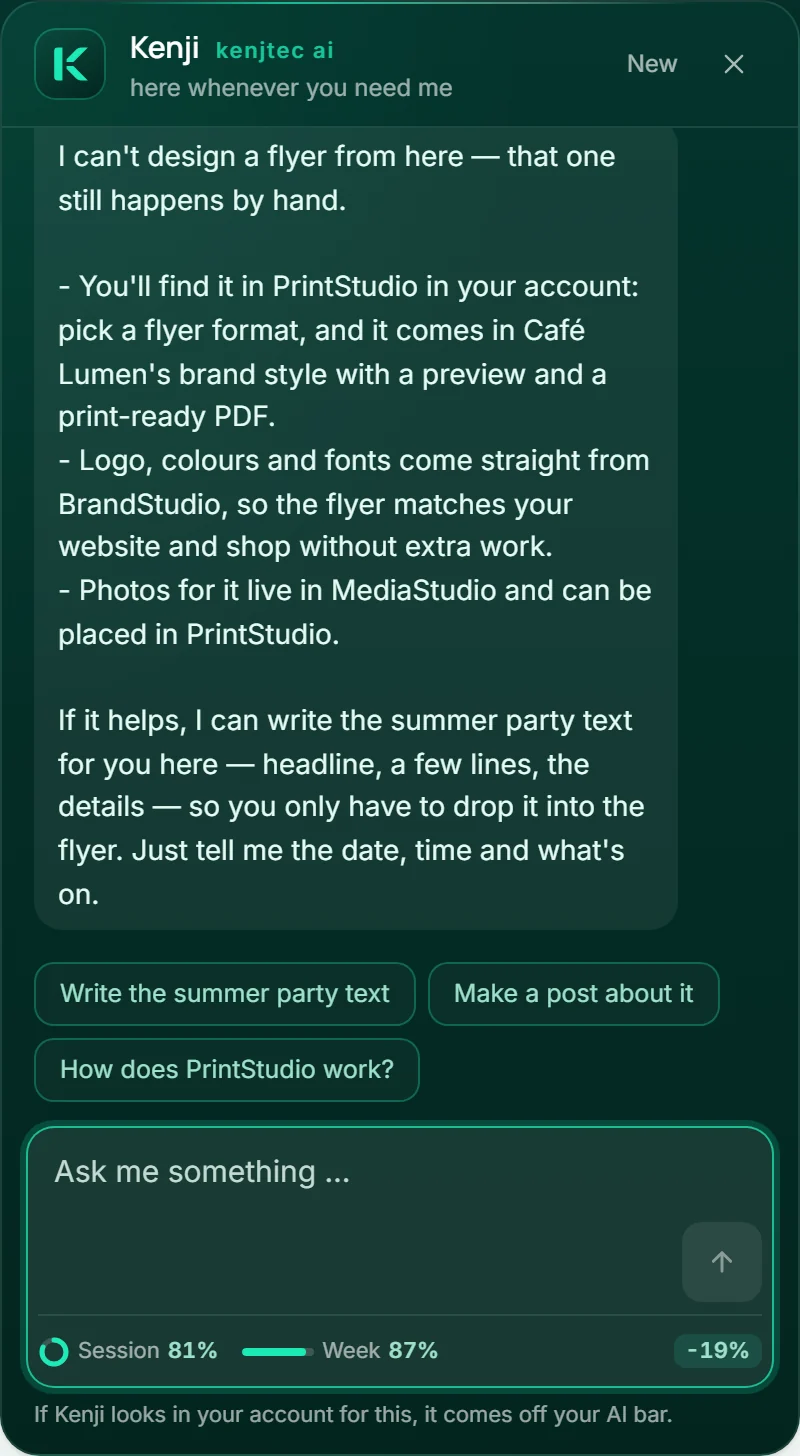
في أسفل يمين صفحات kenjtec.com، وفي لوحة التحكم، وفي كل أداة — بما في ذلك محرر المواقع والمتجر — يوجد زر دائري عليه رمز Kenji، وهو حرف K: «تحدث مع Kenji». يفتح هذا الزر نافذة الدردشة — وهي النافذة الوحيدة، في المحررات أيضًا. ومع الاشتراك تُفتح بكامل الارتفاع على الحافة اليمنى، وفي المحرر تُفتح أصغر حتى تبقى الأدوات ظاهرة. وباستخدام «تكبير النافذة» و«تصغير النافذة» في أعلى النافذة تبدّل بين الحجمين بنفسك، ويتذكر متصفحك اختيارك. يرحّب بك Kenji ويعرض عليك ثلاثة أسئلة يمكنك النقر عليها.
تكتب في الحقل «اسألني عن شيء …» وترسل بالنقر على «إرسال» أو بمفتاح الإدخال. تحت كل إجابة تظهر أسئلة متابعة يصل عددها إلى ثلاثة يمكنك النقر عليها. يبدأ «جديد» محادثة جديدة، وتُغلق علامة الإغلاق (×) النافذة.
- انقر على الزر الدائري الذي عليه حرف K في أسفل اليمين.
- اكتب سؤالك في «اسألني عن شيء …» واضغط مفتاح الإدخال.
- انقر على أحد أسئلة المتابعة أو تابع الكتابة.
ما يمكنك أن تسأل Kenji عنه
يعرف Kenji منصة KENJTEC جيدًا: الأدوات، والاشتراكات، وشريط الذكاء الاصطناعي، وعنوانك، وأين يمكن ضبط كل إعداد. وإذا كنت مسجّل الدخول، فهو يعرف اسمك وعنوان بريدك الإلكتروني ويجيبك بشكل شخصي.
يجيب بلغتك، باختصار وبجمل كاملة. وما لا يعرفه على وجه اليقين يصرّح به — ويخبرك أين يمكنك البحث أو السؤال.
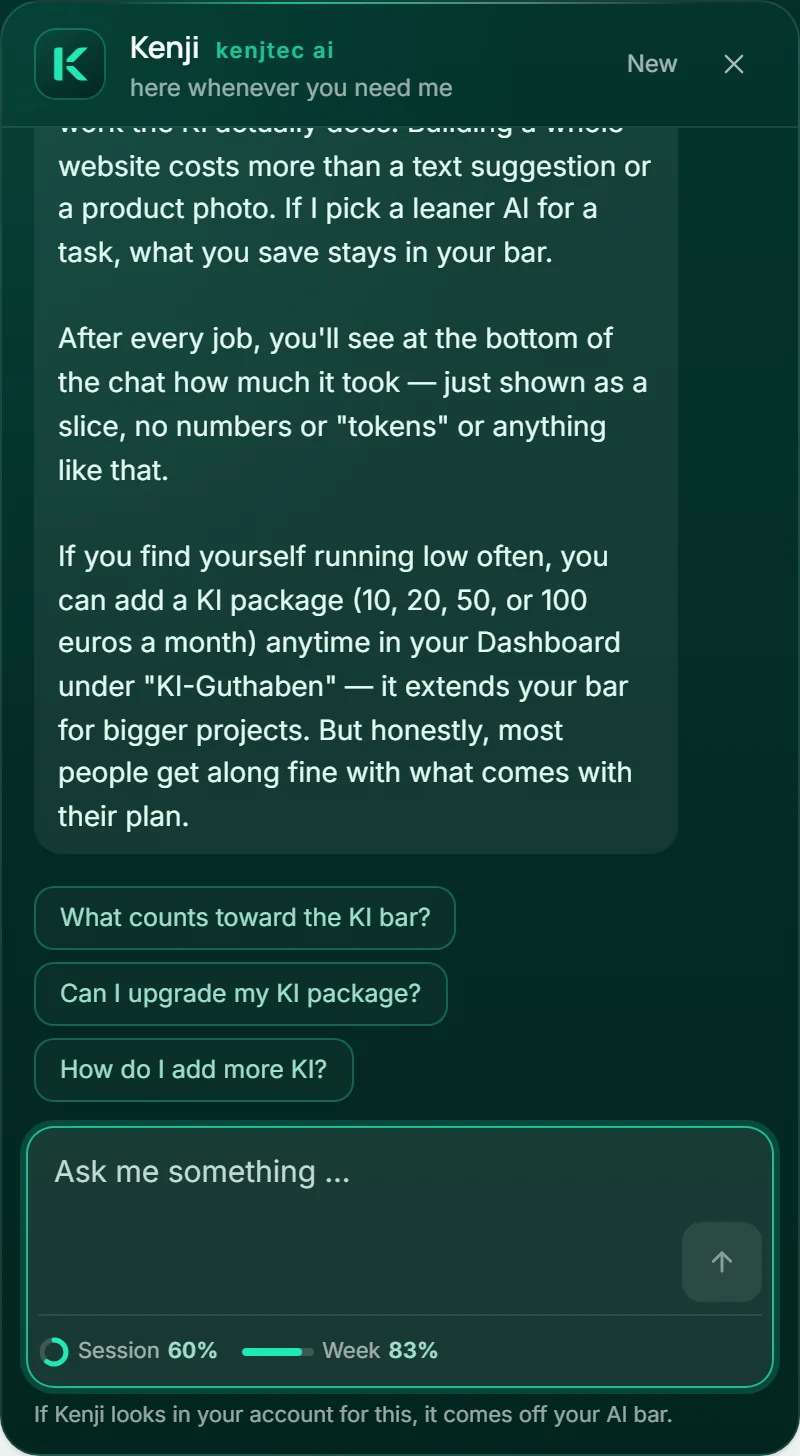
مع الاشتراك: Kenji يطّلع على حسابك
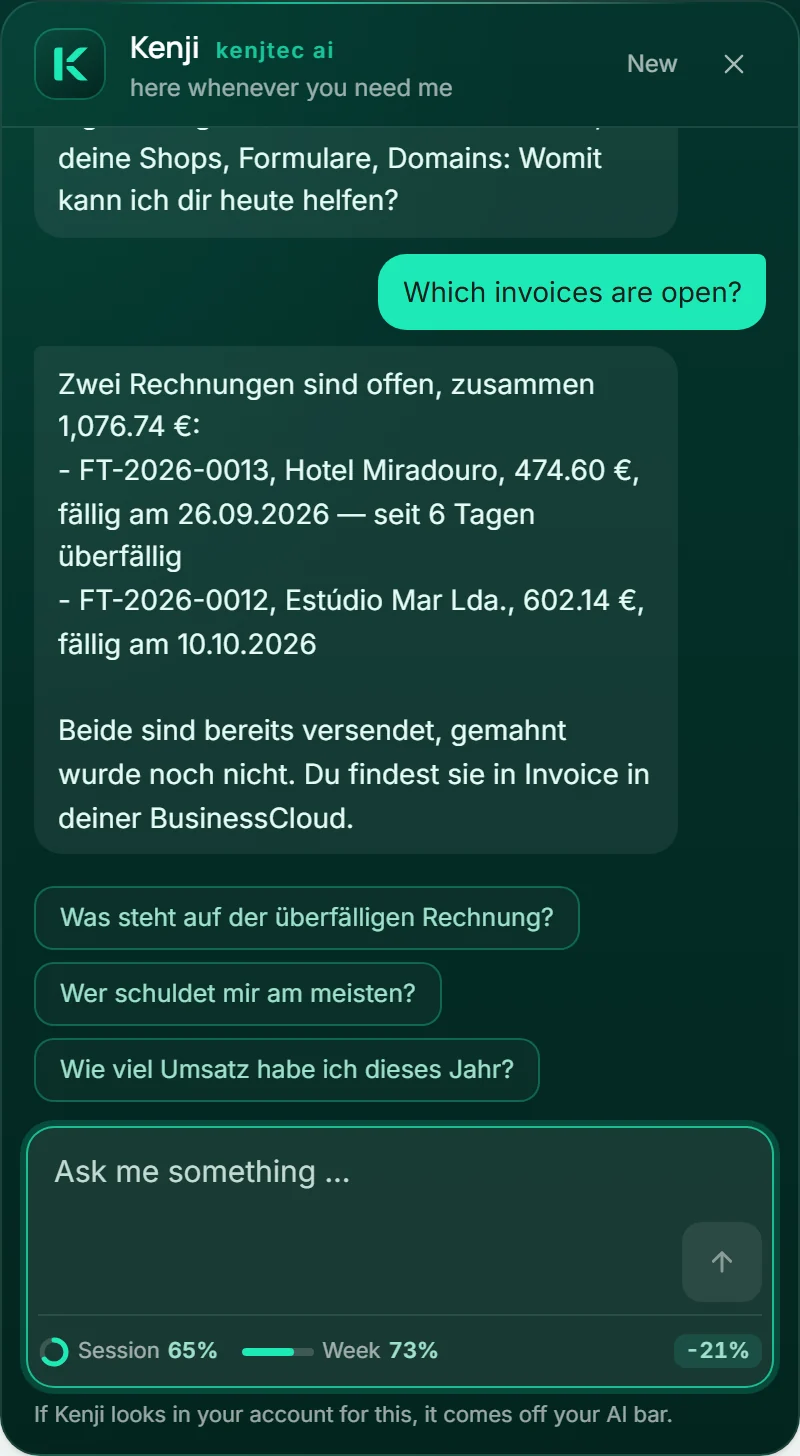
إذا كان لديك اشتراك، يجيب Kenji أيضًا عن الأسئلة التي تتطلب منه الاطلاع على حسابك — مثل «ما الفواتير غير المسددة؟» أو «من يدين لي بأكبر مبلغ؟» أو «إلى أين يشير نطاقي؟». وهو يتحقق بنفسه: في Invoice من فواتيرك وعروض أسعارك، وفي DomainStudio من نطاقاتك وسجلات DNS الخاصة بها. وطوال عمله تعرض النافذة ما يقوم به حاليًا، مثل «يبحث Kenji في فواتيرك …».
أما الأسئلة العامة عن KENJTEC فيجيب عنها فورًا كالمعتاد. وإذا احتاج إلى الاطلاع على حسابك من أجلها، يُخصم ذلك من شريط الذكاء الاصطناعي — بقدر ما يتطلبه العمل فعلًا: فالاستفسار القصير يستهلك قليلًا، والبحث الطويل يستهلك أكثر. وبعد ذلك ترى تحت حقل الإدخال مقدار ما استُهلك.
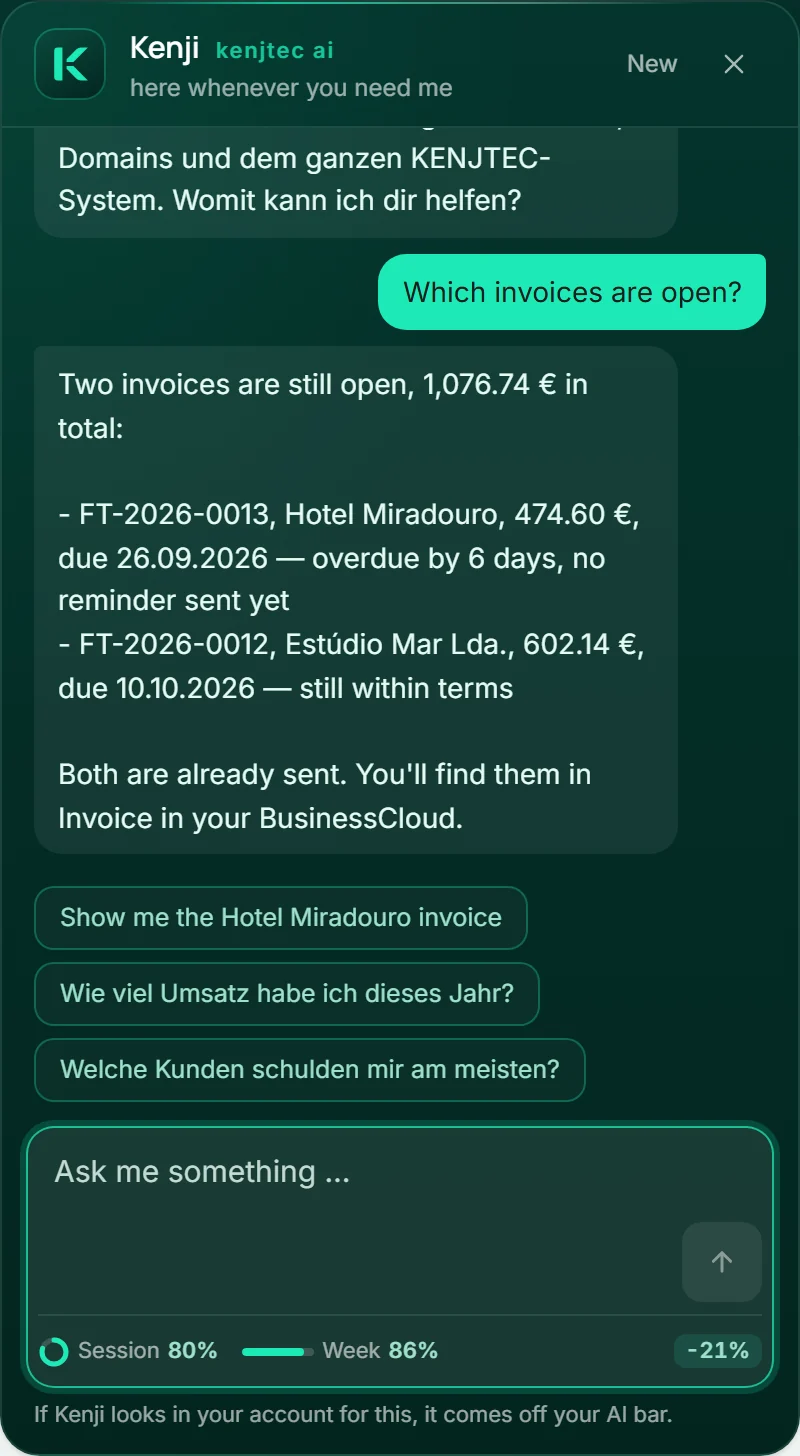
تحت الحقل: شريط الذكاء الاصطناعي بعد كل طلب
في أسفل كل حقل تكتب فيه إلى Kenji — في نافذة الدردشة وفي كل موضع للذكاء الاصطناعي في الأدوات — ترى ما تبقّى متاحًا في شريط الذكاء الاصطناعي: تعرض الحلقة الجلسة، التي تمتلئ من جديد بعد خمس ساعات من بدايتها، ويعرض الشريط المجاور لها الأسبوع.
بعد كل طلب يظهر على اليمين بجانبه ما استهلكه، مثل «−5 %». وإذا نتجت عن الطلب خطة تنفّذها، فإنها تُحتسب معه إلى أن تقول لـKenji شيئًا جديدًا. وإذا لم يأخذ الطلب شيئًا من الشريط — مثل إجابة لم يحتج فيها Kenji إلى الاطلاع على حسابك — فلا يظهر هناك شيء.
تعرض نقرة على السطر الحصتين بالكلمات، وموعد امتلائهما من جديد، والطريق إلى حزم الذكاء الاصطناعي. وعندما يقترب أحد الشريطين من النفاد، يتغير لونه، وتبقى الحصة معروضة بجانبه كرقم. يظهر السطر بمجرد أن يكون لديك اشتراك.
مع الاشتراك: Kenji يغيّر ما تؤكده
يمكنك أيضًا أن تخبر Kenji بما ينبغي تغييره: تعديل سجل DNS أو إنشاؤه أو حذفه، أو تعيين مسار نموذج أو متجر، أو تحديد ما يظهر في واجهة نطاق، أو إنشاء نطاق فرعي لموقع ويب أو نموذج أو متجر — أو تغيير شيء في موقعك. يقرأ Kenji أولًا ما هو سارٍ حاليًا، ثم يدوّن التغيير مسبقًا.
بالنسبة إلى WordPress وتشغيل متجرك، يحيل Kenji المهمة إلى الجهة المختصة الموجودة لذلك أصلًا: بعد نقرك على «تنفيذ» تضع مديرة WordPress خطة، أو يضع مساعد Kenji الخاص بمتجرك مقترحًا، وتظهر تلك الخطة أو ذلك المقترح مباشرة تحت الخطوة المكتملة — وهناك تؤكده، وجميع الخطوات أمام عينيك. وتجد المقترح الخاص بمتجرك أيضًا في المتجر ضمن «مساعد Kenji». أما النموذج الجديد فينشئه FormBuilder انطلاقًا من وصف Kenji؛ وإذا كان النشر مشمولًا في اشتراكك وكانت علامتك التجارية جاهزة، فسيكون متاحًا على عنوانه فورًا بعد ذلك، وتحت الخطوة المكتملة يظهر الطريق إليه.
يكتب Kenji الفواتير وعروض الأسعار على ثلاث خطوات، لكل منها موافقتها الخاصة. أولًا ينشئ مسودة في Invoice: في الخطة ترى البنود والمبلغ الصافي والضريبة والإجمالي، وما إذا كان سيُنشأ عميل جديد؛ وما لا تذكره يضبطه كما يفعل نموذج الإدخال في Invoice — نسبة الضريبة القياسية في بلدك، وتاريخ الخدمة هو اليوم، ومهلة الدفع الخاصة بك. أما الإصدار (يحصل المستند على رقمه ولا يمكن تغييره بعد ذلك) والإرسال (المستلم والموضوع والنص مذكورة في الخطة، وهي بالضبط ما يُرسل) فيدوّن كلًا منهما في خطة مستقلة، ولا يجمعه أبدًا مع أي شيء آخر. وإذا كانت لديك BusinessCloud، فإن كل شيء يصل إلى المكان نفسه الذي يضعه فيه Invoice أيضًا: العميل الجديد في دفتر عناوينك، وملف PDF الصادر في ملفاتك ضمن المحاسبة ثم الفواتير ثم السنة، والموعد النهائي في تقويمك. وإذا لم يصل أي من ذلك، يبقى المستند صالحًا رغم ذلك — وتحت الخطوة يُذكر ما الذي ينقص ولماذا.
يكتب Kenji المنشور أو مقطع Reel كمسودة في SocialStudio — ترى النص كاملًا في الخطة، ومع مقطع Reel سطرًا لكل بطاقة. أنت من يختار الصور في الاستوديو، وهناك أيضًا تُنشئ مقطع Reel النهائي؛ والأسطر موجودة مسبقًا في الحقل. لا يُنشر أي شيء.
تحت إجابته تظهر الخطة: كل خطوة مع حالتها قبل التغيير وبعده. ولا يحدث شيء إلا عندما تضغط «تنفيذ». والخطوات الكبيرة — تعديل سجل DNS أو حذفه، أو تحديد ما يظهر في واجهة نطاق، أو إصدار فاتورة أو إرسالها — تكون مميَّزة، وتؤكدها بنقرة ثانية على «نعم، نفّذ». أما «رفض» فيضع الخطة جانبًا دون تغيير أي شيء. وإذا قلت لـKenji شيئًا جديدًا، تحل خطته الجديدة محل القديمة.
يُحفظ أي تغيير على موقعك في المسودة؛ ولا يُنشر إلا عندما توافق عليه في المحرر. ويُخصم من شريط الذكاء الاصطناعي كما يُخصم التغيير في المحرر — وهذا مذكور عند الخطوة. وإذا تغيّر شيء منذ وضع الخطة، مثل سجل DNS، فلا ينفّذ Kenji تلك الخطوة ويخبرك بذلك. وإذا توقفت خطة، تبقى الخطوات التي سبقتها منفَّذة، وتعرض البطاقة أيّها كانت. والخطة التي لا تؤكدها خلال ساعة تنتهي صلاحيتها.
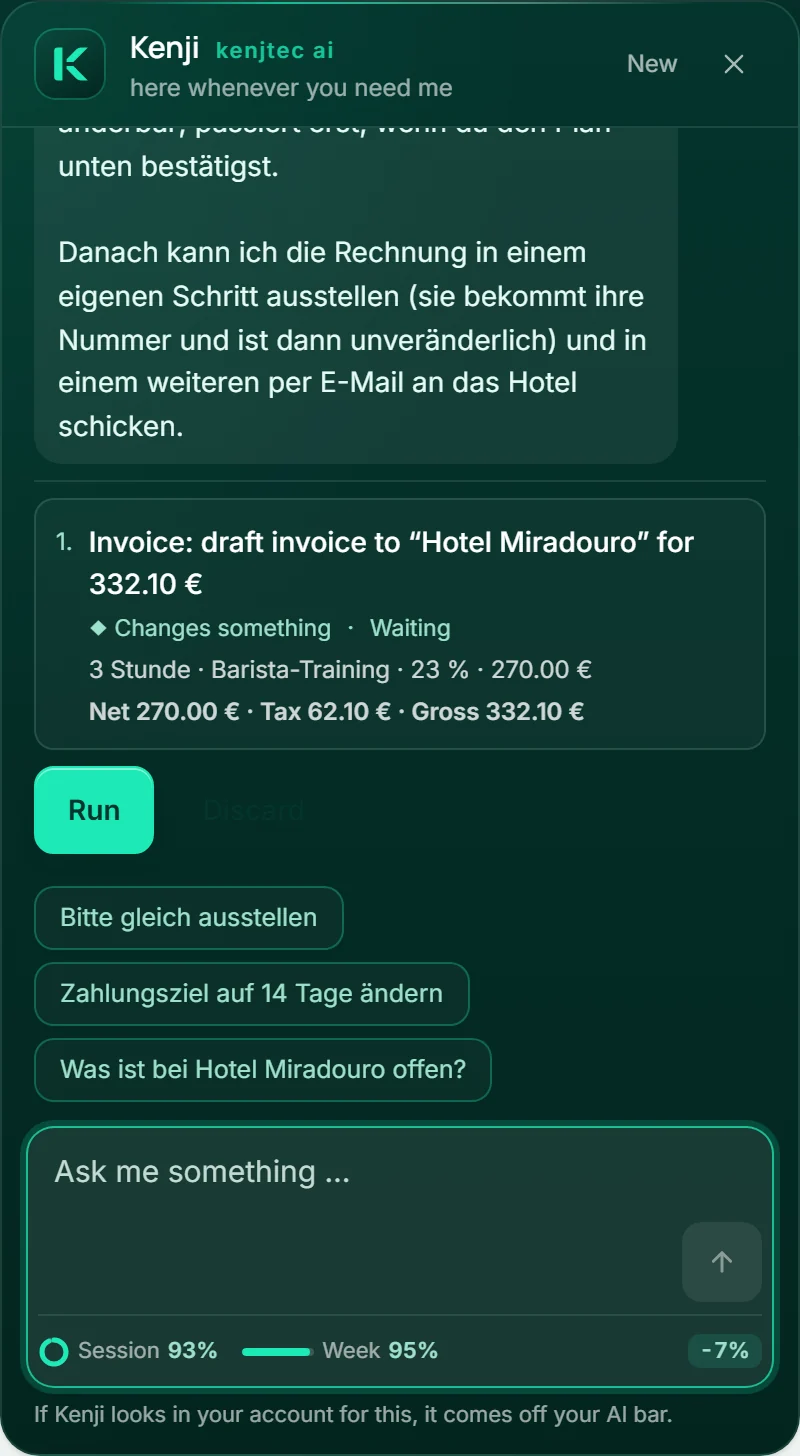
- أخبر Kenji بما ينبغي تغييره، مثل «وجّه نطاقي إلى 203.0.113.99».
- اقرأ الخطة تحت إجابته: ما هو سارٍ قبل التغيير وما سيسري بعده.
- اضغط «تنفيذ» — وفي حالة الخطوة الكبيرة اضغط بعدها «نعم، نفّذ».
مع الاشتراك: Kenji في المحرر
إذا كان لديك مشروع مفتوح في WebSiteBuilder أو FormBuilder أو WordPressBuilder، أو متجرك في ShopBuilder، أو مخطط العناوين في DomainStudio، فإن Kenji يراه. يظهر في أعلى النافذة اسم الأداة واسم المشروع والموضع الذي أنت فيه، ويرحّب بك بعبارة «أرى «Café Lumen» في WebSiteBuilder. أخبرني بما يجب تغييره — أو اسألني عنه.» وتناسب الأسئلة المقترحة الأداة، مثل «ما الذي يمكنني تحسينه في هذه الصفحة؟».
إذا قلت ما الذي يجب تغييره في موقع أو نموذج أو مسودة WordPress، يغيّره Kenji فورًا ودون خطة: يقول في جملة واحدة ما سيفعله، وينفّذ المحرر التغيير، ويظهر تحته ما نتج عنه. ولا يُنشر شيء من تلقاء نفسه: في WebSiteBuilder يصل التغيير إلى المسودة، وفي FormBuilder تحفظه بنفسك، وفي WordPressBuilder يغيّر Kenji المسودة. وفي WebSiteBuilder وFormBuilder تتراجع عن التغيير بزر «تراجع». أما في موقع WordPress قيد التشغيل وفي متجرك، فتضع الجهة المختصة الخطة — مديرة WordPress أو مساعد Kenji الخاص بالمتجر —، وتظهر خطتها تحت إجابة Kenji؛ ولا يتغيّر شيء إلا بـ«تنفيذ». وفي مخطط العناوين يعرض عليك Kenji خطته الخاصة.
ولكل ما هو خارج المشروع المفتوح — النطاقات، والفواتير، ومشروع آخر، ونموذج جديد — تسري الخطة مع زر «تنفيذ» كما في الأعلى. ويُخصم التغيير في المحرر من شريط الذكاء الاصطناعي؛ وهذا ما تقوله أيضًا الجملة تحت الحقل. وكيف يبدو ذلك في كل أداة تجده في WebSiteBuilder وFormBuilder وWordPressBuilder مع لوحة الوظائف الخاصة به، وShopBuilder، وفي مخطط العناوين.
ما لا يفعله Kenji في الدردشة
لا يغيّر Kenji شيئًا في حسابك دون تأكيدك: فهو لا ينفّذ إلا ما يظهر كخطة تحت إجابته وما أكدته أنت. والاستثناء الوحيد هو المشروع المفتوح لديك في المحرر — فهناك يغيّر ما تطلبه، ولا يُنشر شيء من ذلك من تلقاء نفسه. ولا يحجز شيئًا، ولا يشتري نطاقًا، ولا ينشر موقعًا، ولا ينشر أي منشورات.
أما ما لا يستطيع القيام به بعد — مثل تصميم منشور إعلاني أو إنتاج فيديو جاهز — فيخبرك أين يمكنك القيام به. ودون اشتراك يجيب عن الأسئلة المتعلقة بـKENJTEC، لكنه لا يطّلع على حسابك.
لا يجيب عن الأسئلة القانونية والضريبية.
ما يحدث لرسائلك
للترحيب، يقرأ Kenji ما يرسله متصفحك إلى كل موقع على أي حال — اللغة، والمنطقة الزمنية، وحجم الشاشة، والمظهر الفاتح أو الداكن — ويذكر من أين عرف ذلك. ولا يُحفظ أي شيء من ذلك.
لا تُعالَج رسائلك إلا للرد عليها. دون اشتراك، تبقى المحادثة في علامة تبويب المتصفح هذه فقط — إذا أغلقتها اختفت، ولا يحفظ KENJTEC منها شيئًا. ومع الاشتراك، تتبعك المحادثة من أداة إلى أخرى: ولهذا الغرض نحتفظ لدينا بكل سؤال، وبالخطوات الوسيطة لـKenji، وبالتغييرات التي دوّنها مسبقًا، وبإجابته، لمدة أقصاها ساعة بعد الإجابة؛ وبعد ذلك لا يبقى إلا أنه عمل وبماذا — دون أي محتوى. يبدأ «جديد» المحادثة من جديد في كل أداة.
لا تستهلك الأسئلة الموجّهة إلى Kenji في نافذة الدردشة أي رصيد من الذكاء الاصطناعي — إلا إذا اطّلع على حسابك من أجلها أو غيّر شيئًا. وإذا طرحت عددًا كبيرًا جدًا من الأسئلة في وقت قصير، يطلب منك استراحة قصيرة.