بنية لوحة التحكم
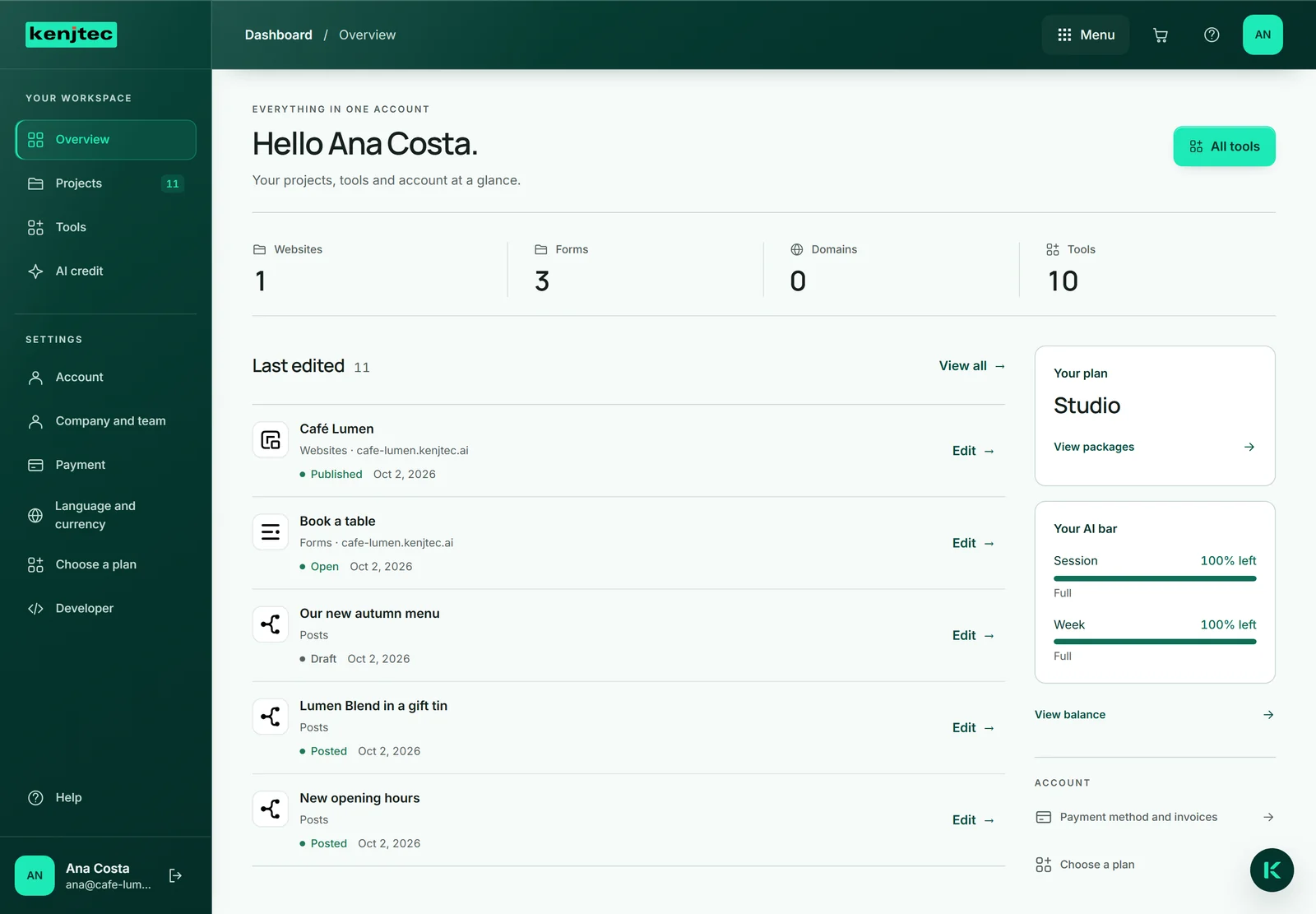
بعد تسجيل الدخول تنتقل إلى لوحة التحكم. على اليسار يوجد الشريط الجانبي «مساحة عملك» ويضم «نظرة عامة» و«المشاريع» و«الأدوات» و«رصيد الذكاء الاصطناعي»، وأسفله «الإعدادات»: «الحساب» و«الدفع» و«اللغة والعملة» و«اشترك في باقة». وفي الأسفل تمامًا يظهر اسمك وعنوان بريدك الإلكتروني، وبجوارهما رمز «تسجيل الخروج».
في أعلى اليمين تصل عبر «القائمة» إلى جميع الأدوات، وعبر علامة الاستفهام إلى «المساعدة»، وعبر الدائرة التي تحمل الأحرف الأولى من اسمك إلى حسابك.
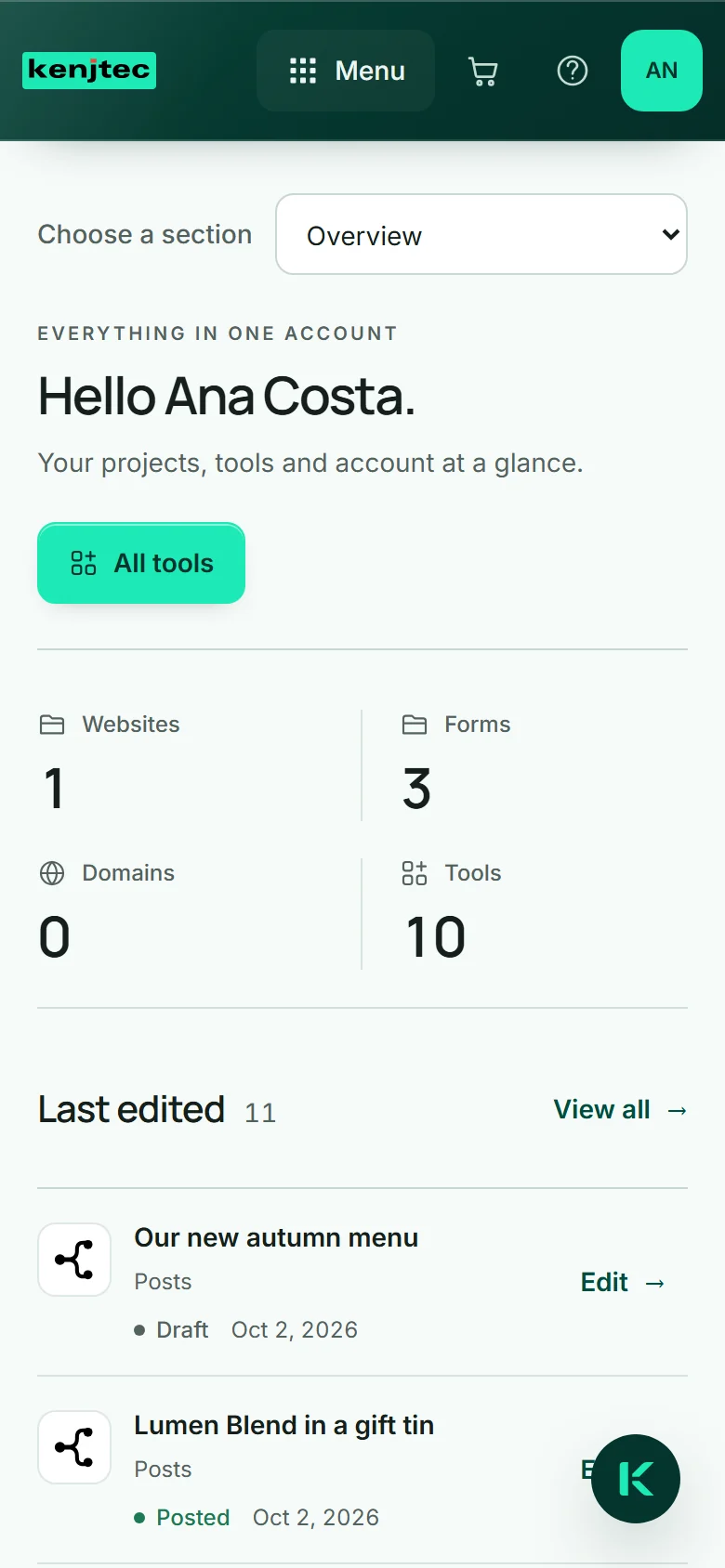
على الهاتف يكون الشريط الجانبي مخفيًا: تختار القسم من الحقل «اختيار قسم» في الأعلى، ويوجد «تسجيل الخروج» في أسفل الصفحة تمامًا.
النظرة العامة
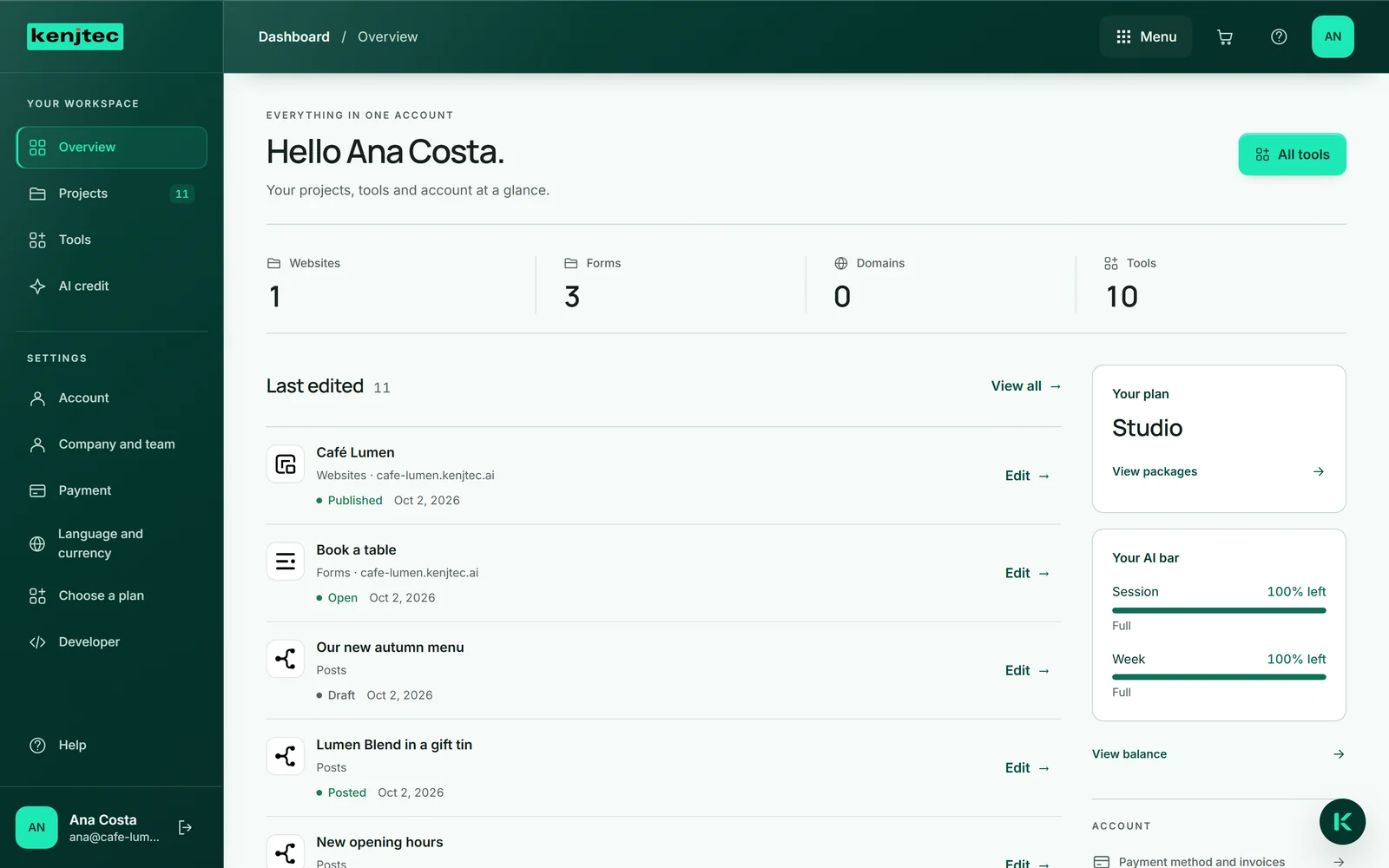
ترحّب بك «نظرة عامة» باسمك وتعرض عدد ما لديك: المواقع والنماذج والنطاقات والأدوات التي يمكنك فتحها.
أسفل ذلك يظهر «آخر تعديل» مع أحدث خمسة من مشاريعك، لكل منها حالته وآخر تغيير والزر الذي ينقلك إليه مباشرة؛ ويفتح «عرض الكل» القائمة كاملة. وعلى اليمين بجانبه يوجد شريط الذكاء الاصطناعي مع «عرض الرصيد»، وأسفله الرابطان «طريقة الدفع والفواتير» و«اشترك في باقة».
وفي الأسفل تأتي أدواتك كاختصارات، ثم قسم «عنوانك» بكل ما يقع تحت عنوانك.
إيجاد جميع المشاريع
تعرض «المشاريع» كل ما يخص حسابك: المواقع والمتاجر ومواقع WordPress والنماذج والنطاقات والوسائط والمنشورات وBusinessCloud. ويذكر كل صف النوع والعنوان والحالة — مثل «منشور» أو «مسودة» — وآخر تغيير. ويفتح الزر الموجود على اليمين المشروع في أداته.
باستخدام «البحث في المشاريع» تجد مشروعًا حسب الاسم أو العنوان أو النوع أو الحالة؛ ويصفّي الحقل المجاور حسب النوع. وفي أعلى اليمين تبدّل بين «مربّعات» و«قائمة»، ويتذكّر متصفحك اختيارك.
إذا لم يكن لديك شيء من نوع ما بعد، يعرض عليك الفلتر الفارغ الخطوة الأولى — مثل «إنشاء موقع».
- انقر على «المشاريع» على اليسار.
- اكتب اسمًا في «البحث في المشاريع» أو اختر نوعًا من الحقل المجاور.
- انقر على الزر الموجود يمين الصف، مثل «تحرير» أو «فتح».
فتح الأدوات وإضافتها
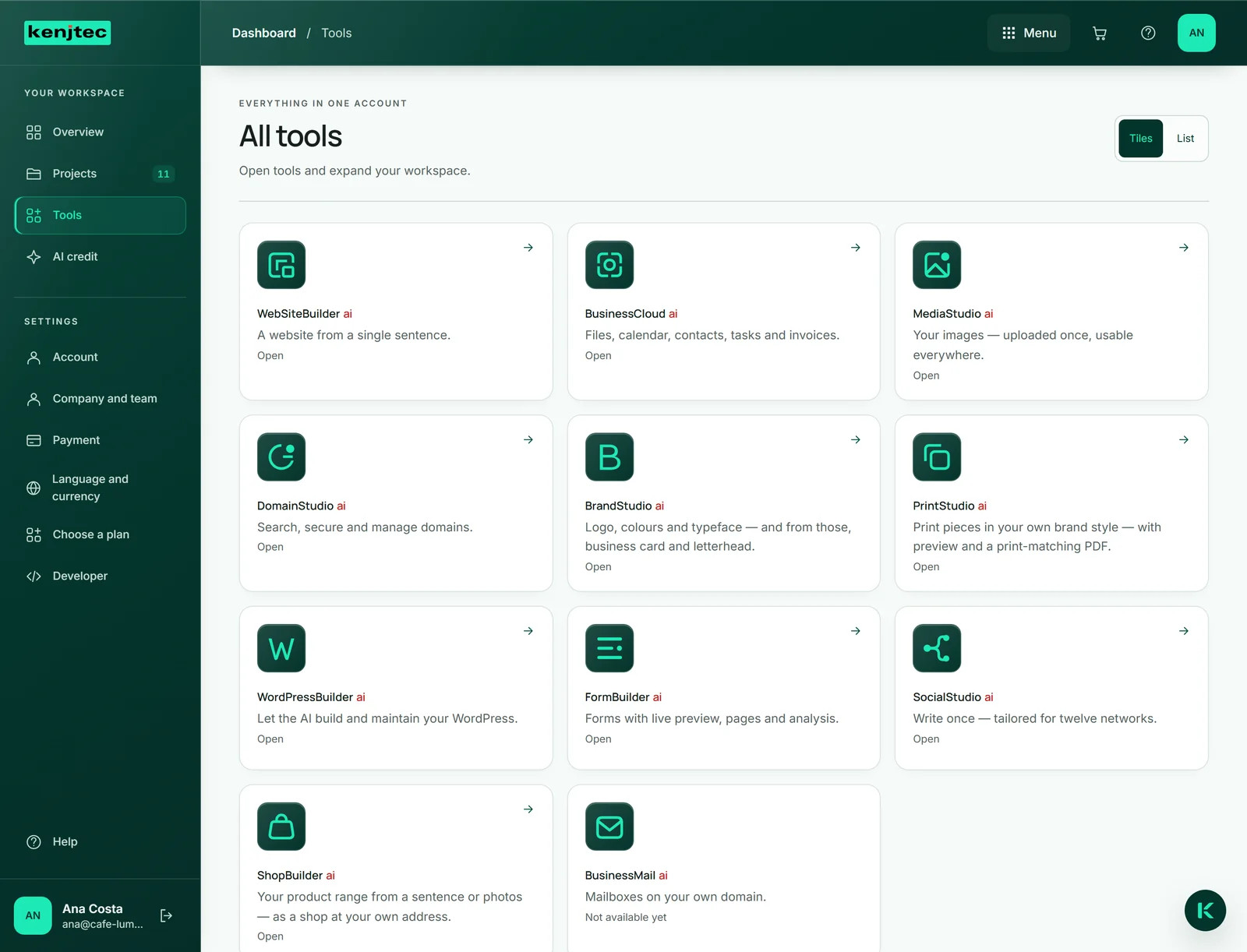
تعرض «الأدوات» جميع أدوات KENJTEC مع جملة توضح عمل كل منها، إما بعرض «مربّعات» أو «قائمة». وتحت كل اسم يُذكر ما ستؤدي إليه النقرة: «فتح» إذا كانت الأداة ضمن باقتك، و«أضِف» إذا لم تكن كذلك، و«غير متاح بعد» إذا تعذّر فتحها لحسابك حتى الآن.
إضافة أداة تعني الاشتراك في باقة تتضمنها — إليك الطريقة.