
Guider
Korta videor som visar varje verktyg i KENJTEC steg för steg: från din första inloggning till en färdig webbplats, en butik och din första faktura.
Kom igång
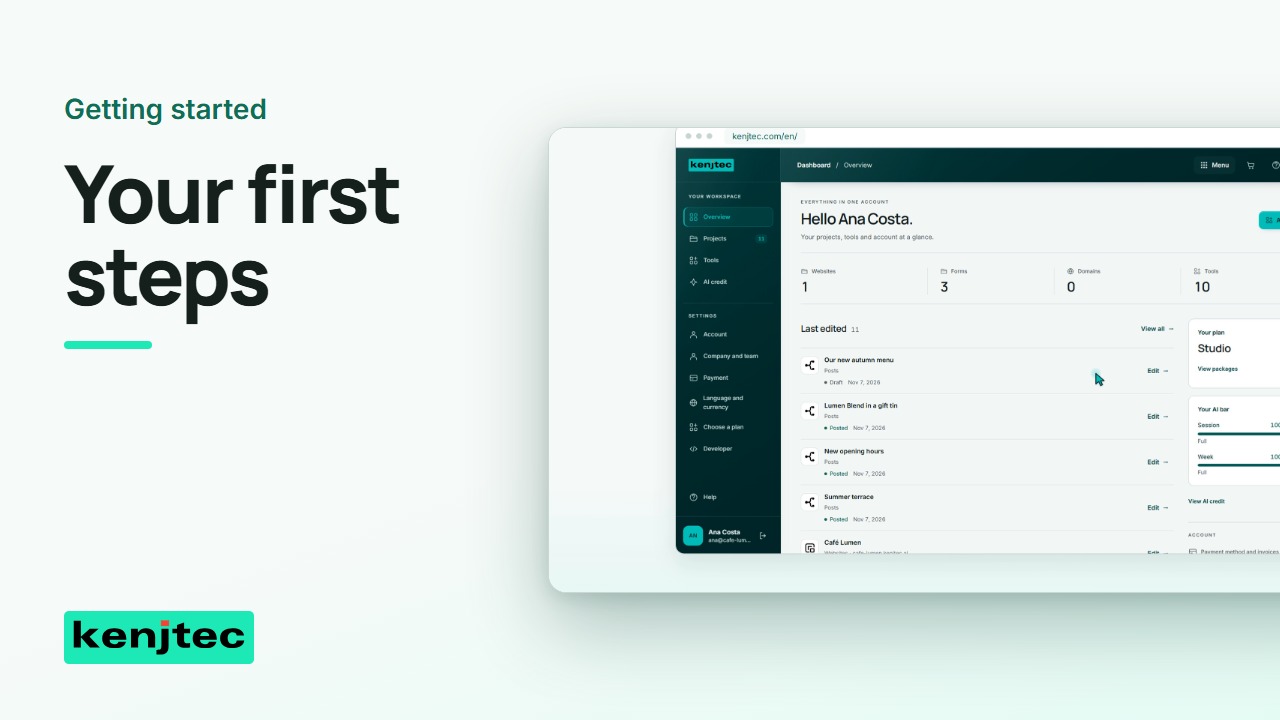 1:26Kom igång med KENJTEC: hitta dina verktyg och din adressHär börjar dina projekt och verktyg. Vi hittar ett projekt, öppnar dess verktyg och letar upp ditt kontos adress.
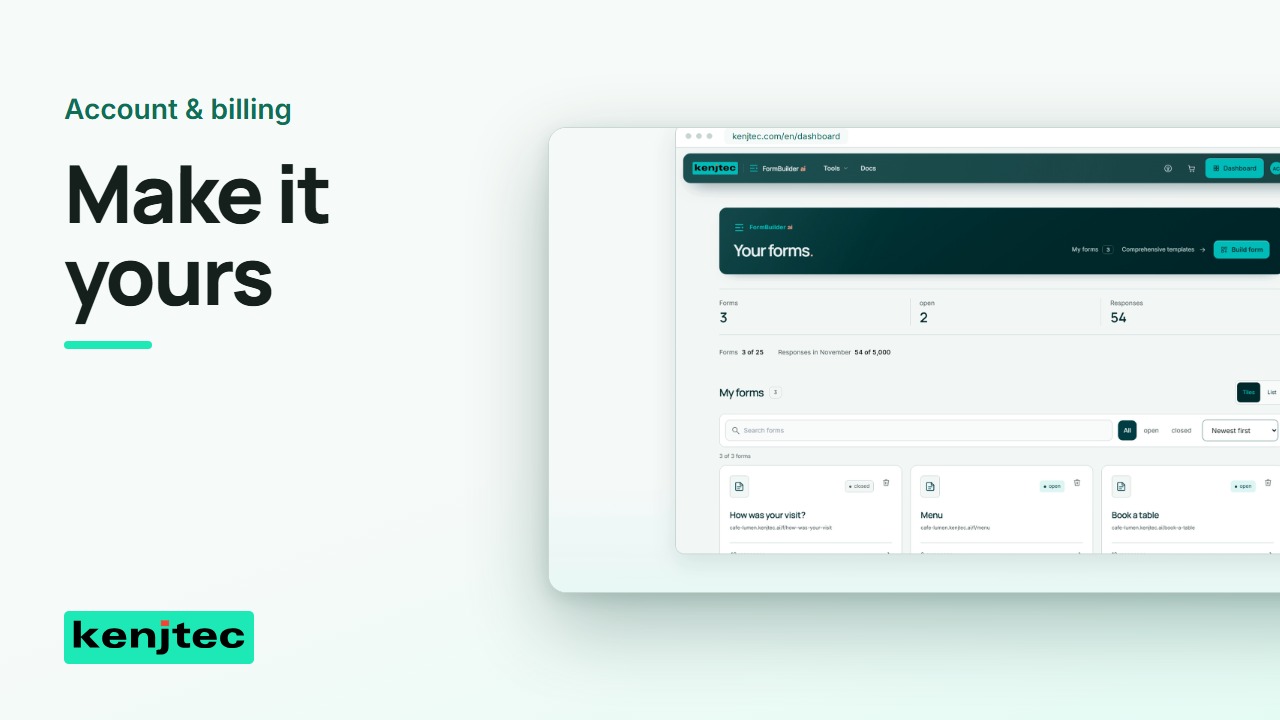 1:23Ställ in språk, valuta och lösenord för ditt KENJTEC-kontoStäll in språket du arbetar på och den valuta du föredrar. Kontrollera sedan dina kontouppgifter och lösenordsinställningarna.
WebSiteBuilderai
Till verktyget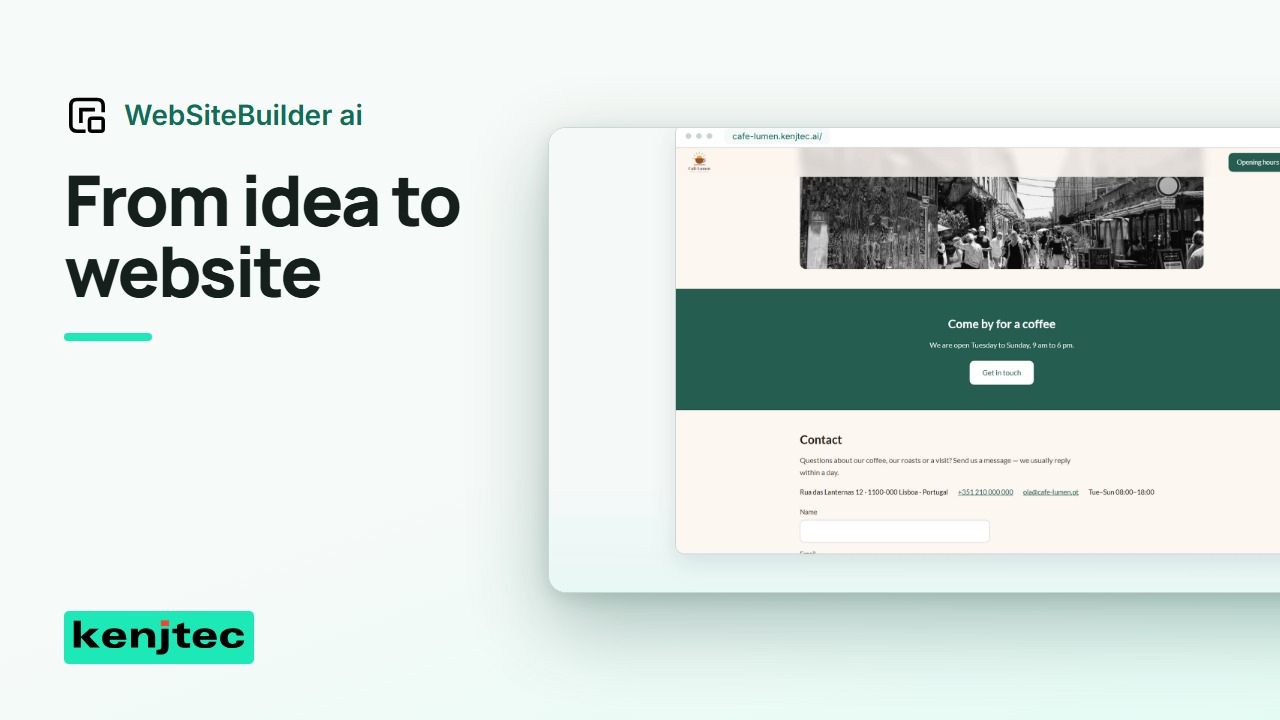 1:54Skapa och publicera en webbplats utifrån din företagsbeskrivningDet här är den färdiga demowebbplatsen. Vi börjar med en företagsbeskrivning, granskar utkastet och publicerar det själva.
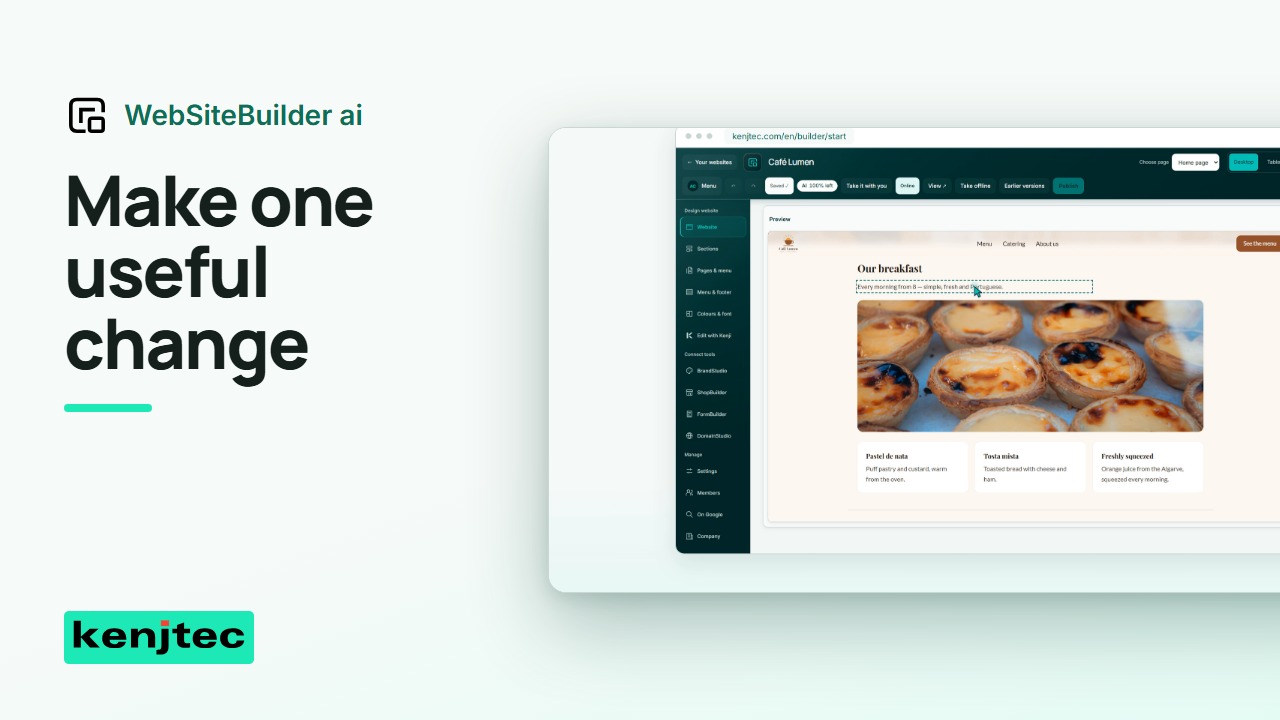 1:32Uppdatera text och bild på din webbplats och kontrollera resultatetVi uppdaterar en text och byter ut dess bild. Vi kontrollerar båda på en mindre skärm innan vi publicerar.
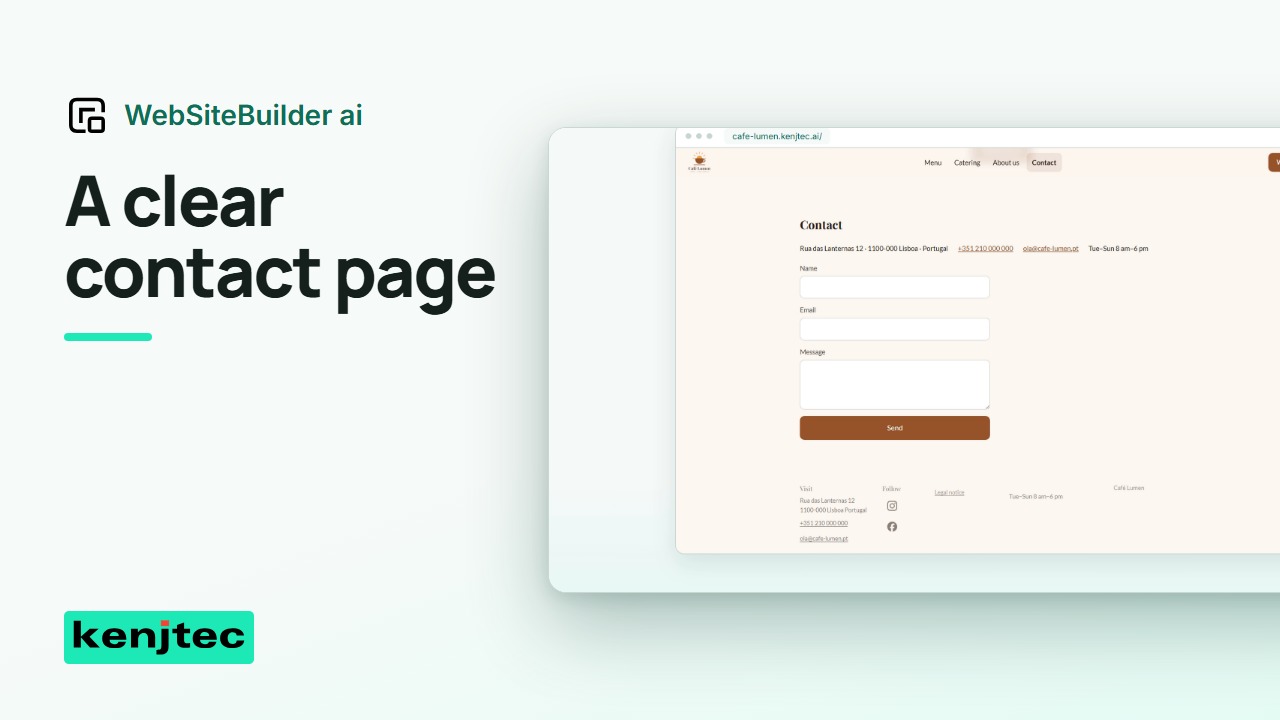 2:14Lägg till en kontaktsida och länka till den från webbplatsens menyEn besökare ska kunna hitta din kontaktsida utan att leta. Vi skapar sidan och kontrollerar vägen dit.
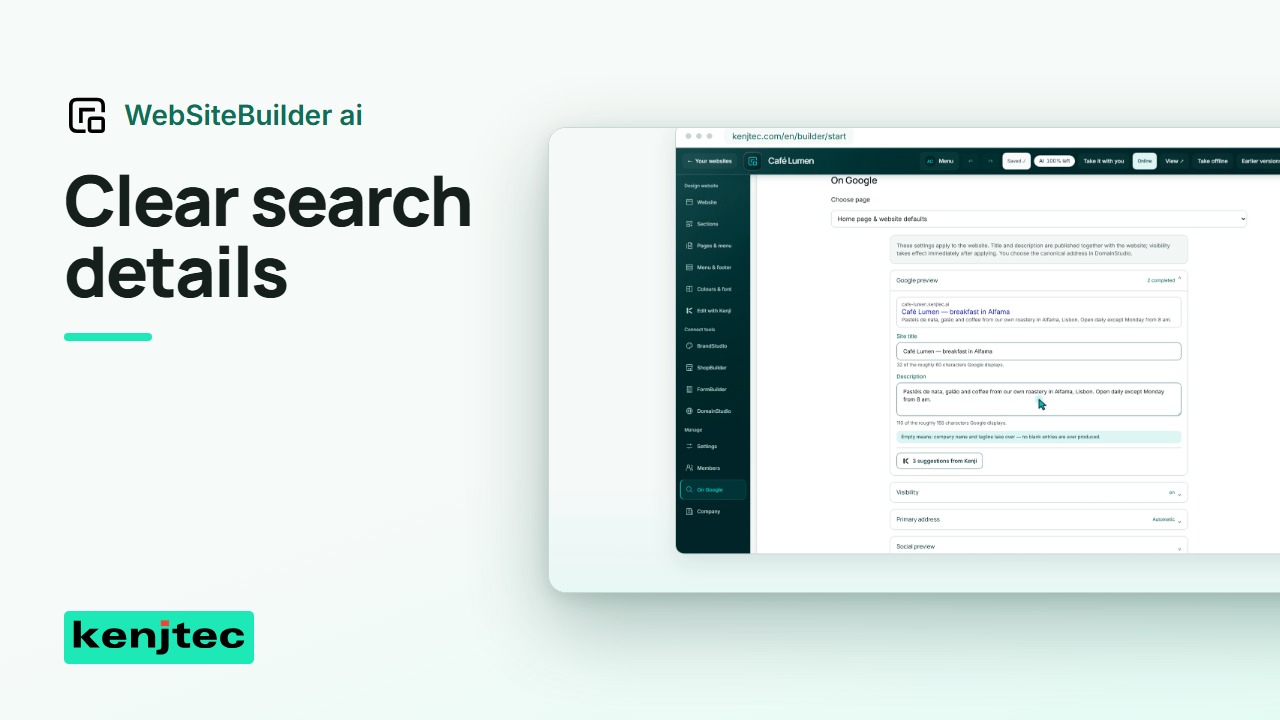 1:24Ställ in titlar, beskrivningar och synlighet i sökmotorer för din webbplatsDin titel och beskrivning ska förklara vad sidan erbjuder. Vi gör dem konkreta och kontrollerar webbplatsens synlighet i sökmotorer.
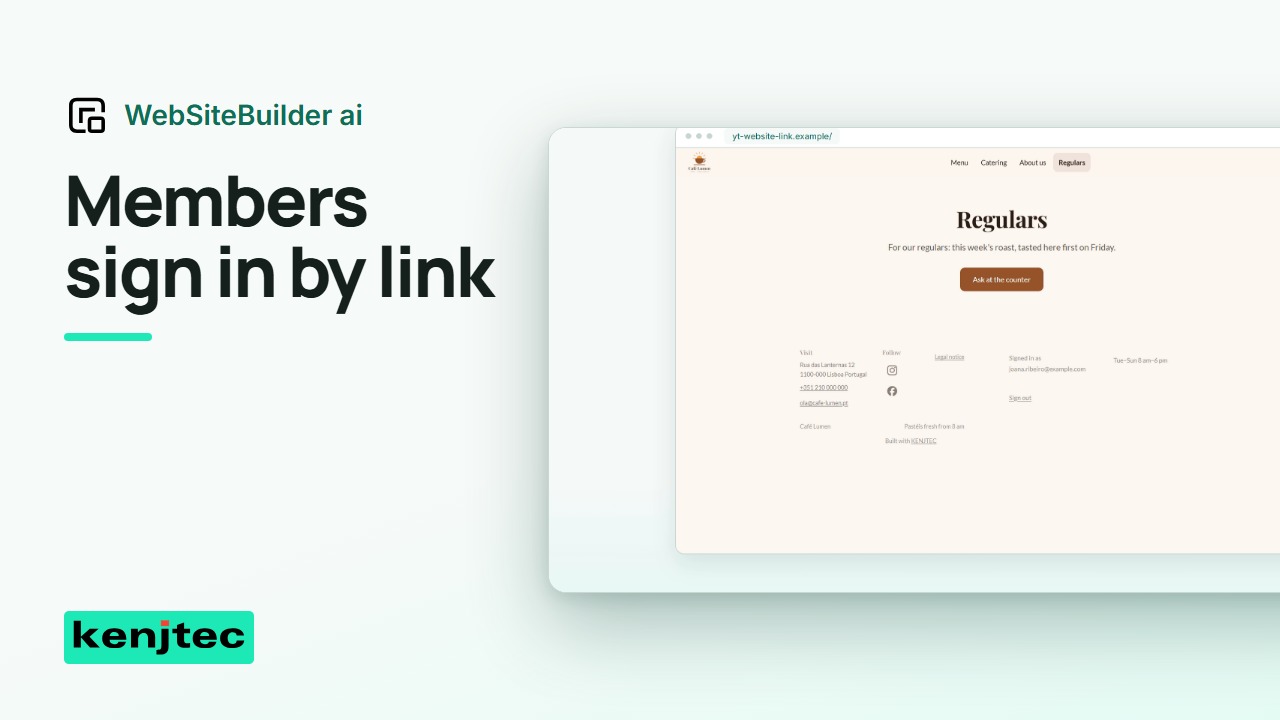 2:29Skapa medlemssidor med inloggning via e-postlänkMedlemmar kan öppna den här sidan efter att ha loggat in via en e-postlänk. Vi ställer in åtkomsten och testar den från besökarens sida.
 1:58Granska egen kod på din webbplats och ladda ner den som arkivDu kan ladda ner en kopia av din webbplats. Först granskar vi en ändring i egen kod och sedan tittar vi på vad exporten faktiskt innehåller.
BusinessCloudai
Till verktyget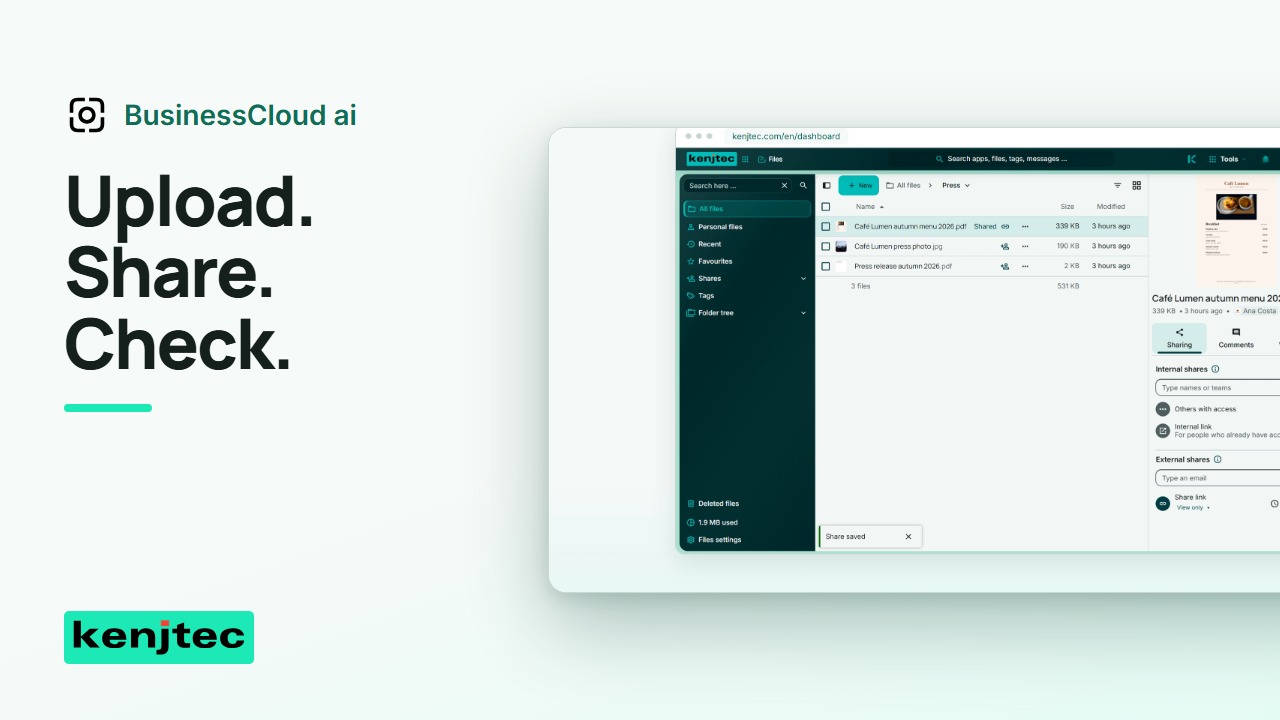 1:51Ladda upp en fil och dela en länk från BusinessCloudVi delar en fil och kontrollerar länken från mottagarens sida. Vi använder samma fil hela vägen.
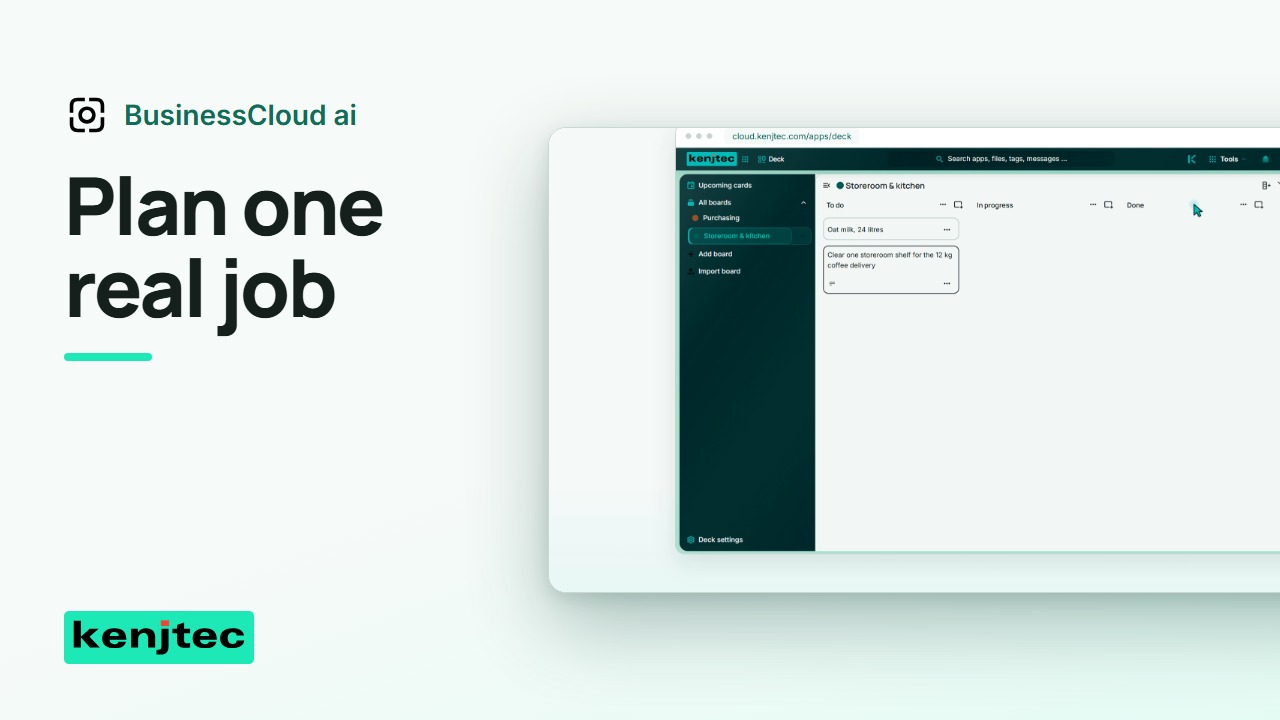 2:16Organisera ett möte, en kontakt och en uppgift i BusinessCloudVi organiserar ett uppdrag med ett möte, en kontakt och ett uppgiftskort. Det är medvetna steg, inte ett automatiskt arbetsflöde.
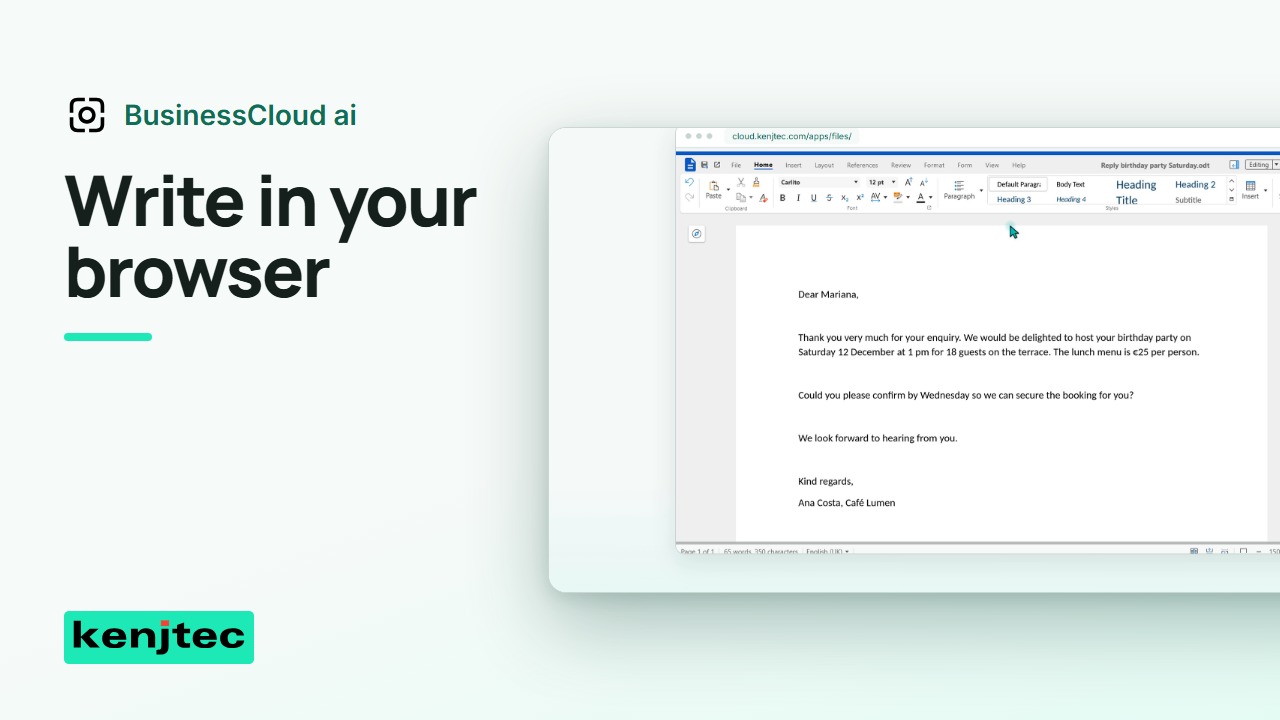 2:30Skapa ett dokument i BusinessCloud och gör ett textutkast med AIVi skapar ett dokument i webbläsaren och tar hjälp av AI för att formulera texten. Du granskar och för över texten själv.
Invoice
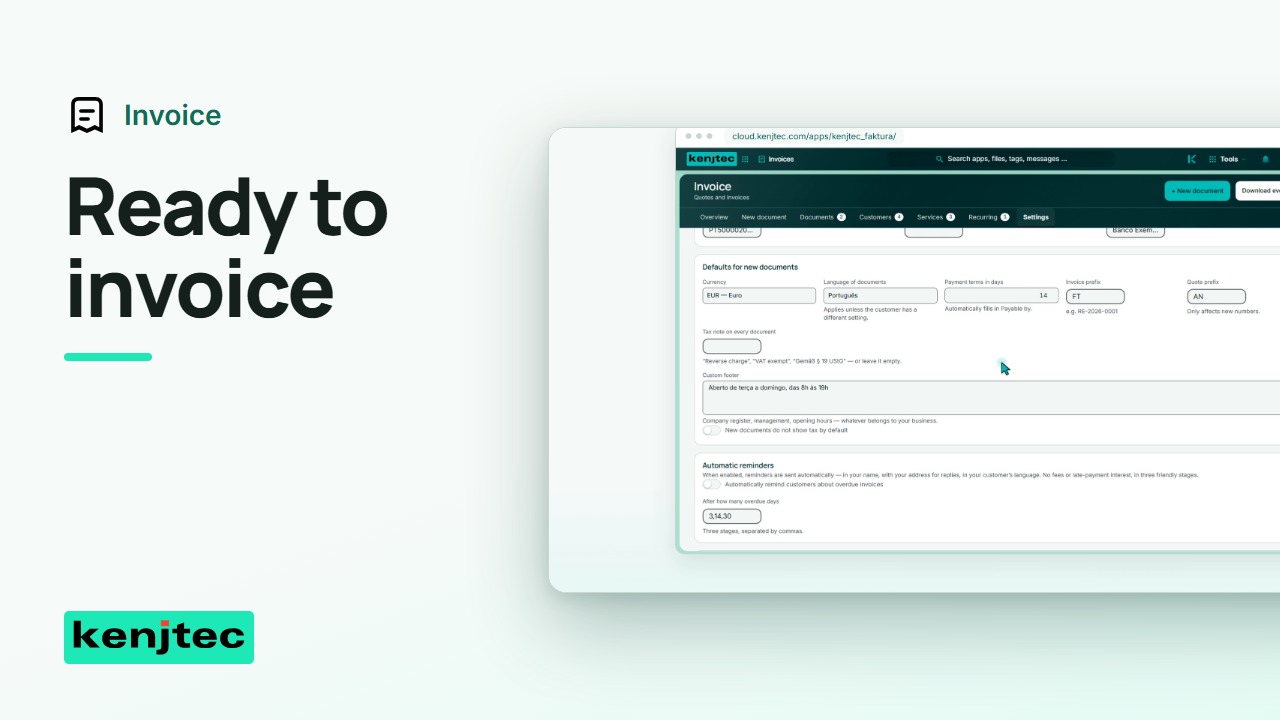 2:21Ställ in avsändaruppgifter och din första kund för dina fakturorInnan du skriver en faktura, kontrollera vem som skickar den och vem som ska ta emot den. Vi ställer in de uppgifterna först.
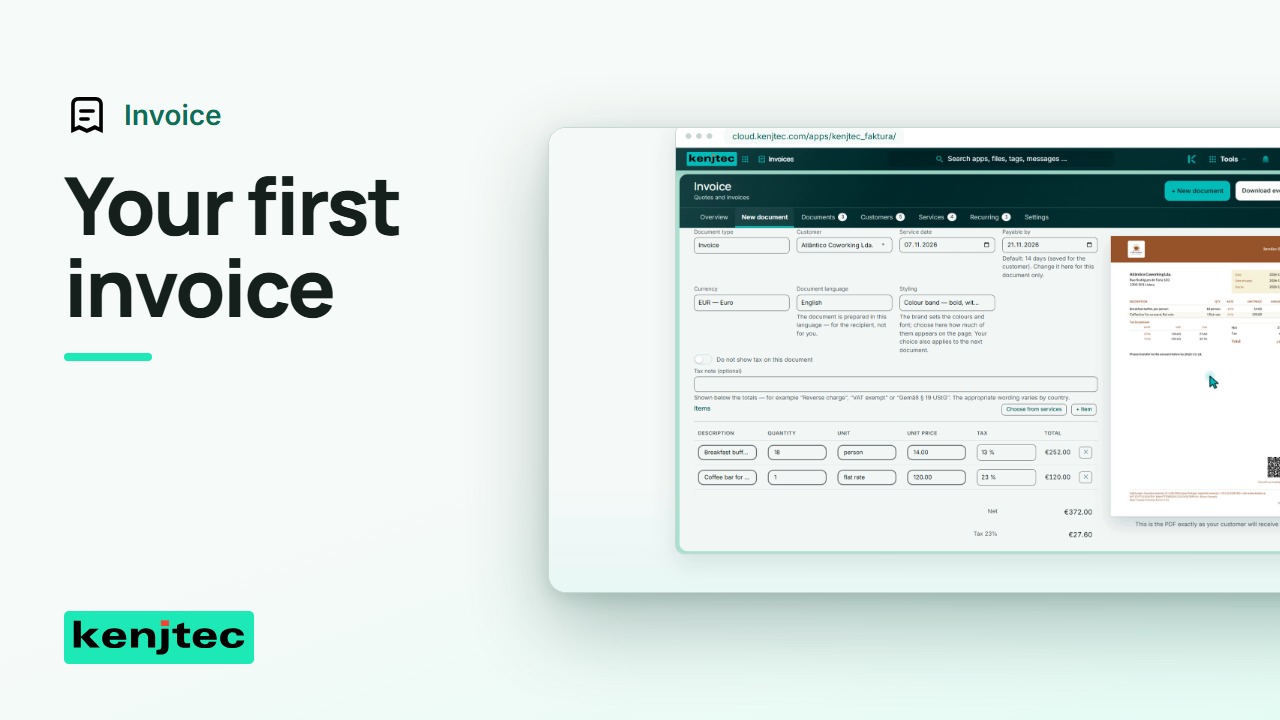 2:01Skapa, kontrollera och skicka din första fakturaDet här är fakturan vi ska skapa. Vi kontrollerar först ett utkast, utfärdar fakturan medvetet och skickar den via demo-e-posten.
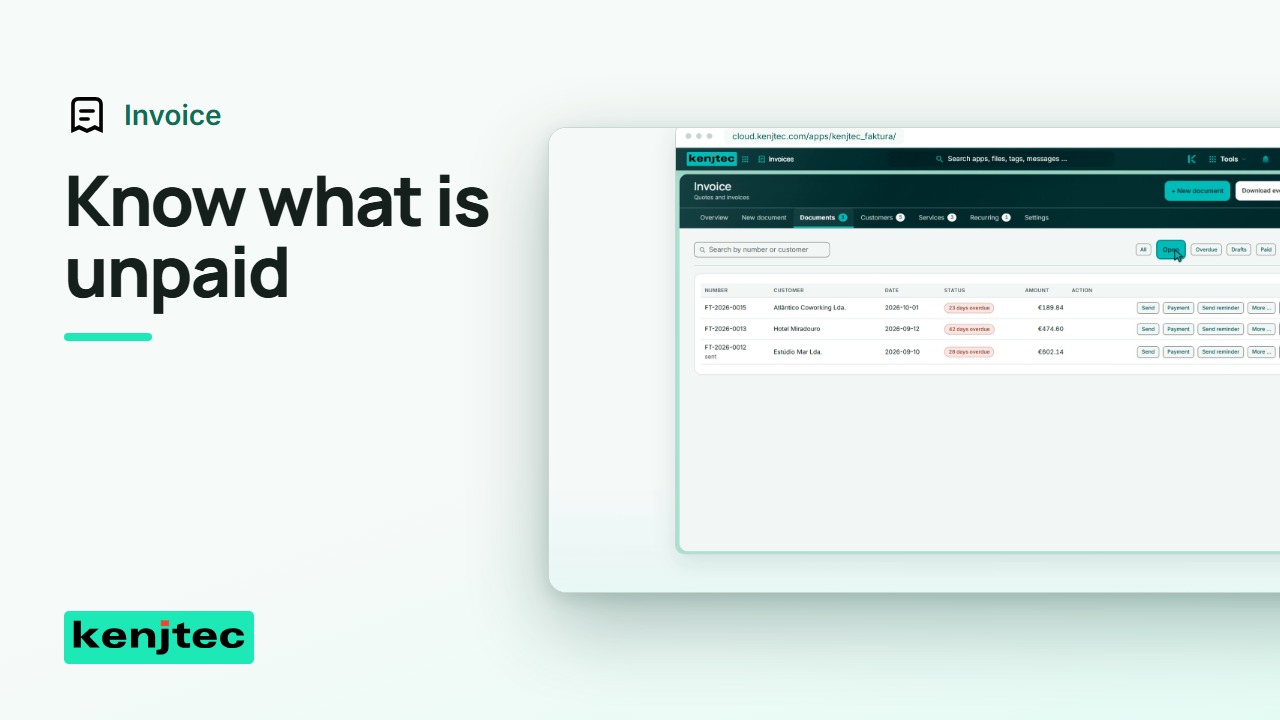 1:41Registrera en fakturabetalning och följ upp förfallna fakturorEn utfärdad faktura är inte samma sak som en betald faktura. Vi registrerar en betalning och granskar en annan, förfallen faktura.
MediaStudioai
Till verktyget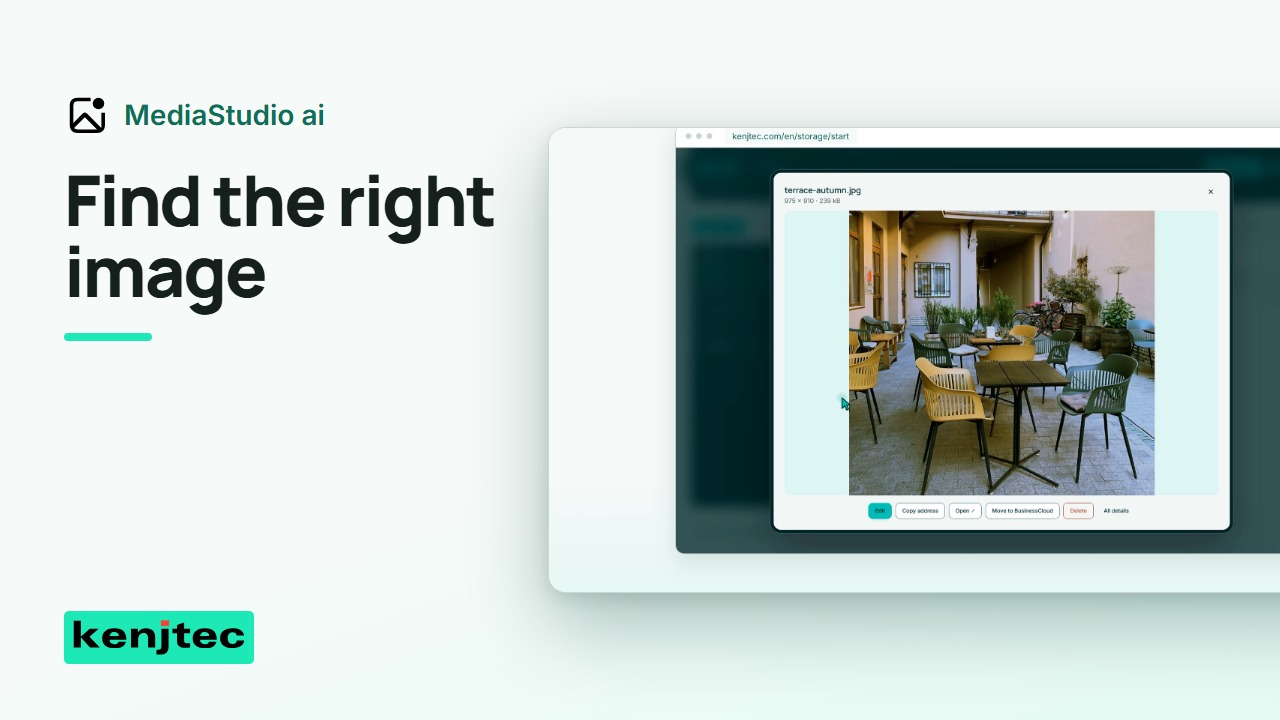 1:26Ladda upp, organisera och hitta företagets bilder i MediaStudioUppladdningen är bara början. Vi organiserar en bild så att du hittar rätt fil när du behöver den igen.
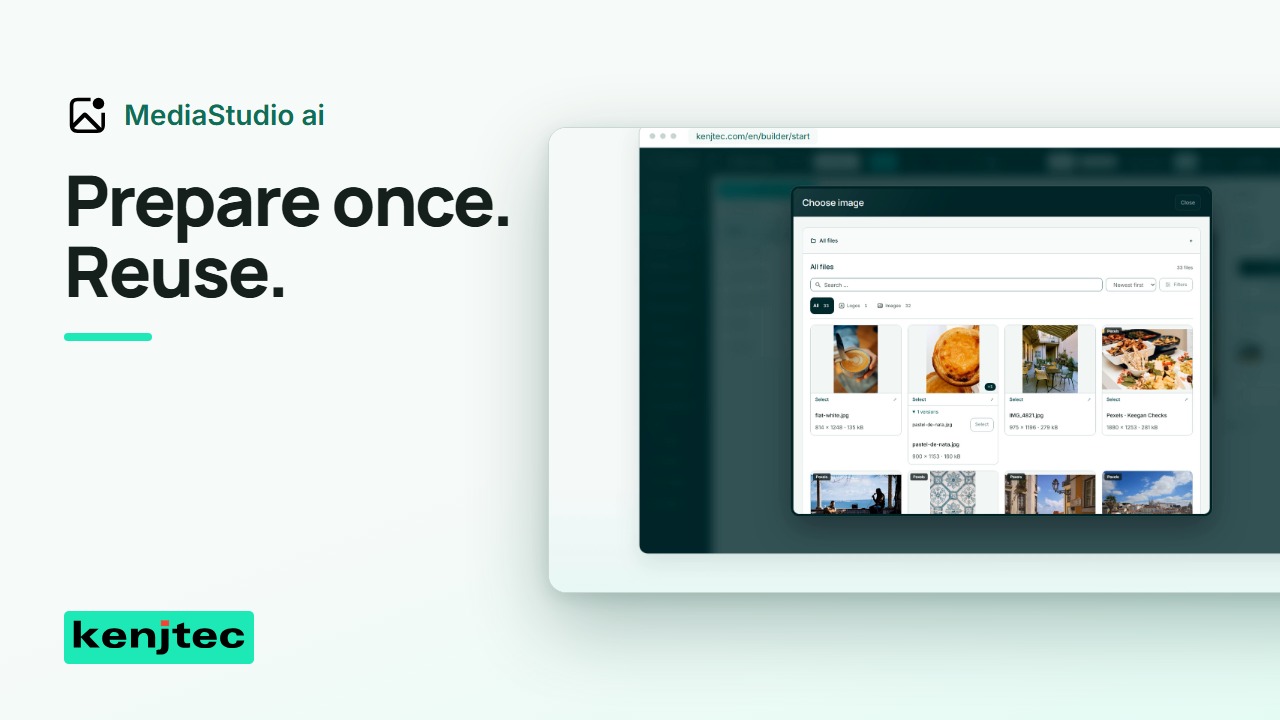 1:40Förbered en bild och använd den i dina KENJTEC-verktygVi förbereder en bild och väljer den för en webbplats. Biblioteket hjälper dig att återanvända filen, men varje användning är ett medvetet val.
DomainStudioai
Till verktyget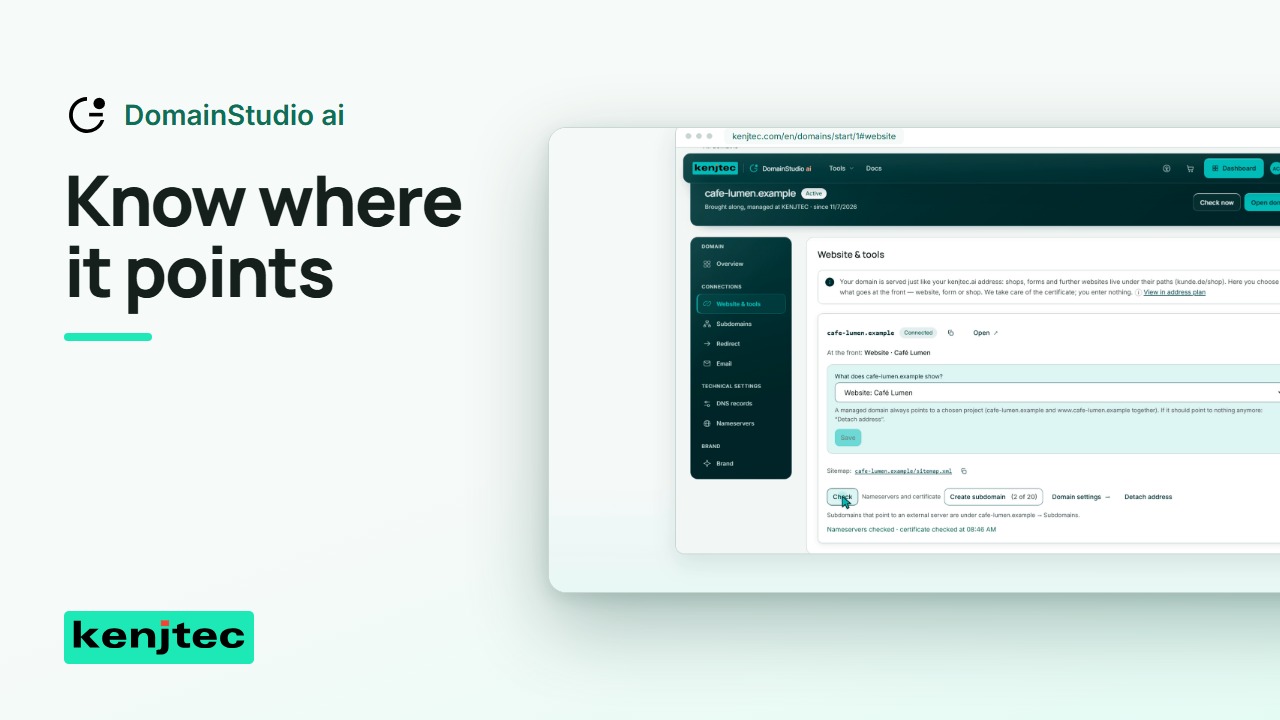 1:15Granska domänens poster och anslut rätt webbplatsEtt domännamn behöver rätt mål. Vi går igenom inställningarna och kontrollerar vilken webbplats adressen ska öppna.
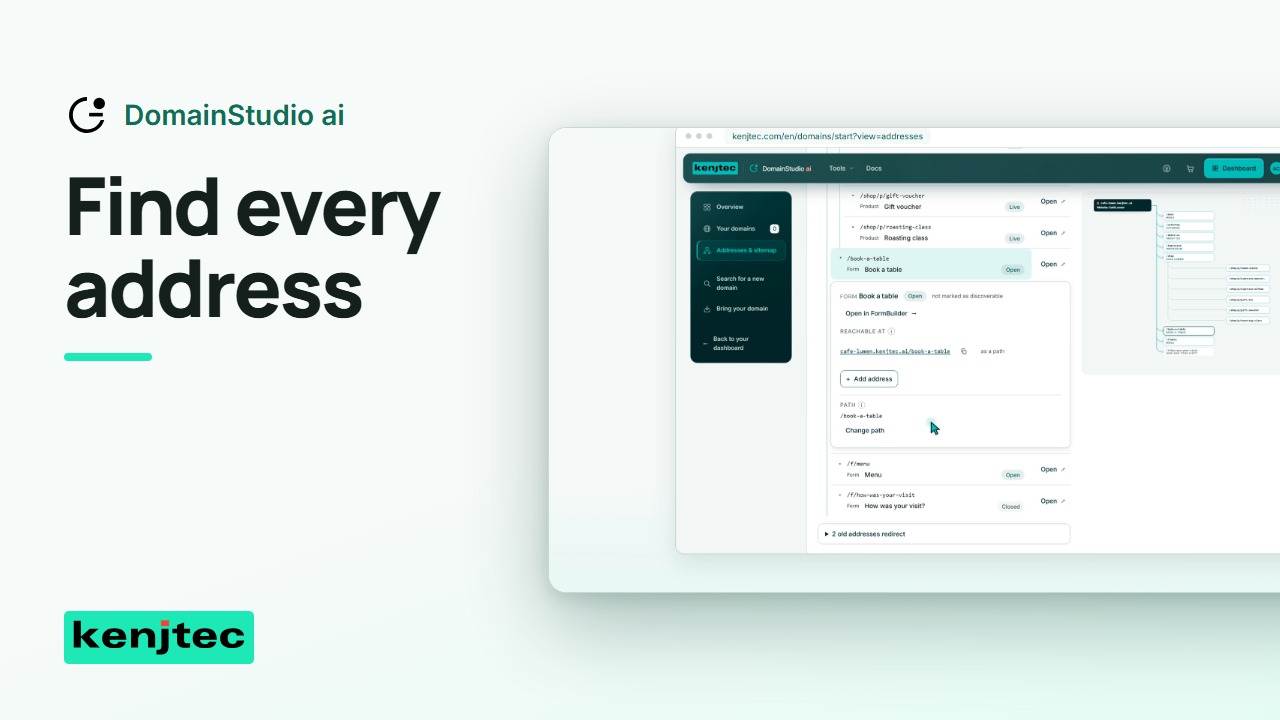 1:08Hitta adresserna till din webbplats, dina formulär och din butik på ett ställeInnan du delar en länk, kontrollera vart den leder. Vi hittar ett formulär i adressplanen och öppnar dess faktiska offentliga adress.
BrandStudioai
Till verktyget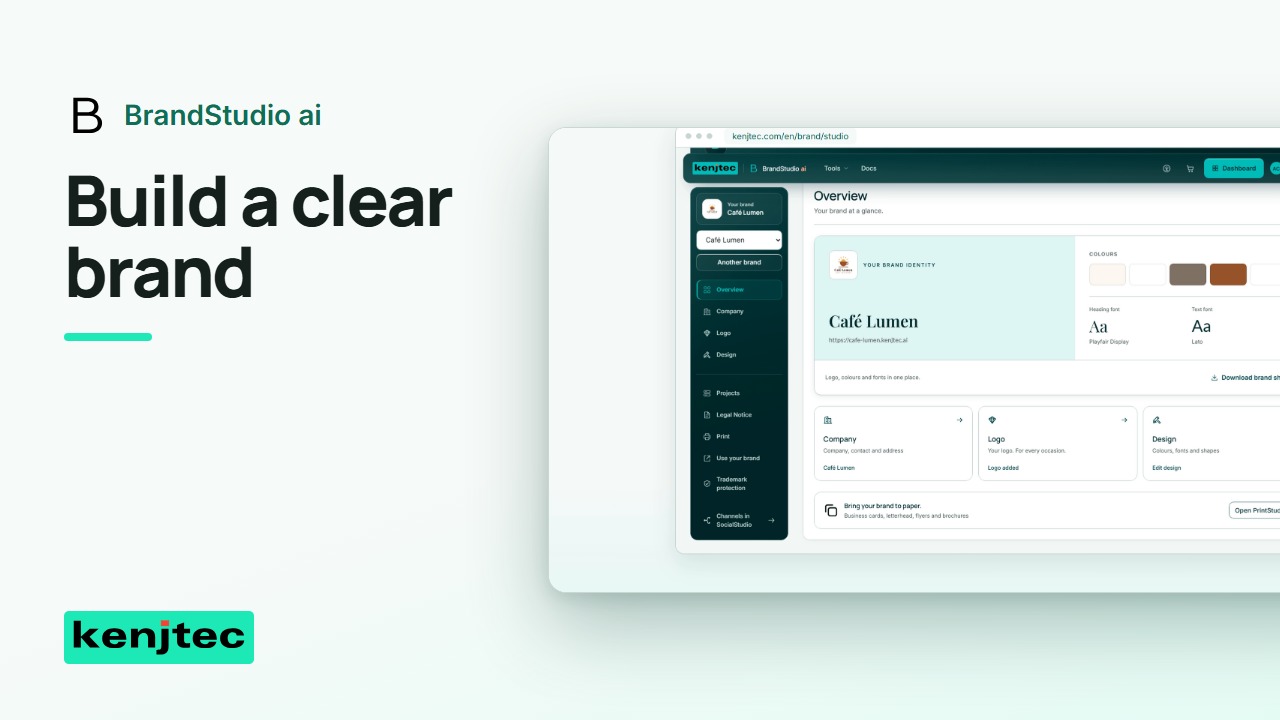 1:21Ställ in företagsuppgifter, logotyp, färger och typsnittVi ger det här demovarumärket en enhetlig utgångspunkt: företagsuppgifter, en logotyp, läsbara färger och ett medvetet val av typsnitt.
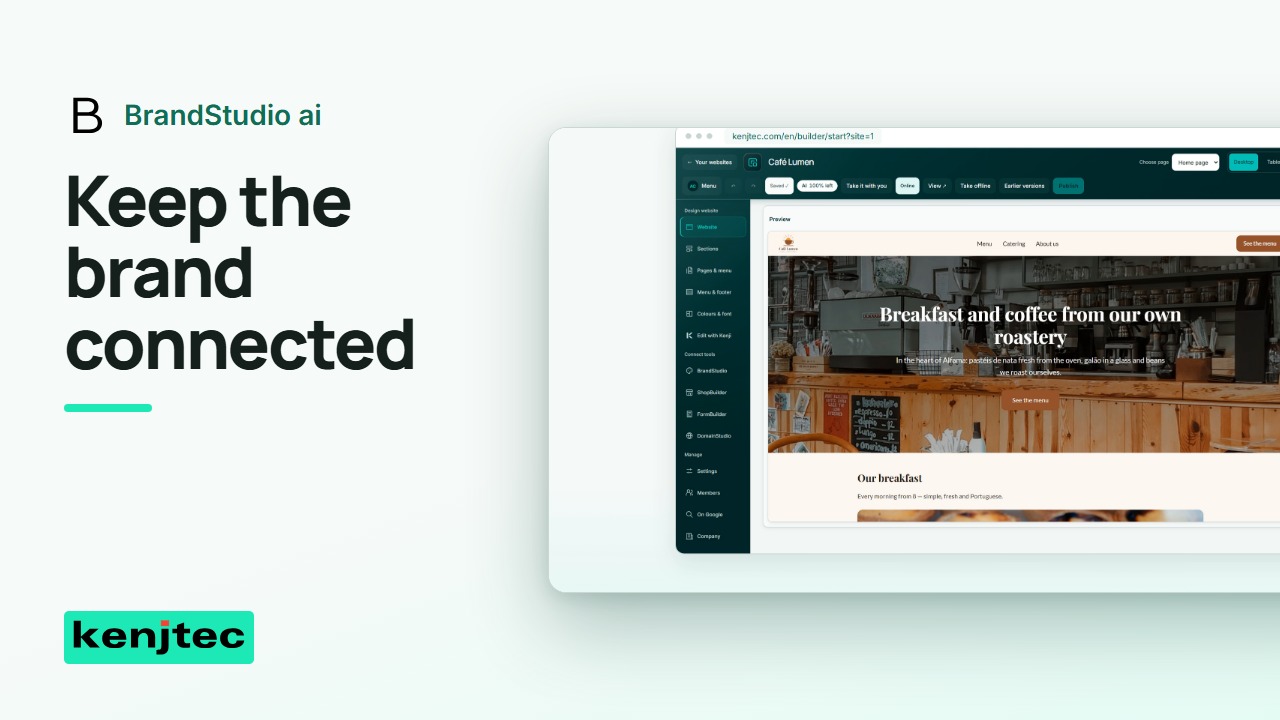 1:11Kontrollera hur ett KENJTEC-projekt följer sitt varumärkeEtt projekt kan följa sitt varumärke eller använda en egen design. Vi kontrollerar det valet på ett riktigt projekt.
PrintStudioai
Till verktyget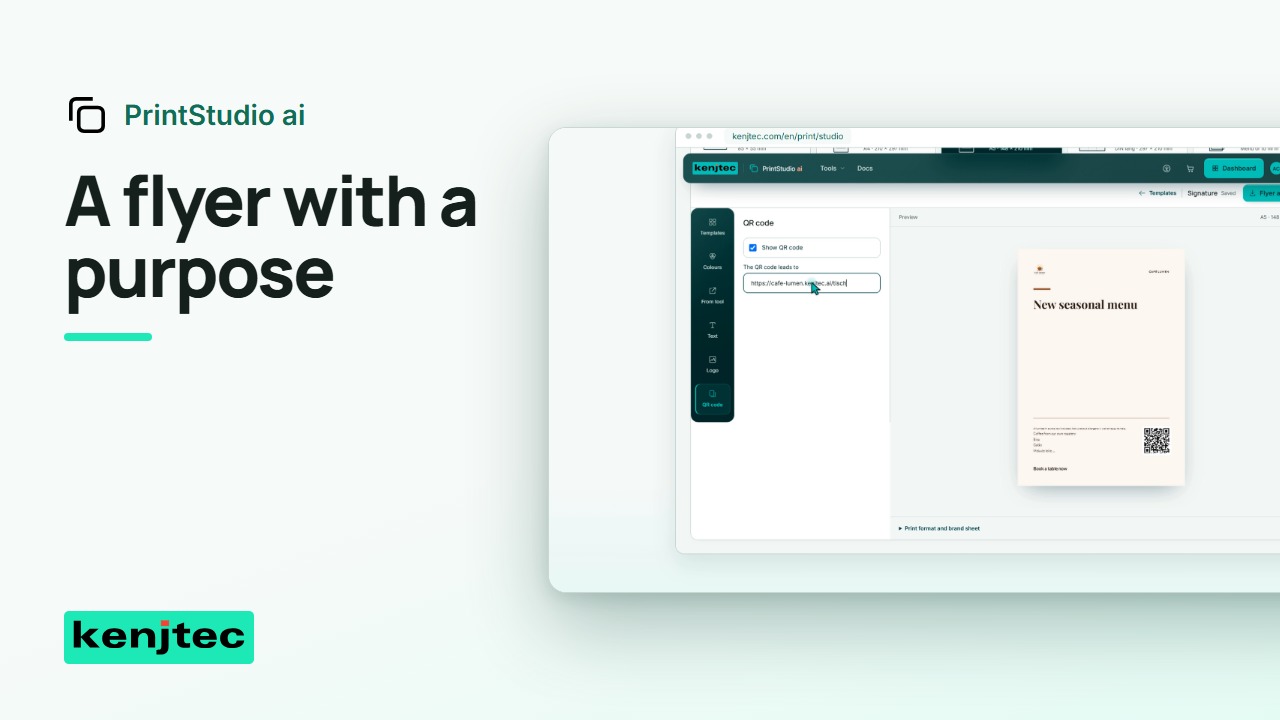 1:18Skapa en flyer i ditt varumärke och kontrollera QR-kodenDen här flyern har en uppgift: att leda folk till rätt sida. Vi bygger den utifrån varumärket och kontrollerar vart QR-koden leder.
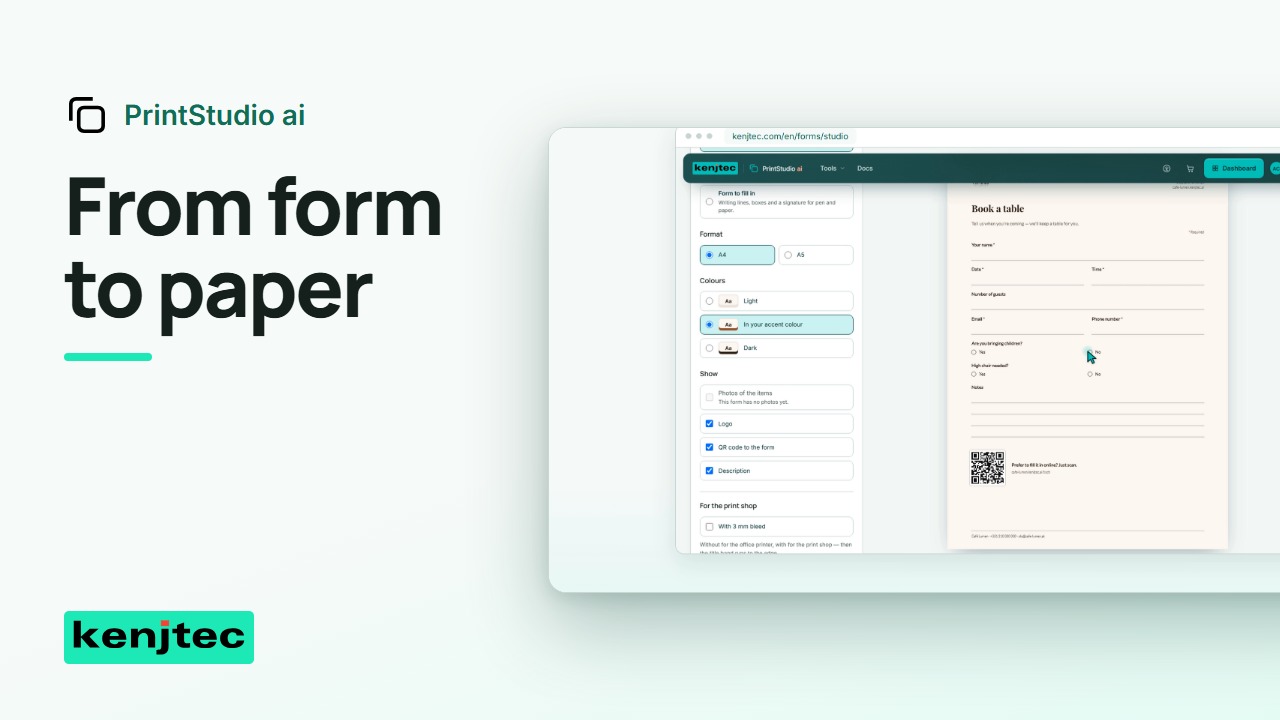 1:04Gör om ett formulär till en PDF i ditt varumärke för utskriftDitt onlineformulär kan också bli ett pappersformulär. Vi väljer källan, kontrollerar layouten och granskar den nedladdade PDF:en.
WordPressBuilderai
Till verktyget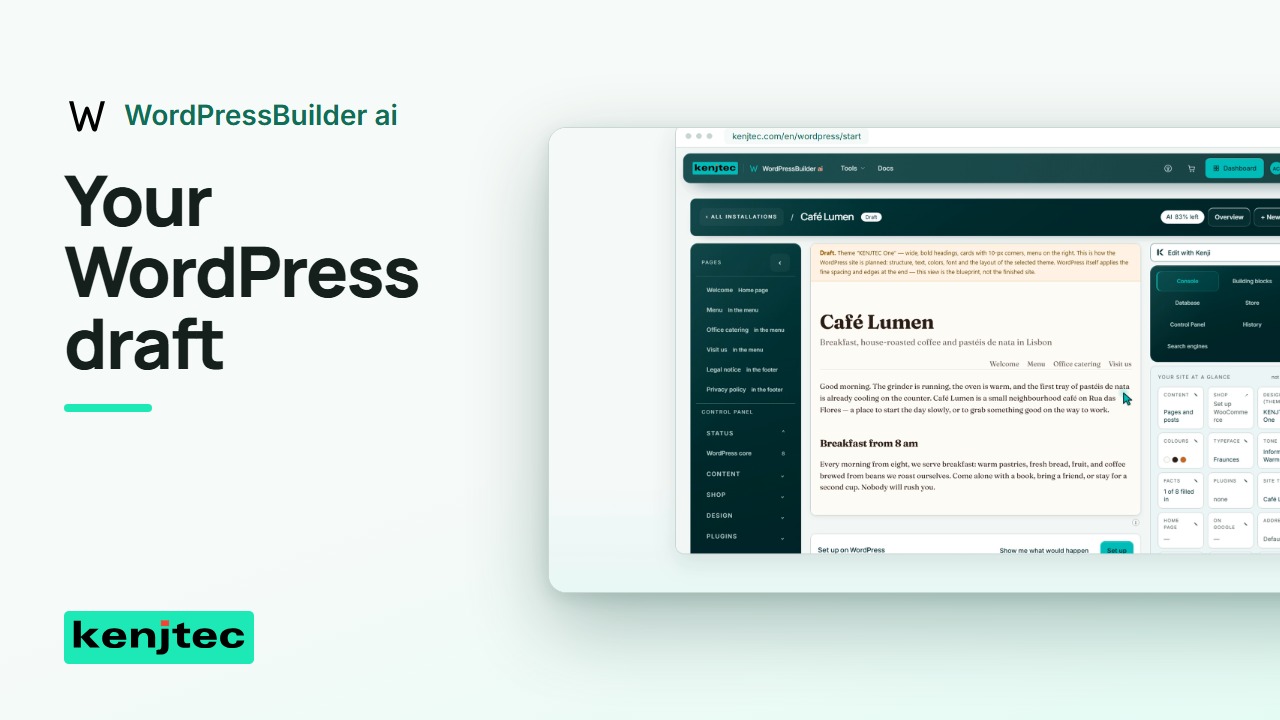 2:15Skapa och granska ett utkast till en WordPress-webbplats med AIVi gör om en företagsbeskrivning till ett WordPress-utkast, kontrollerar innehållet och granskar installationssteget innan vi går vidare.
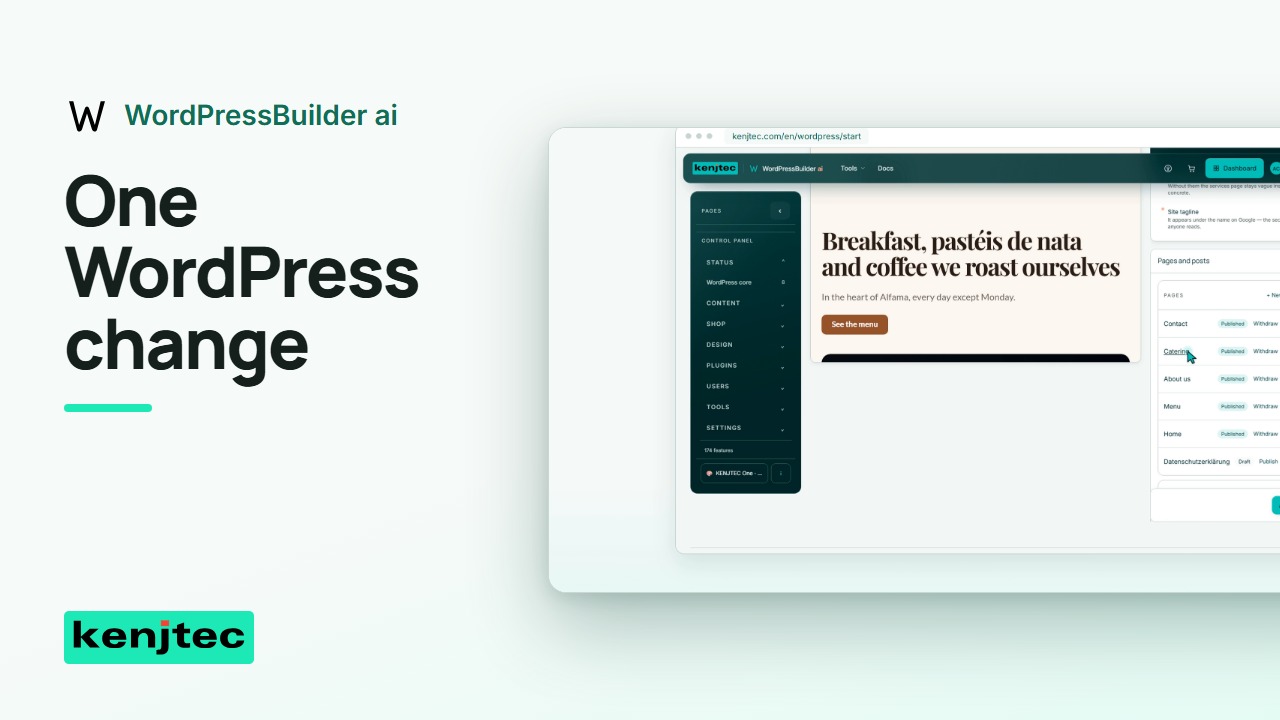 1:20Gör och granska en ändring i WordPress från KENJTEC-cockpitenVi gör en tydlig ändring i WordPress och kontrollerar resultatet. Vi använder cockpiten i stället för att gå igenom varje tillgänglig inställning.
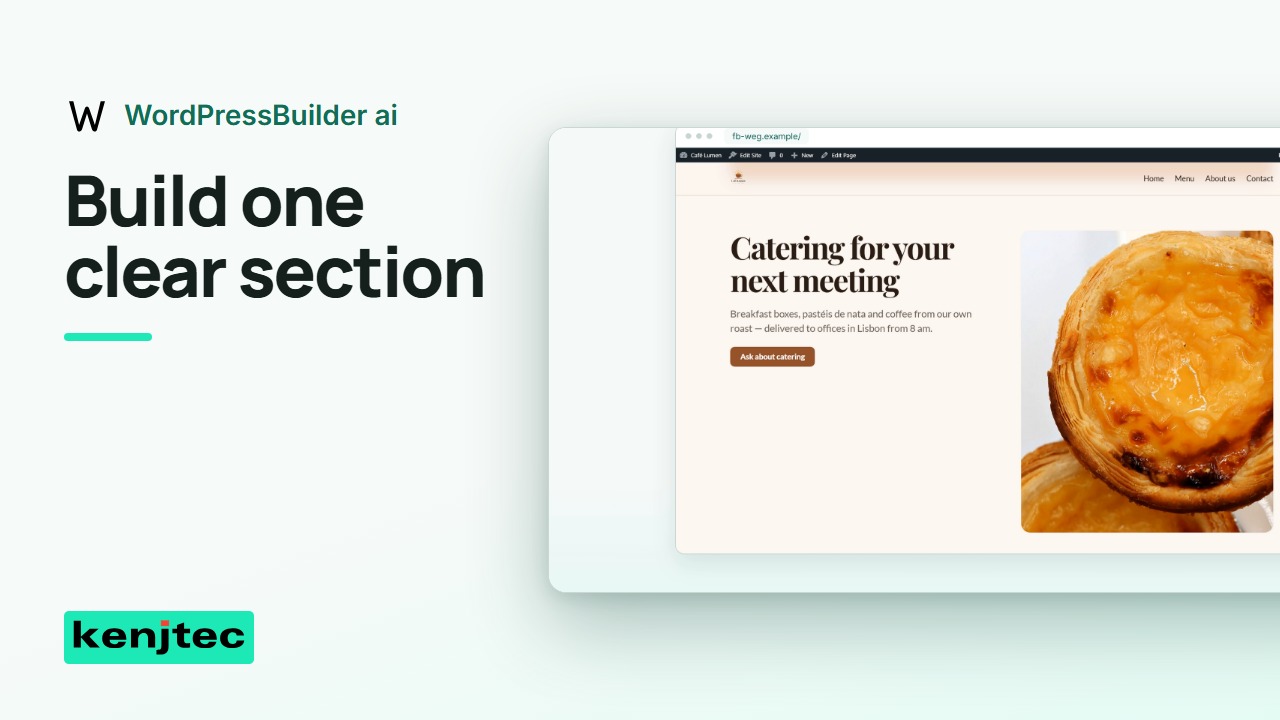 1:57Bygg en sektion till en WordPress-sida och kontrollera den på mobilenVi lägger till en sektion som hjälper en besökare att förstå företaget och ta ett användbart nästa steg.
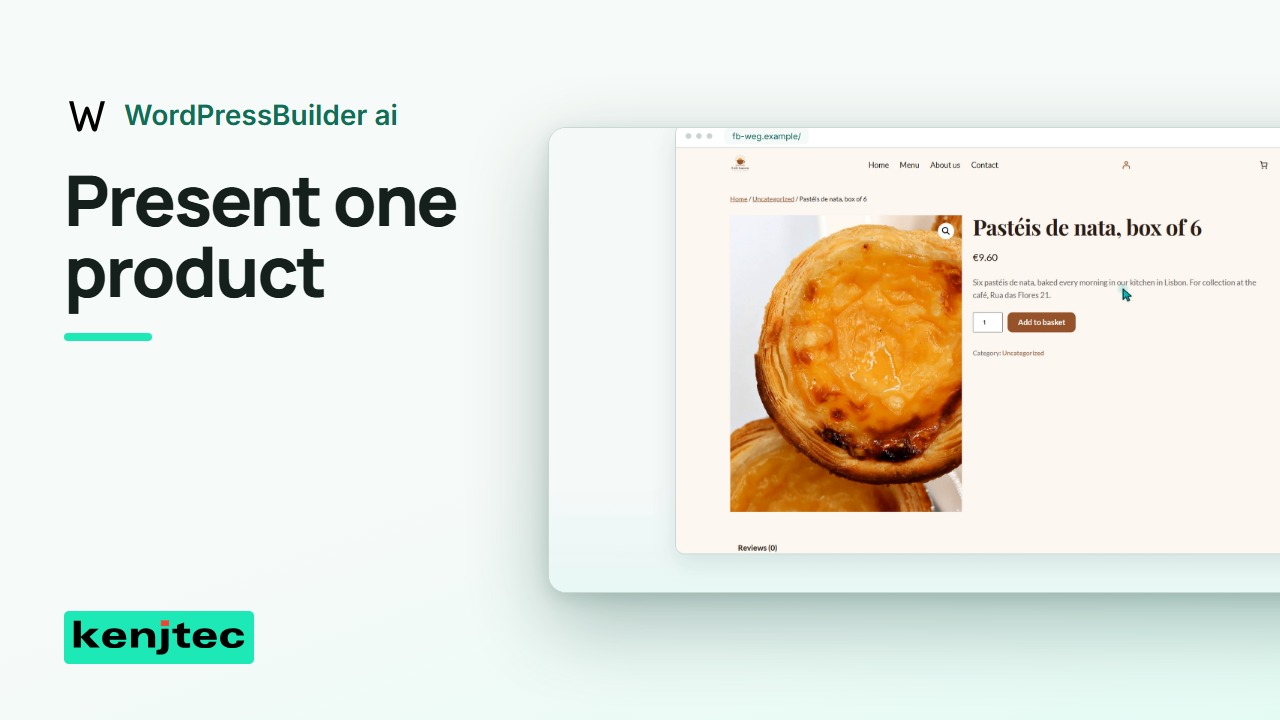 2:00Förbered en WooCommerce-produkt och dess beskrivning för sökmotorerEn produktsida ska berätta för köparen vad som erbjuds. Vi förbereder en produkt och kontrollerar beskrivningen som används för sökning.
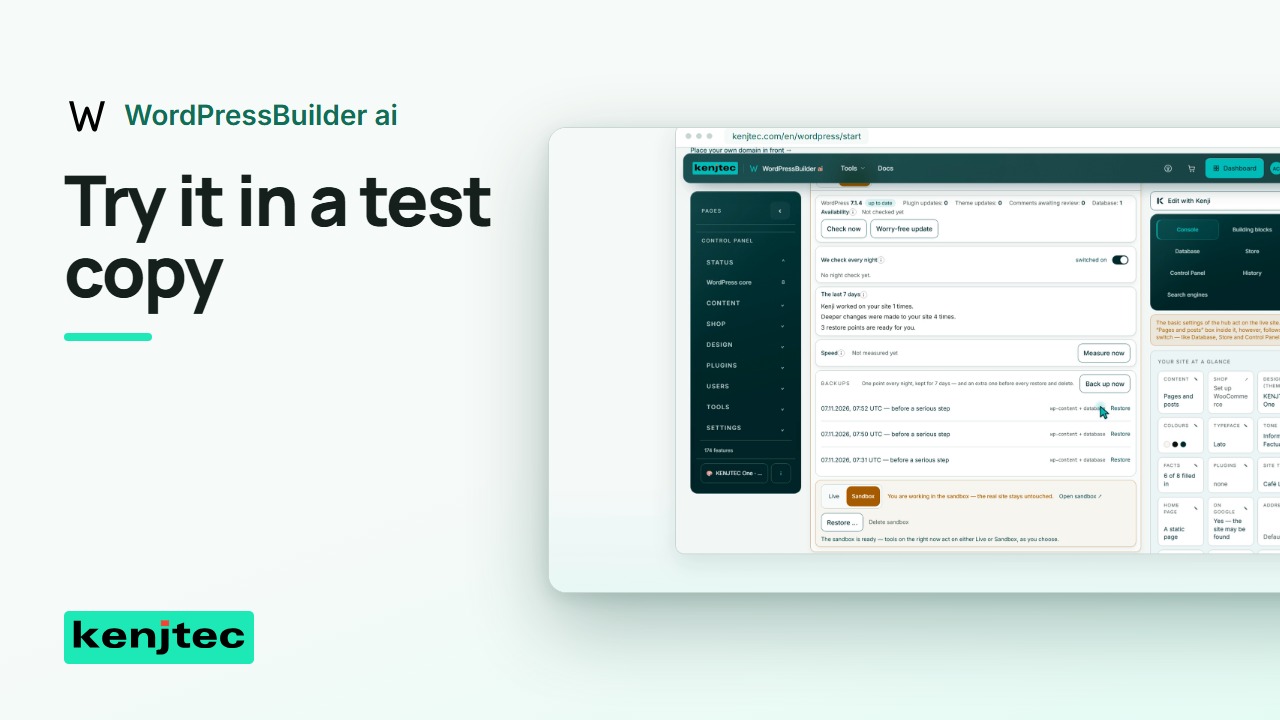 1:26Testa en ändring i WordPress i en testkopia innan den går liveVi provar en ändring i en testkopia och jämför den med den publicerade webbplatsen innan vi bestämmer vad som ska föras över.
FormBuilderai
Till verktyget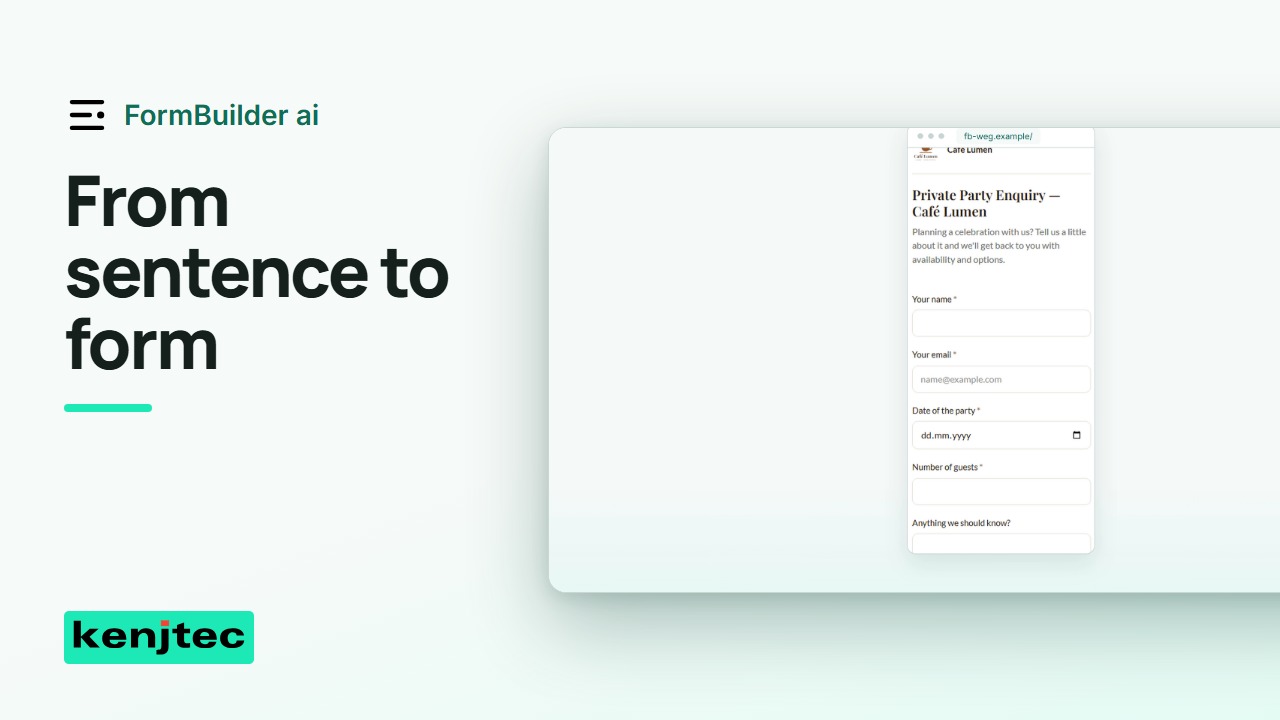 1:22Skapa ett förfrågningsformulär från en mening och testa detVi bygger ett förfrågningsformulär för ett evenemang på ett kafé, kontrollerar frågorna och testar vad en besökare faktiskt ser.
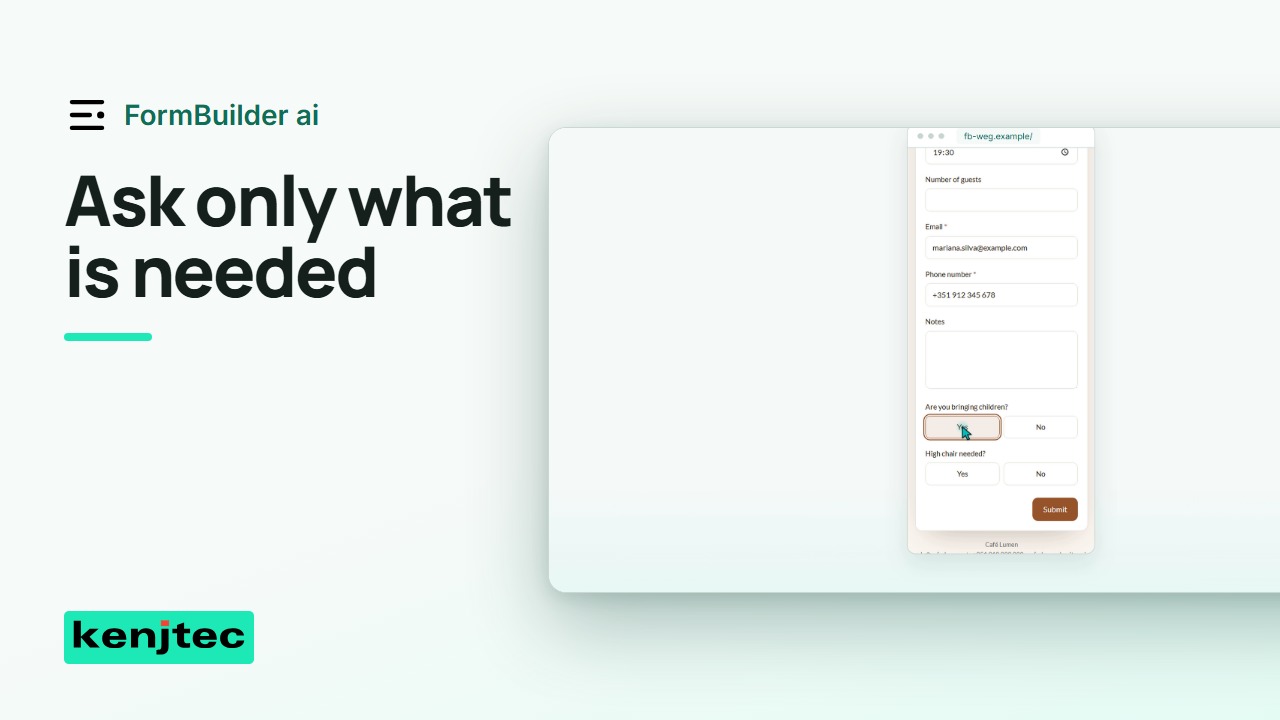 1:34Visa rätt formulärfrågor med villkorslogikDen här frågan ska bara visas när den behövs. Vi skapar villkoret och testar sedan båda svaren som styr den.
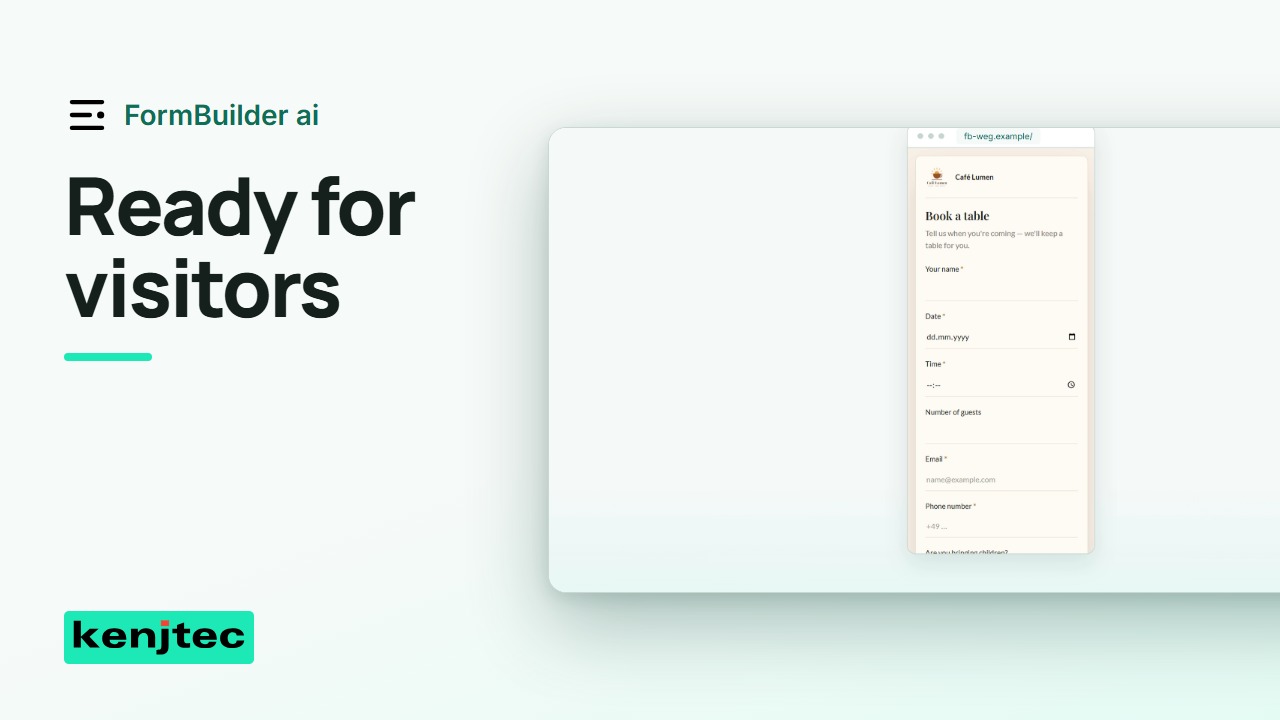 1:17Utforma ditt formulär och dela en testad länk eller QR-kodVi gör formuläret läsbart och kontrollerar sedan exakt den länk som besökarna öppnar. Testet är lika viktigt som designen.
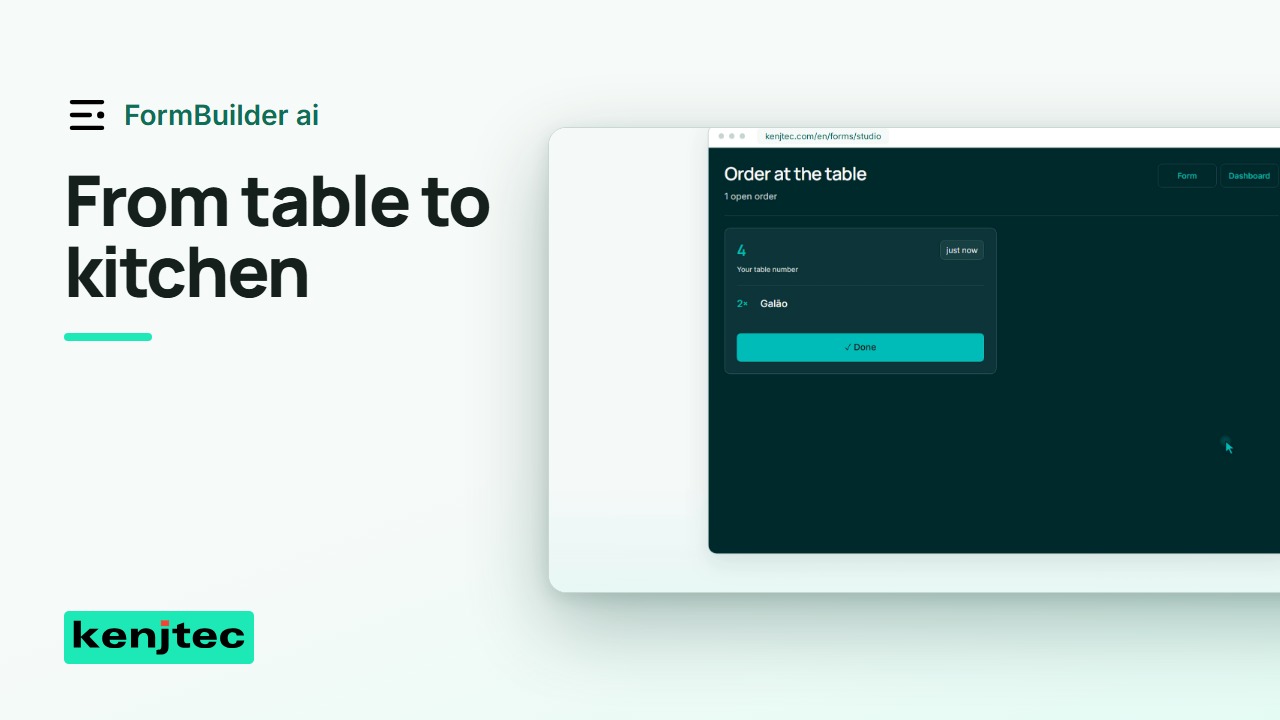 1:22Ställ in beställning vid bordet med QR-kod i KENJTECEn gäst beställer två kaffe vid bord fyra. Här är samma beställning i köksvyn. Nu ställer vi in flödet.
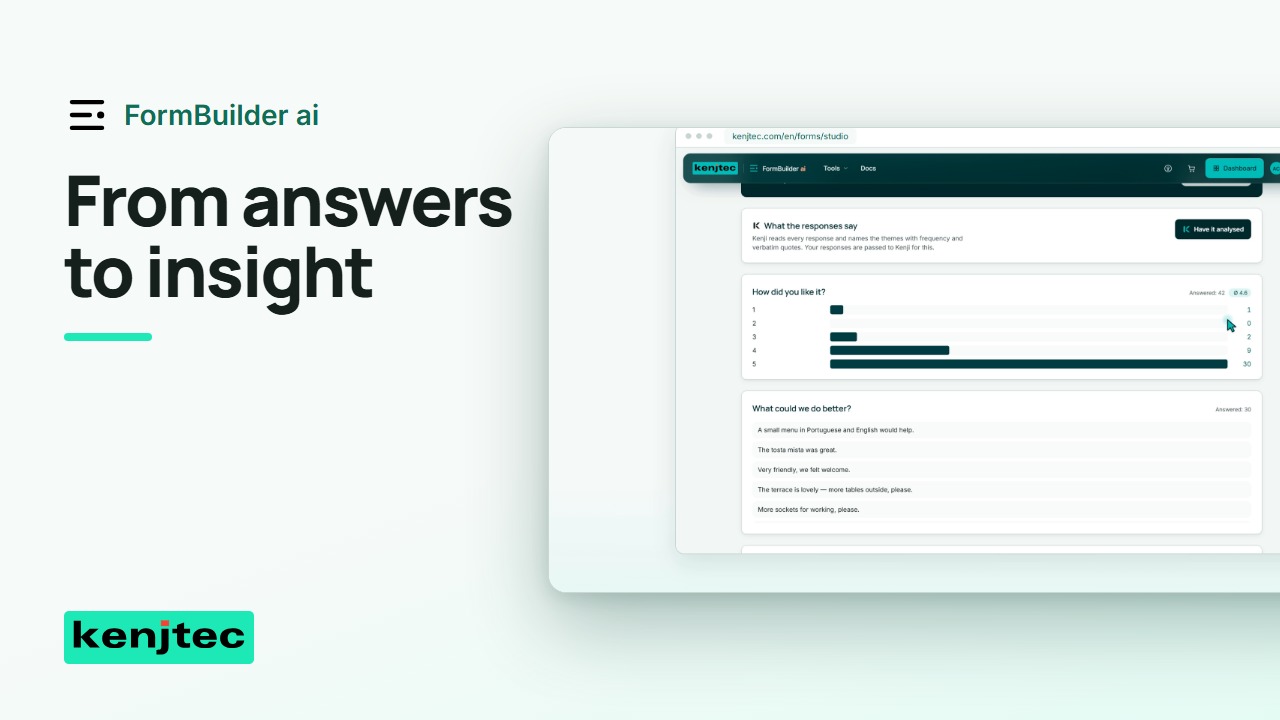 1:11Läs formulärsvar, kontrollera en AI-sammanfattning och exportera resultatenVi hittar ett svar, jämför en sammanfattning med den ursprungliga ordalydelsen och exporterar resultaten för vidare arbete.
ShopBuilderai
Till verktyget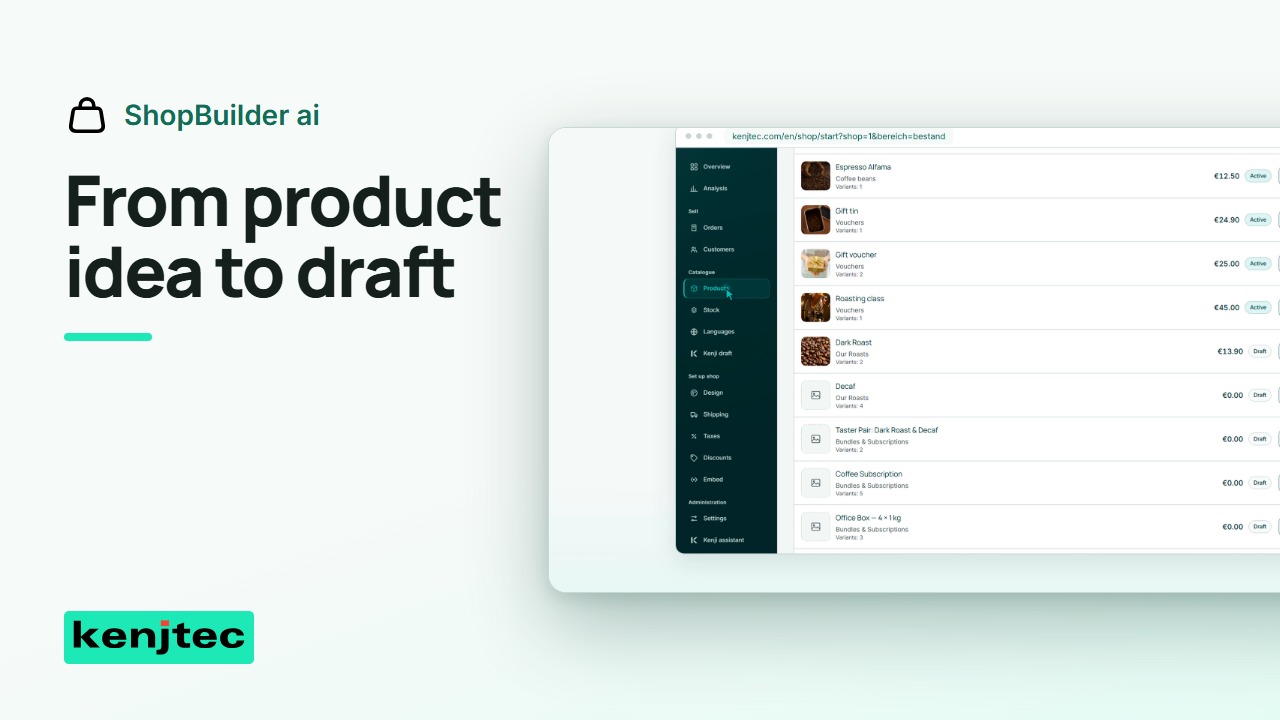 2:05Gör utkast till butiksprodukter med AI och ställ sedan in priser och lagerVi använder AI för produktförslag, granskar sedan en produkt och ställer själva in pris och lager.
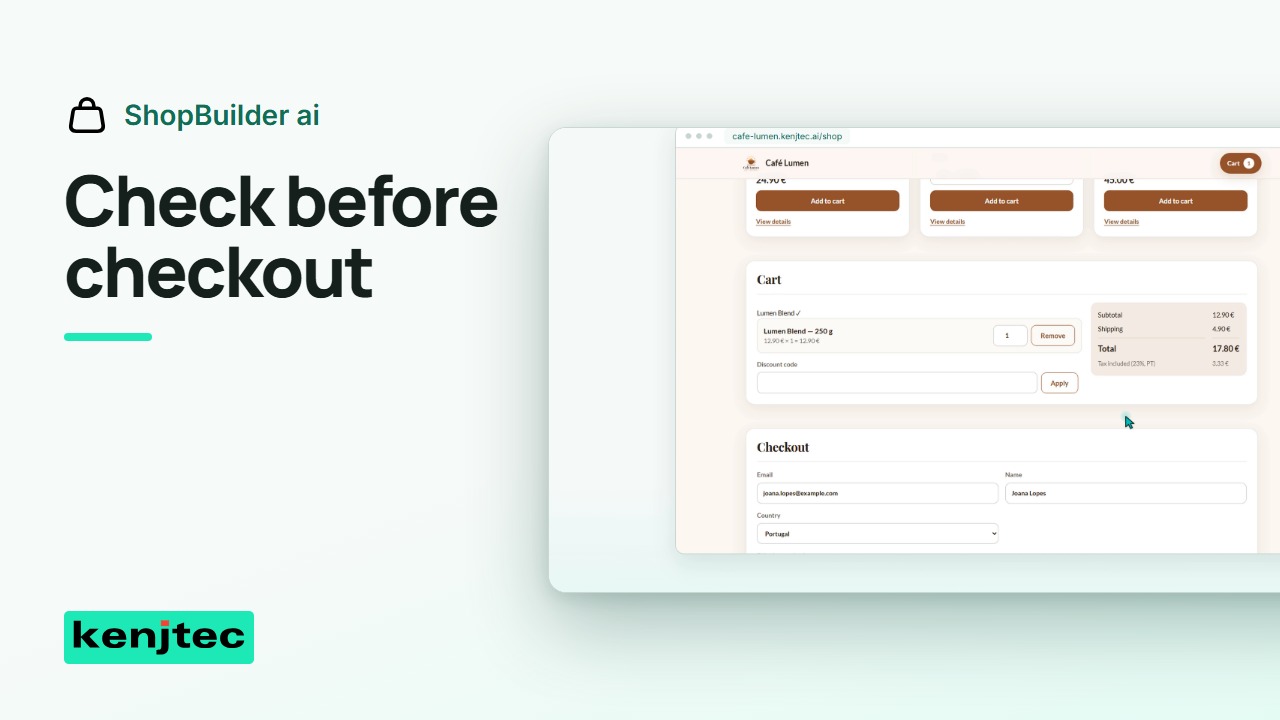 1:54Ställ in leveransalternativ i butiken och testa sammanfattningen i kassanInnan en butik är redo för köpare, kontrollera leveransalternativen och slutsumman. Vi använder en testvarukorg utan att genomföra en riktig betalning.
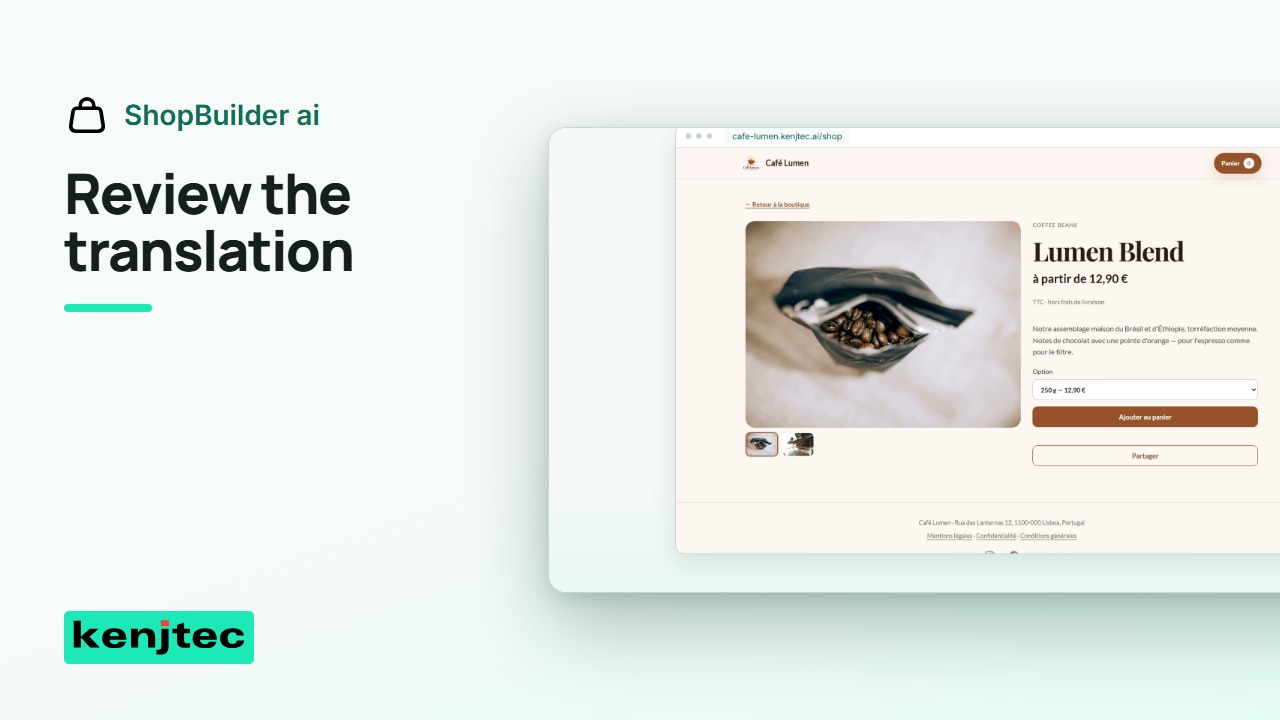 1:36Granska översatta butiksprodukter innan de blir synligaEn översatt produktbeskrivning bör kontrolleras innan köparna ser den. Vi granskar en översättning och testar butikens språkval.
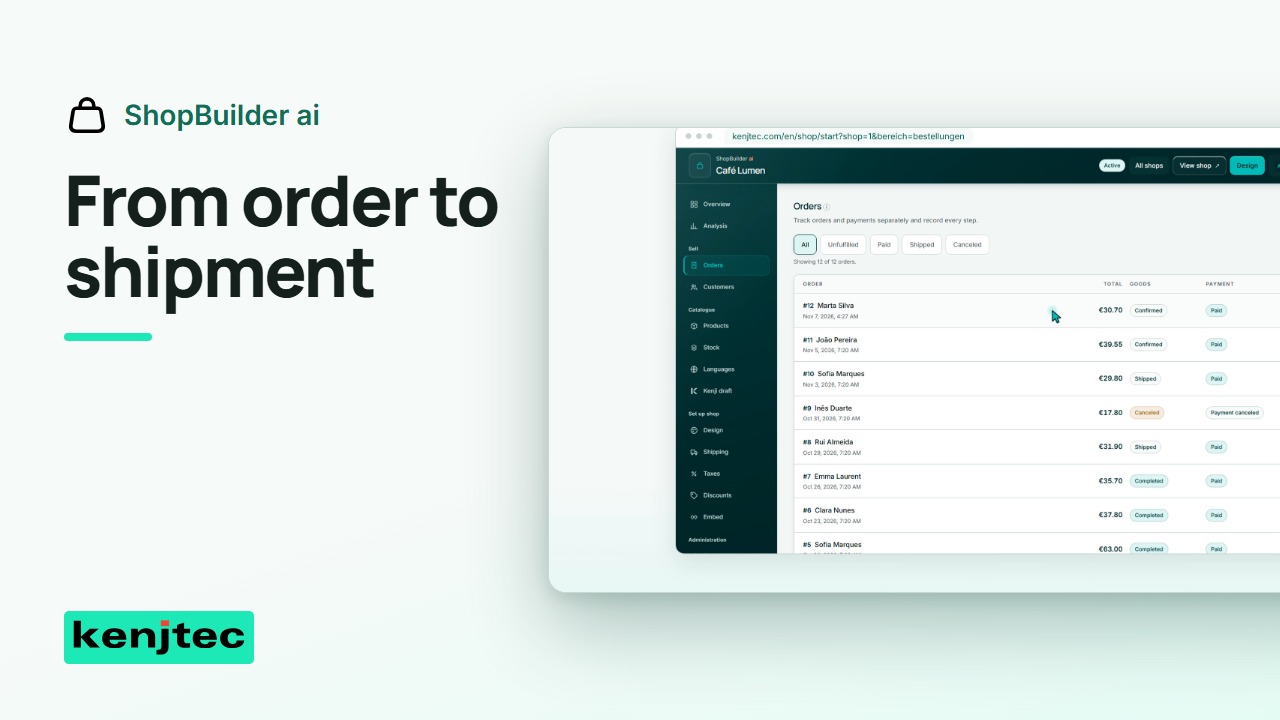 1:15Hitta en butiksbeställning och registrera att den har skickatsVi kontrollerar en beställning, verifierar uppgifterna och registrerar leveransen när varorna faktiskt har skickats.
För utvecklare
Läser du hellre?
Till varje guide finns en skriftlig instruktion i dokumentationen, steg för steg.
SocialStudioai
Till verktyget