Kenji で一文から下書きを作成する
チラシと折りパンフレットでは、「テキスト」ツールの上部で、またテンプレートを選ぶ段階からすでに、Kenji が印刷物の用途を尋ねます。「7月12日14時から夏祭り。音楽とバーベキューあり」のように一文で書き、「下書きを作成」をクリックします。Kenji が見出し、説明、行動を促す文、詳細を書き、それに合うテンプレートと配色を選びます。
提案はすぐにプレビューに表示されますが、まだ保存されていません。その上に「Kenji からの提案 — まだ保存されていません」と、「適用する」「破棄する」が表示されます。「適用する」をクリックして初めて下書きに反映され、その後は通常どおりどのテキストも変更できます。提案が開いている間は、PDF ボタンはロックされたままです。
Kenji が使うのは、あなたが書いた一文とブランドの情報(名前、ウェブサイト、電話、メール、住所)に含まれる内容だけです。あなたが挙げていない数字が提案に含まれている場合は、どの数字かを知らせる注意が表示されます。適用する前に確認してください。下書きの作成は AI バーにカウントされますが、適用はカウントされません。
- 「チラシ」または「フォルダー」を開きます。
- Kenji の入力欄に印刷物の用途を書き、「下書きを作成」をクリックします。
- プレビューで提案を確認し、「適用する」または「破棄する」をクリックします。
Kenji が下書きを作成するのはチラシとフォルダーです。名刺とレターヘッドには主にブランドの情報が載るため、そこでは Kenji が長すぎるテキストを収める手助けをします。
ツールから内容を取り込む
チラシとフォルダーには、ツール「ツールから」があります。ここにはウェブサイト、フォーム、ショップが一覧表示され、「適用する」でその内容を下書きに取り込めます。
ウェブサイトからは、ヘッダー部分の見出しとサブ見出し、ボタンのラベル(ない場合は「Webサイトを開く」)、QR コード用のアドレスが取り込まれます。フォームからは、タイトル、説明、「フォームを開く」、アドレス、そして最初の八つの質問がリストとして取り込まれます。フォーム全体は フォームの印刷 で印刷できます。ショップからは、名前、短い説明、「ショップを開く」、アドレス、そして最大十点の有効な商品が現在の価格付きの料金表として取り込まれます。
取り込まれるのはコピーです。後でショップの価格が変わっても、印刷物はそのままです — その場合は、改めて取り込んでください。取り込んだ後は、ツール「テキスト」でどのテキストも変更できます。
- 「チラシ」または「フォルダー」を開き、ツール「ツールから」を選択します。
- ウェブサイト、フォーム、またはショップの「適用する」をクリックします。
- ツール「テキスト」でテキストを調整します。
チラシとフォルダーのテキスト
ツール「テキスト」には、「見出し」「説明」「行動を促す文」(例:「今すぐ席を予約」)、項目ごとに改行して入力する「詳細または料金表」、そして「QRコードのリンク先」があります。「表示」では、「説明」「行動を促す文」「詳細」「QR コード」を個別にオフにできます。
ツールからの取り込みも Kenji も使わない場合、PrintStudio が内容を作り出すことはありません。その場合、見出しは会社名、行動を促す文はウェブサイト、詳細はブランドの電話、メール、ウェブサイトになります。長いテキストは折り返され、収まらない部分は「…」で終わります — そのとき、入力欄に Kenji で収める が表示されます。
- チラシでツール「テキスト」を選択します。
- 「見出し」と「行動を促す文」を書きます。
- 「詳細または料金表」に、項目ごとに改行して入力します。
長すぎるテキストを Kenji で収める
テキストがテンプレートに収まらない場合、印刷では「…」で省略されます。そのとき、ツール「テキスト」の入力欄の下に「収まりきりません — 印刷では文章が省略されます。」とボタン「Kenji で収める」が表示されます。対象は見出し、説明、行動を促す文、詳細で、名刺とレターヘッドでは役職、スローガン、フッターです。
Kenji はその一つの欄だけを、テンプレートの枠に収まるように書き直します。その際、数字、日付、名前はすべてそのまま残します。PrintStudio は提案を試しに組んで、収まるかどうかを確認します。提案は入力欄の下に「Kenji の提案」として表示され、「適用する」で反映され、「破棄する」で元のテキストのまま残ります。名前、会社、電話、メール、ウェブサイト、住所を Kenji が短くすることはありません。
収める処理は、AI バーに一度だけカウントされます。ボタンはすべて保存されるまで待機するため、PrintStudio は常に最新のテキストで測定します。
- ツール「テキスト」を選択します。
- 注意が表示された入力欄の下にある「Kenji で収める」をクリックします。
- 「Kenji の提案」を読み、「適用する」をクリックします。
QR コード
チラシでは、ツール「QR コード」の「QRコードを表示」でコードのオン/オフを切り替え、「QRコードのリンク先」でリンク先を指定します(例: フォーム「席の予約」)。空欄の場合は、ブランドに登録されたウェブサイトにつながります。フォルダーでは、同じ欄がツール「テキスト」にあります。
コードは色付きの背景の上でも、常に専用の白い下地の上に濃い色で表示されます — そのため、どのカメラでも読み取れます。コードには欄に入力したアドレスがそのまま含まれます。印刷前に確認してください。
- チラシでツール「QR コード」を選択します。
- 「QRコードを表示」をオンのままにします。
- 「QRコードのリンク先」にアドレスを貼り付けます。
フォルダーの外面と内面
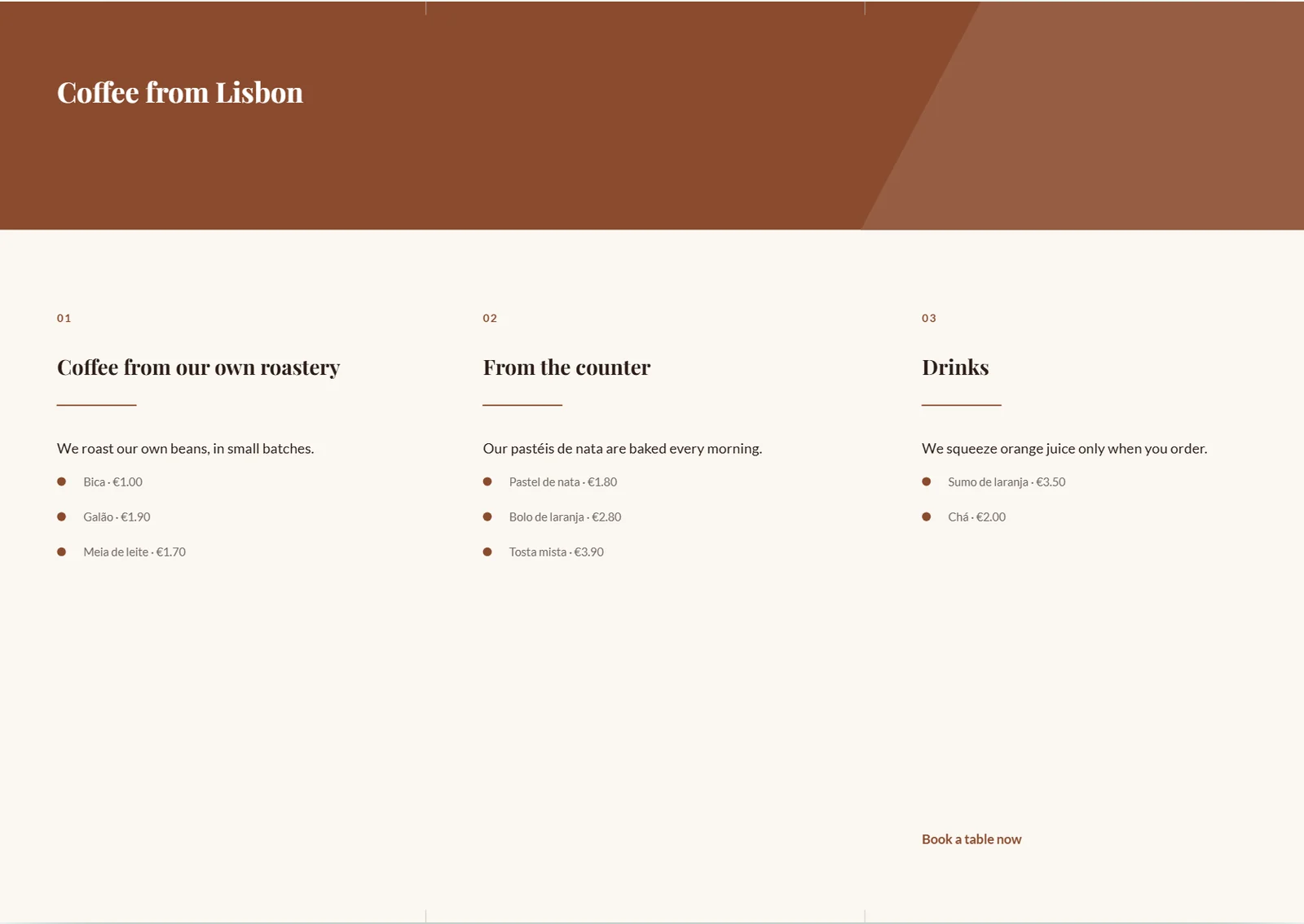
フォルダーは、横向きの A4 用紙を使った DL サイズの六面の巻き三つ折りです。印刷面は常に二つあり、外面には表紙、裏表紙、折り込み面が、内面には三つのコンテンツ面が入ります。ツール「ページ」— またはプレビューの下 — で「外面」と「内面」を切り替えます。
上下の端にある短い折りトンボが、デザインを横切ることなく、印刷会社に三つの面の位置を示します。フォルダーの住所と連絡先はブランドの会社情報から取得され、「詳細または料金表」の各行が内面を埋めます。