ワークスペース
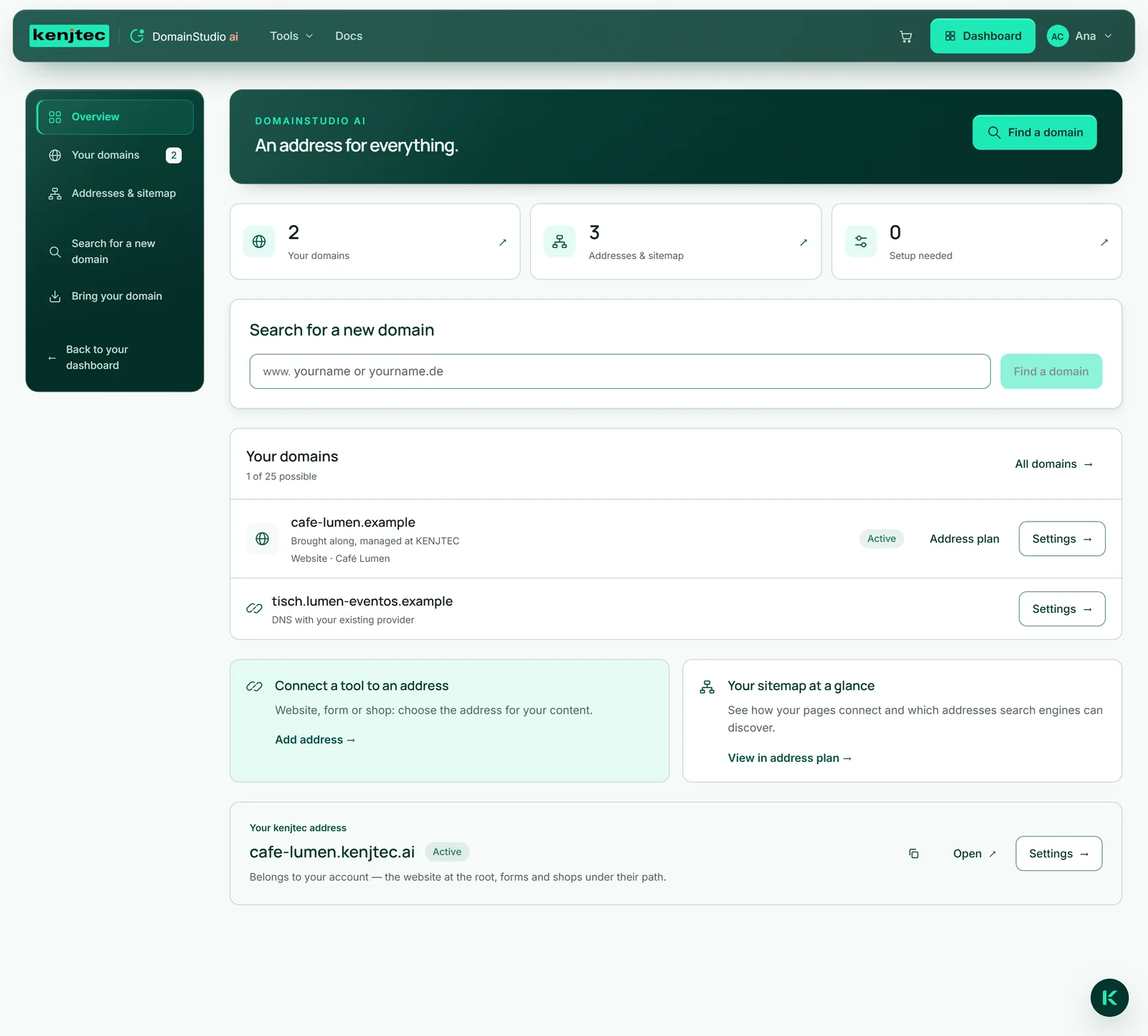
DomainStudio ai は、メニューから、または DomainStudio を開く から直接開けます。左側には「概要」「あなたのドメイン」「アドレスとサイトマップ」「新しいドメインを探す」「ドメインを持ち込む」の五つのエリアが並んでいます。スマートフォンでは「ワークスペース」欄でエリアを選びます。各エリアにはブラウザー上で独自のアドレスがあるため、ブックマークからそのエリアへ直接戻ることができ、戻るボタンも通常どおり使えます。
「概要」の上部には、「あなたのドメイン」、「アドレスとサイトマップ」、そしてまだ有効になっていないドメインを示す「設定が必要」の三つの数字が表示されます。各数字をクリックすると、それぞれの領域に移動します。その下には、新しいドメインの検索、最初のいくつかのドメイン、アドレスプランへの二つの入口(「ツールをアドレスに接続」と「サイトマップをひと目で確認」)、そしてあなたの kenjtec.ai アドレスのカードがあります。
あなたのドメイン
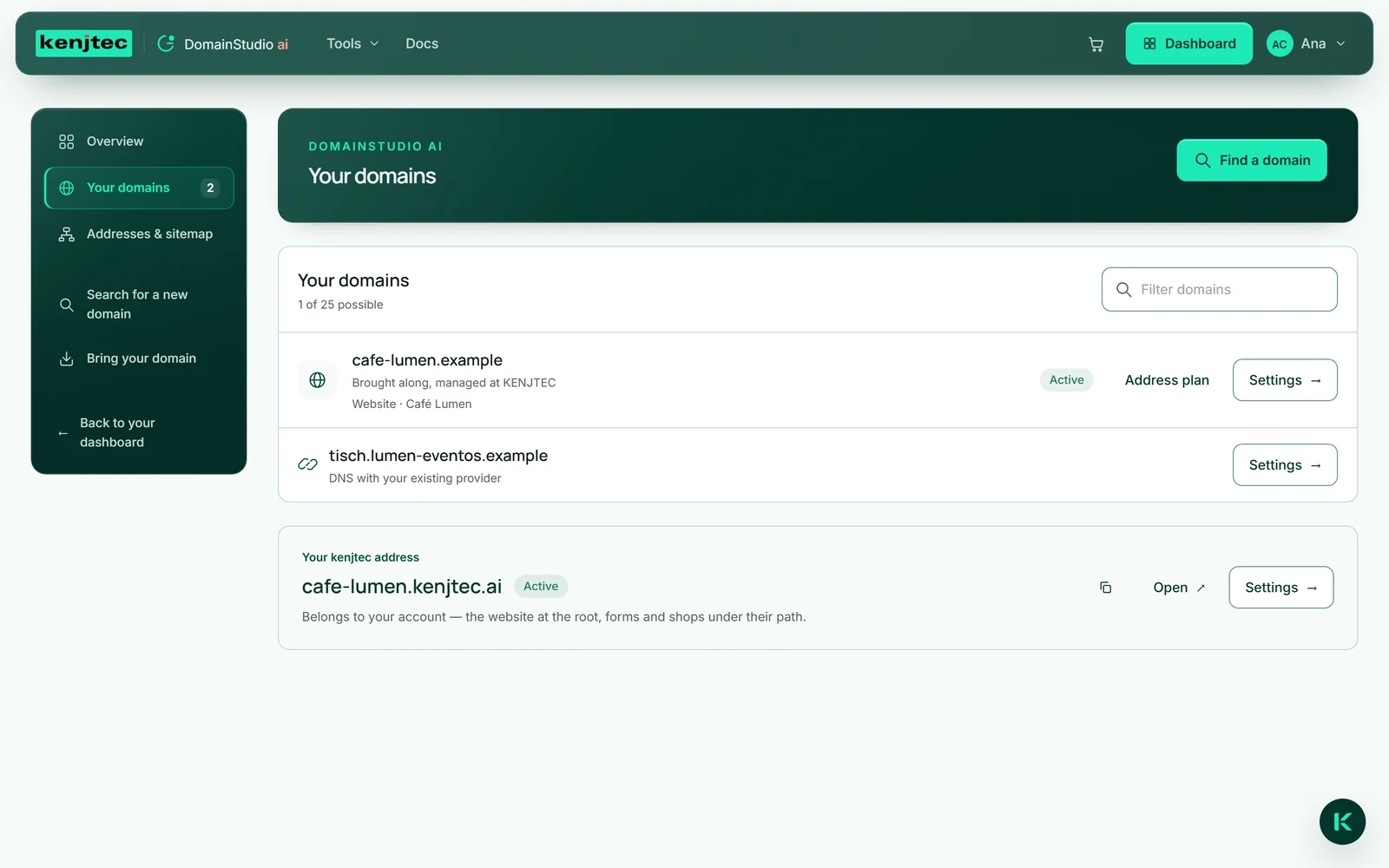
「あなたのドメイン」には、アカウント内のすべてのドメインが1行ずつ表示されます。ここで管理しているドメインには、状態(「有効」「ネームサーバーを切り替える」「エラー」)、取得経路(「KENJTEC で登録済み」または「持ち込み、KENJTEC で管理」)、そして先頭に何が置かれているか(例:「Website · Café Lumen」や「先頭にはまだ何もありません」)が表示されます。「アドレスプラン」と「設定」から、さらに先の操作に進めます。
接続しただけのドメインには「DNSは現在のプロバイダーで管理」という一文が表示され、その「設定」からはアドレスプランに移動します。一覧の上には、管理できるドメインの数(「… 件中 … 件まで可能」)が表示されます。「ドメインを絞り込む」を使うと、特定のドメインをすばやく見つけられます。
以前に予約したドメインは、その下の「予約済み」に表示されます。これらはまだ購入されていません。購入するには、「新しいドメインを探す」でそのドメインを検索し、「今すぐ購入」をクリックしてください。すでに支払いを済ませたドメインがここに表示されている場合は、購入後 を参照してください。
購入、持ち込み、接続
ドメインを KENJTEC に迎える方法は三つあり、それぞれ誰が何を管理するかが異なります。
購入:空いている名前を検索し、チェックアウトで購入します。ドメインはあなたの名義で登録され、購入後すぐに管理できるようになります(ドメインを検索して購入する)。
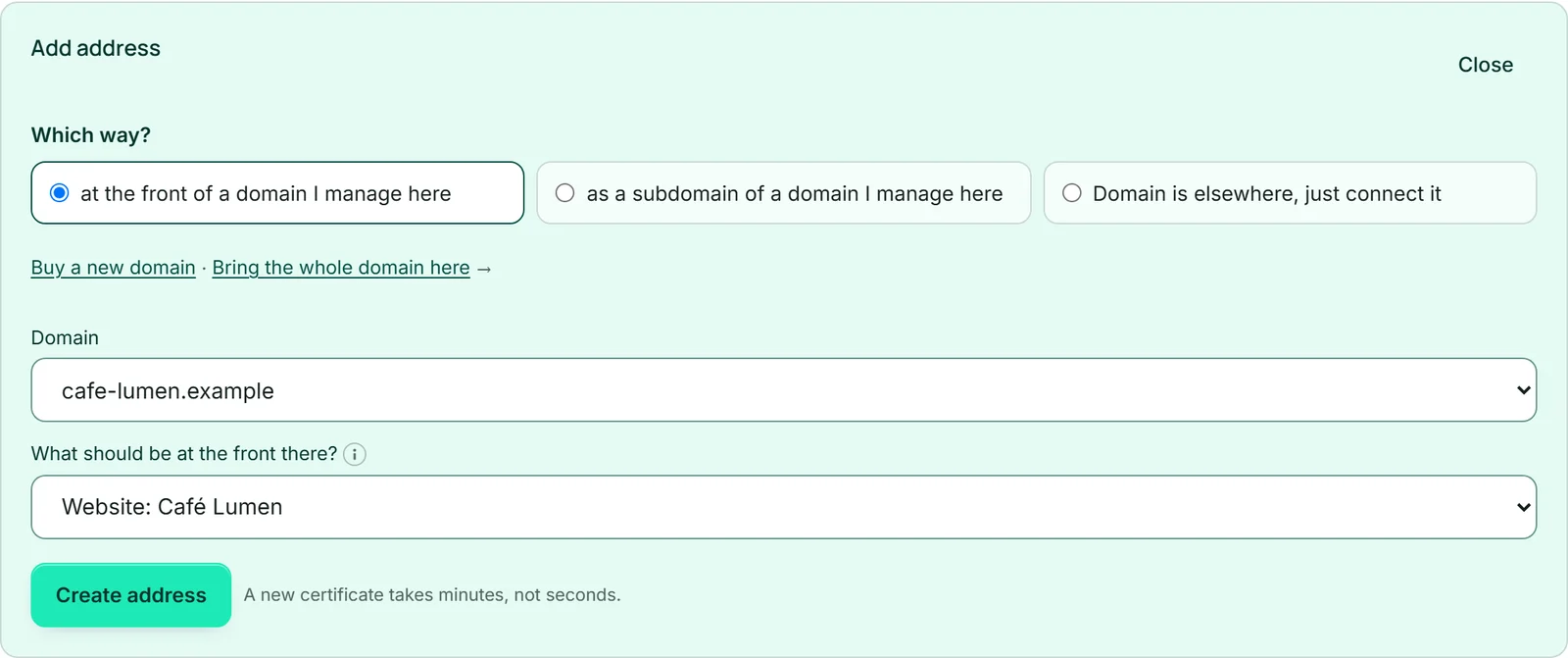
持ち込み:ドメインは現在のプロバイダーに残り、支払いと更新もそちらで行います。プロバイダー側で当社のネームサーバーを二つ登録し、その後、ウェブサイト、サブドメイン、メール、転送、DNS レコードをここで設定します(ドメインを持ち込む)。
接続:ドメインも DNS も、すべて現在のプロバイダーに残ります。termine.deine-firma.com のような名前であなたの作品のひとつを表示できるよう、プロバイダー側でレコードを一つ追加するだけです。それ以外の設定は、引き続きプロバイダー側で行います(他社のドメインを接続する)。
あなたの kenjtec.ai アドレス
どのアカウントにも、最初から専用のアドレスがあります。たとえば Café Lumen なら cafe-lumen.kenjtec.ai です。このアドレスはアカウントの作成時にあなたの名前から作られ、あなたが作成するものはすべてその下に置かれます。先頭には最初に公開したウェブサイト、各フォームと各ショップはそれぞれのパスの下、その他のウェブサイトは /site/<name> の下です。これに関する設定はありません。そのため、共有したリンクが変わることはありません。ウェブサイトが公開されていない間は、このアドレスにシンプルな名刺ページが表示され、有効なショップと、独自の名前を持ち「見つけられる」に設定されたフォームへのリンクが並びます。
名前は「あなたの kenjtec アドレス」カードから変更できます。使えるのは 3〜32 文字で、英小文字、数字、そして先頭と末尾以外のハイフンです。変更できるのは、このアドレスの下でアクセスできるものが何もない間だけです。公開済みのウェブサイト、フォーム、有効なショップ、いずれかのプロジェクトの前に置いたドメイン、または WordPress のインストールが加わると、「固定」と表示されます。「konto-」と番号から成る形式のアドレスは、いつでも変更できます。KENJTEC や有名ブランドのように見える名前は付与していません。ダッシュボードではアドレスを表示するだけです。

- DomainStudio ai の概要で、「あなたの kenjtec アドレス」カードの「設定」をクリックします。
- 「名前」セクションの「新しい名前」に、希望する名前を入力します。
- 「名前を変更」をクリックします。名前がすでに使われているか、ブロックされている場合は、その理由が表示されます。
ドメインの設定
管理中のドメインをクリックすると、その設定が開きます。上部には、名前、状態、取得元、公開レジストリが公開している場合は有効期限(「有効期限:…」)、そして「今すぐ確認」が表示されます。ドメインが有効になり、プロジェクトを表示しているかリダイレクトしている場合は、「ドメインを開く」も表示されます。まだネームサーバーの切り替えを待っている場合は、「あとひと手順 · ネームサーバーを切り替える」の「手順を見る」から手順を確認できます。
タブは次のように整理されています。「概要」、「接続」の下に「ウェブサイトとツール」「サブドメイン」「リダイレクト」「メール」、「技術設定」の下に「DNS レコード」「ネームサーバー」、さらに「ブランド」があります。そこでは、ロゴ、カラー、フォント、会社情報のための BrandStudio ai が開きます(BrandStudio ai)。スマートフォンでは、タブを一覧から選択します。
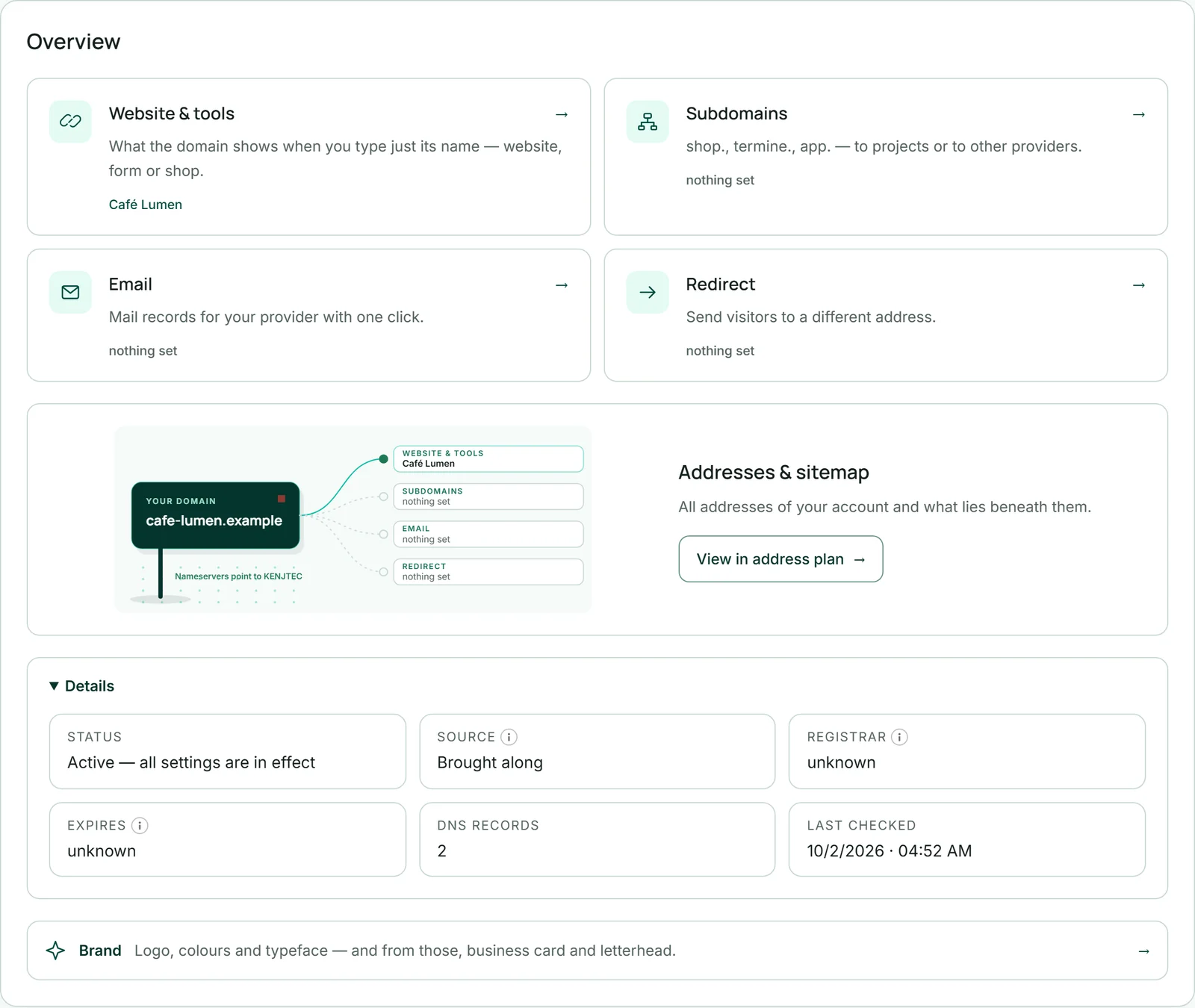
「概要」には、設定内容が四つのカードで表示され、その横にドメインが現在どこを指しているかを示す図が表示されます。この図はテンプレートではなく、実際に測定したレコードから作成されます。スクリーンリーダーには、同じ内容がリストとして伝えられます。「詳細」には、状態、取得元、レジストラ、有効期限、DNS レコードの数、最終確認日時が表示されます。.de など一部のドメイン末尾は有効期限を公開していないため、その場合は「不明」と表示されます。有効期限まで残り 30 日未満のドメインは、概要で日付が強調表示されます。