
ट्रांसफ़र के लिए क्या आवश्यक है
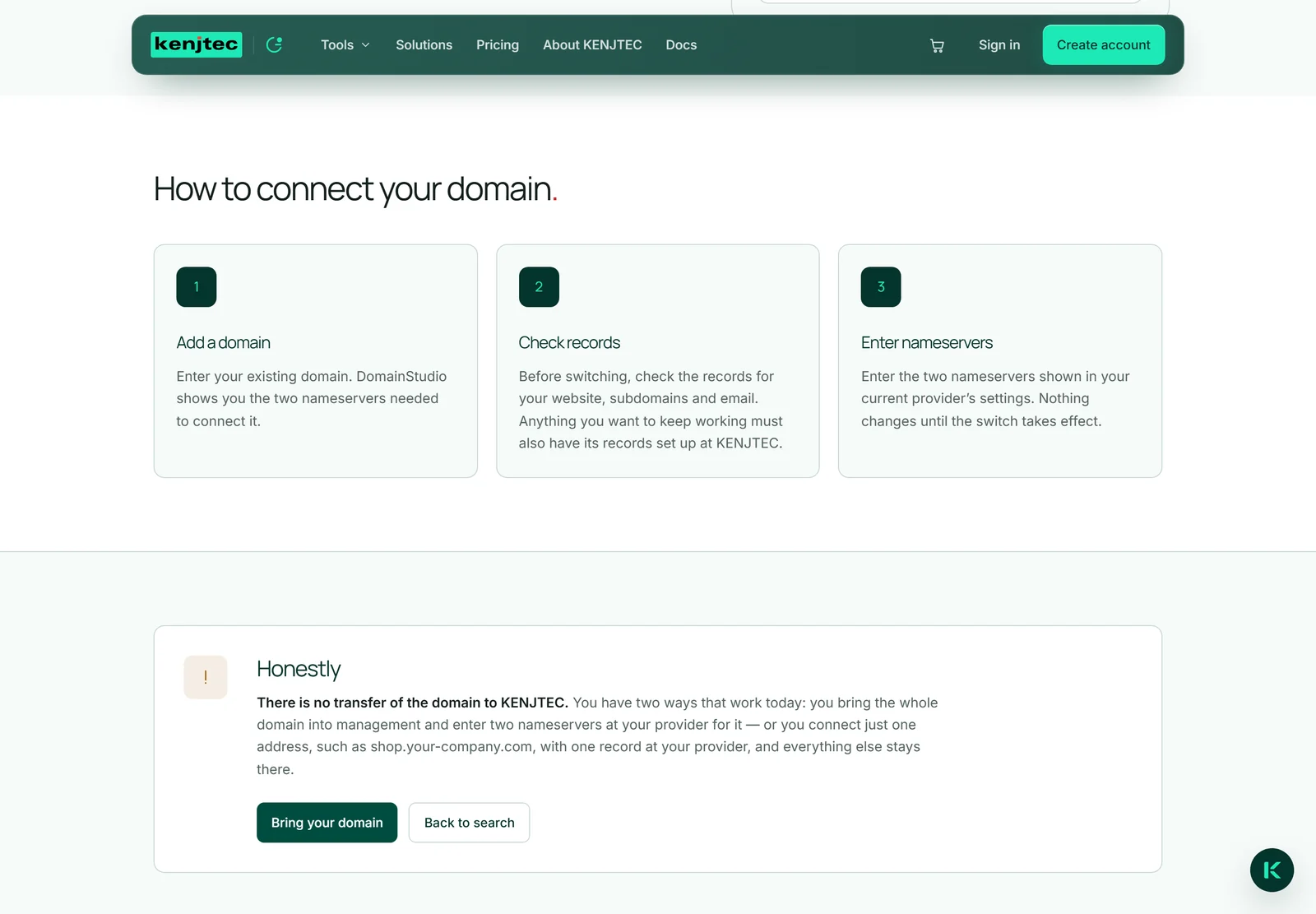
यदि कोई डोमेन पहले से लिया जा चुका है, तो DomainStudio ai पेज पर खोज क़ीमत के बजाय “अपना डोमेन साथ लाएँ” दिखाती है। उसके पीछे का पेज, “अपना डोमेन साथ लाएँ”, “अपना डोमेन ऐसे जोड़ें” के अंतर्गत तीन चरण बताता है और “सच कहें तो” के अंतर्गत कहता है: “डोमेन को KENJTEC पर ट्रांसफ़र करने की सुविधा नहीं है।”
रजिस्ट्रार बदलने का ऑर्डर आप यहाँ नहीं दे सकते। आज जो संभव है: डोमेन आपके प्रदाता के पास ही रहता है, और आप उसे यहाँ प्रबंधन में लेते हैं — वर्कस्पेस में “यह मेरा है — प्रबंधित करें” ठीक वहीं ले जाता है। उसके बाद आप वेबसाइट, सबडोमेन, ईमेल, रीडायरेक्ट और DNS रिकॉर्ड यहाँ सेट करते हैं, ठीक वैसे ही जैसे हमसे खरीदे गए डोमेन के साथ (डोमेन साथ लाना)।
इसमें कितना समय लगता है
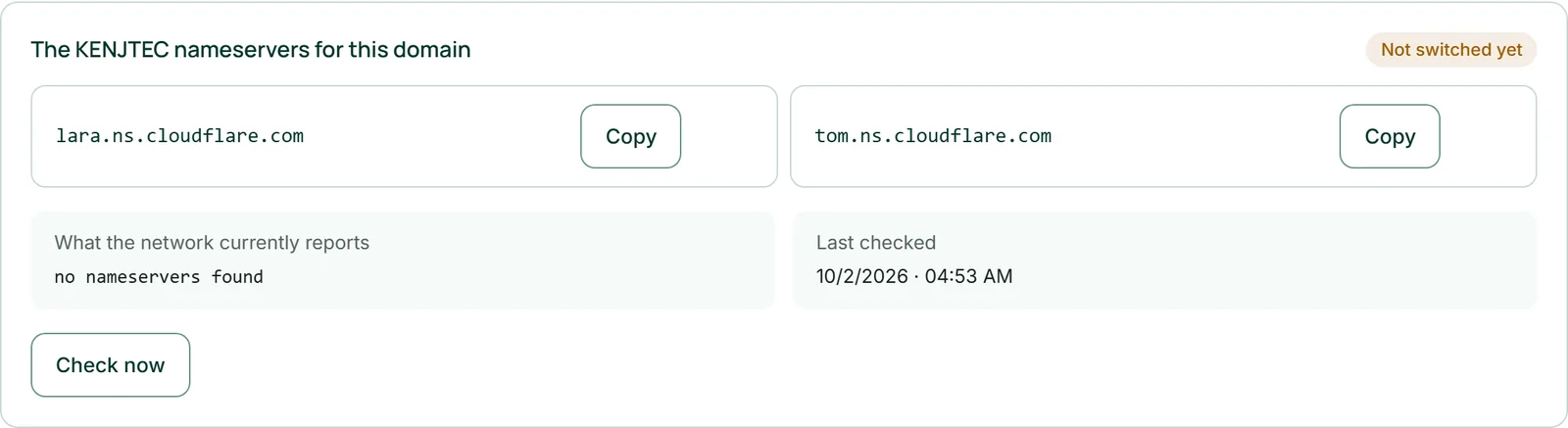
नेमसर्वर बदलते ही प्रबंधन शुरू हो जाता है। नेटवर्क को इसमें कितना समय लगता है, यह आपके पिछले प्रदाता पर निर्भर करता है — कभी कुछ मिनट, कभी काफ़ी अधिक। डोमेन की सेटिंग्स में “अभी जाँचें” स्थिति दिखाता है।
तब तक वेबसाइट और ईमेल पुराने प्रदाता के पास बिना बदलाव के चलते रहते हैं। आप आराम से सब कुछ तैयार कर सकते हैं — मेल रिकॉर्ड, सबडोमेन, सामने क्या रहेगा — और उसके बाद ही बदलाव करें (नेमसर्वर बदलना)।
अवधि का क्या होता है
साथ लाया गया डोमेन आपके मौजूदा प्रदाता के पास ही रजिस्टर्ड रहता है। वहीं उसका पहले की तरह नवीनीकरण और भुगतान होता है — हमारे यहाँ प्रबंधन से इसमें कुछ नहीं बदलता। इसलिए ध्यान रखें कि वहाँ नवीनीकरण चालू रहे।
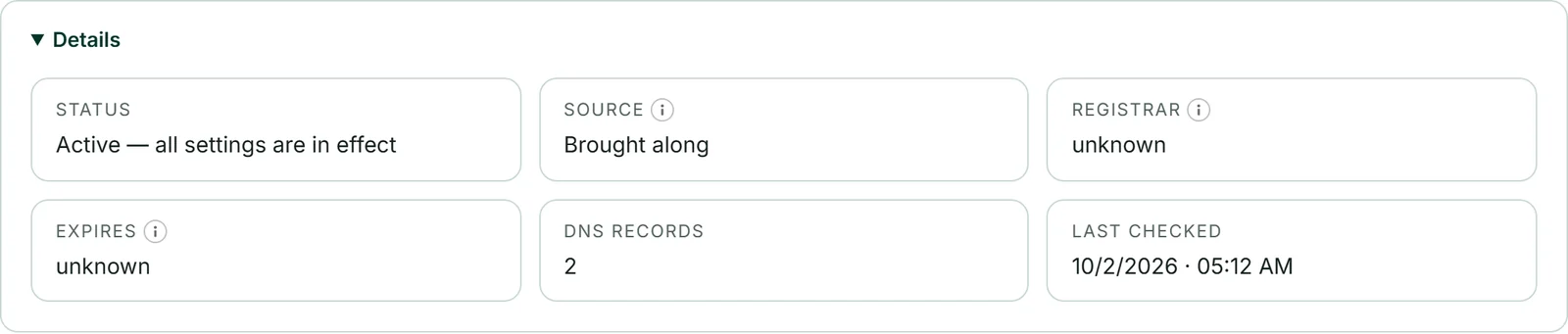
यह कब समाप्त होता है, यह आप डोमेन की सेटिंग्स में “विवरण” के अंतर्गत देख सकते हैं, बशर्ते सार्वजनिक रजिस्टर यह तारीख बताता हो; कुछ एक्सटेंशन, जैसे .de, के लिए यह केवल आपके प्रदाता के पास होती है। यदि यह 30 दिन से कम में समाप्त होता है, तो ओवरव्यू में तारीख हाइलाइट होकर दिखती है।
किसी दूसरे प्रदाता के पास ले जाना
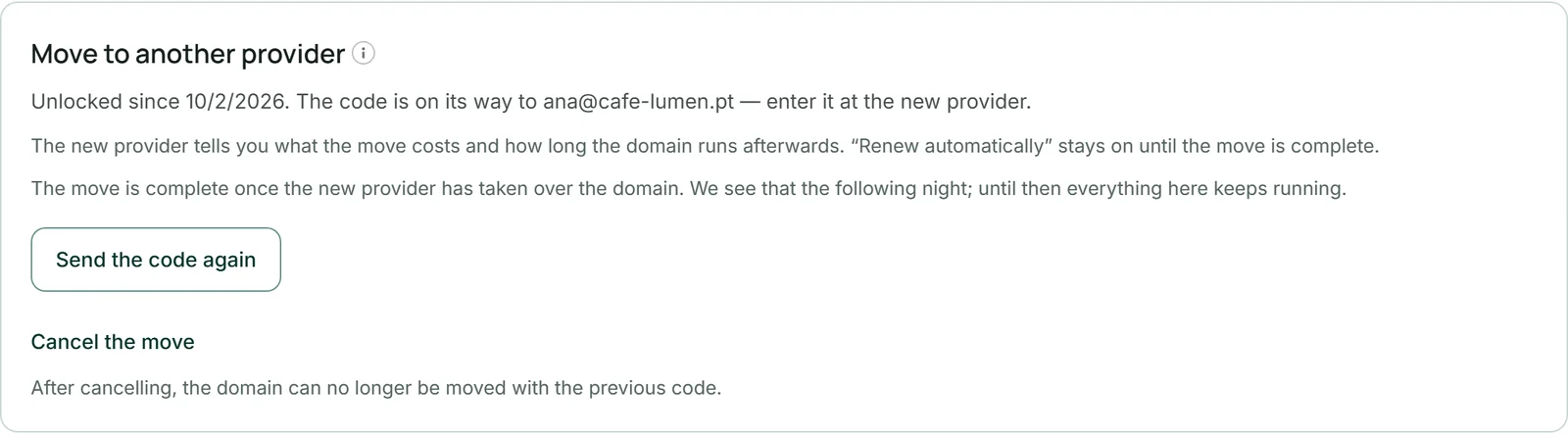
जो डोमेन आपने KENJTEC से खरीदा है, उसे आप कभी भी साथ ले जा सकते हैं। उसे DomainStudio में खोलें; ओवरव्यू में “किसी दूसरे प्रदाता के पास ले जाएँ” दिखता है। एक क्लिक ट्रांसफ़र लॉक हटा देता है और ऑथराइज़ेशन कोड भेजने की प्रक्रिया शुरू कर देता है। कोड आप नए प्रदाता के पास दर्ज करते हैं — ट्रांसफ़र वहीं से शुरू होता है। इसके लिए आपको किसी सदस्यता की ज़रूरत नहीं है।
कोड कैसे आता है, यह एक्सटेंशन पर निर्भर करता है, और कार्ड क्लिक से पहले ही यह बता देता है: अधिकांश एक्सटेंशन, जैसे .com, के लिए रजिस्ट्रार इसे मालिक के उस ईमेल पते पर भेजता है जो आपने खरीदते समय दिया था — KENJTEC में इसे कोई नहीं देखता। .de के लिए हम इसे बनाते हैं, और अपना पासवर्ड दर्ज करने के बाद आप इसे पेज पर एक बार देखते हैं; यह 30 दिनों तक मान्य रहता है। कुछ एक्सटेंशन, जैसे .eu, के लिए रजिस्ट्रार इसे मैन्युअल रूप से जारी करता है; तब यह भी ईमेल से मालिक के पते पर आता है।
.com जैसे एक्सटेंशन के लिए ट्रांसफ़र रजिस्ट्रेशन के कम से कम 60 दिन बाद ही संभव है; तब कार्ड वह तारीख दिखाता है। .com और .net के लिए रजिस्ट्री ट्रांसफ़र के साथ डोमेन को एक साल के लिए बढ़ा देती है — इस साल का शुल्क नया प्रदाता लेता है। “अपने-आप नवीनीकरण” ट्रांसफ़र पूरा होने तक वैसा ही रहता है जैसा आपने सेट किया है।
ट्रांसफ़र तब पूरा होता है जब नया प्रदाता डोमेन को अपने पास ले लेता है। हमें यह अगली रात दिखता है: कार्ड “… को ट्रांसफ़र हुआ” दिखाता है, डोमेन “साथ लाया गया” कहलाता है, हम उसका नवीनीकरण अब नहीं करते, और वह अब आपके खाते को हटाने में बाधा नहीं बनता। DomainStudio में रिकॉर्ड तब तक काम करते रहते हैं जब तक डोमेन हमारे नेमसर्वर बताता है।
- DomainStudio में डोमेन खोलें।
- ओवरव्यू में “किसी दूसरे प्रदाता के पास ले जाएँ” के अंतर्गत “अनलॉक करें और कोड माँगें” पर क्लिक करें — .de के लिए पहले अपना पासवर्ड दर्ज करें और “अनलॉक करें और कोड दिखाएँ” पर क्लिक करें।
- नए प्रदाता के पास कोड दर्ज करें और वहाँ ट्रांसफ़र शुरू करें।
यदि कोड नहीं पहुँचा है, तो “कोड दोबारा भेजें” उसे फिर से भेजता है; .de के लिए “नया कोड बनाएँ” नया कोड बनाता है। यदि आप अपना विचार बदलते हैं, तो “ट्रांसफ़र रद्द करें” पर क्लिक करें — उसके बाद डोमेन को पिछले कोड से ट्रांसफ़र नहीं किया जा सकता।