कार्यक्षेत्र
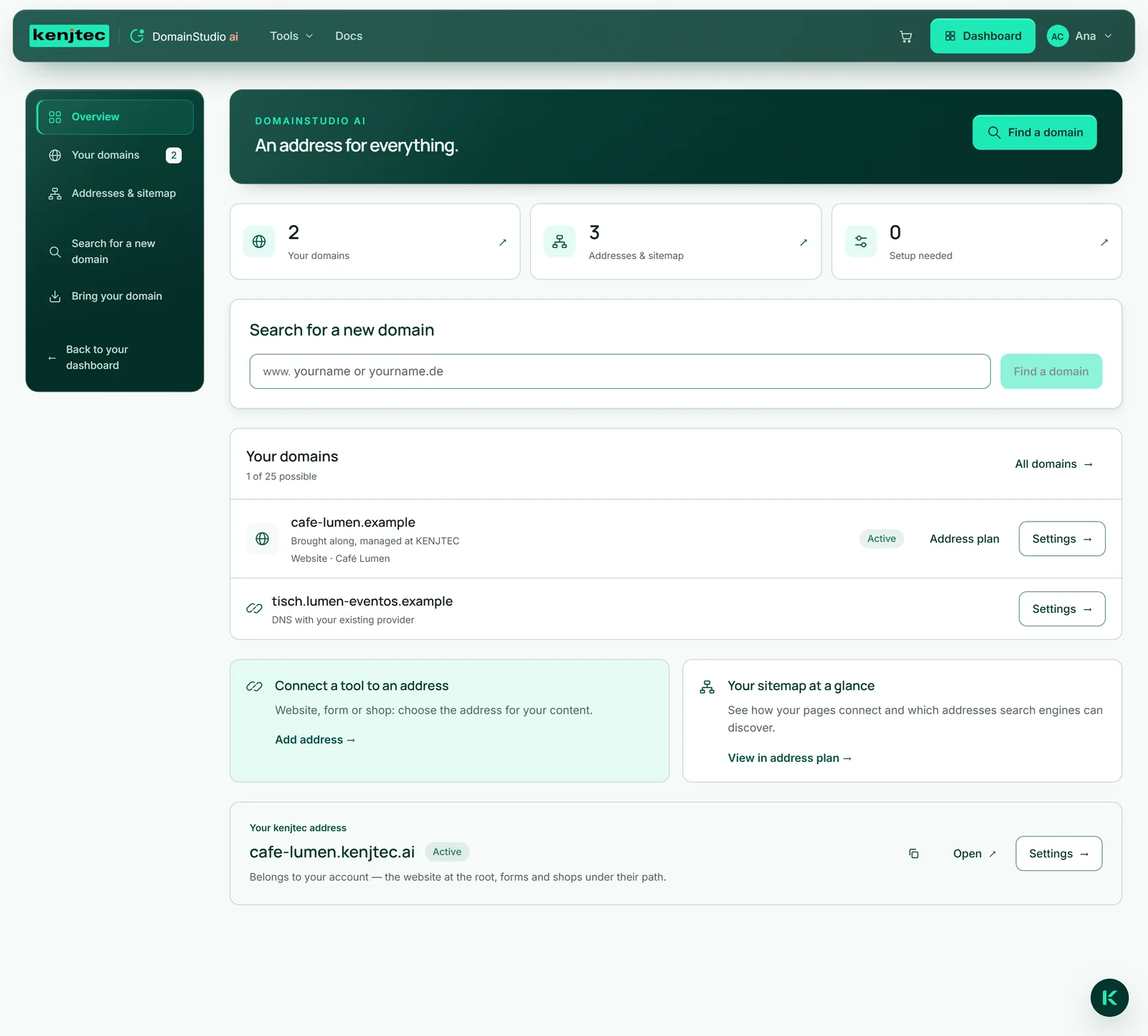
DomainStudio ai को आप मेन्यू से या सीधे DomainStudio खोलें पर खोल सकते हैं। बाईं ओर पाँच क्षेत्र हैं: „अवलोकन“, „तुम्हारे डोमेन“, „पते और साइटमैप“, „नया डोमेन खोजें“ और „अपना डोमेन साथ लाएँ“; फ़ोन पर आप इन्हें „कार्यक्षेत्र“ फ़ील्ड में चुनते हैं। हर क्षेत्र का ब्राउज़र में अपना पता होता है — बुकमार्क आपको ठीक वहीं वापस ले जाता है, और 'वापस' बटन हमेशा की तरह काम करता है।
„अवलोकन“ में सबसे ऊपर तीन संख्याएँ दिखती हैं: „तुम्हारे डोमेन“, „पते और साइटमैप“ और „सेट अप करना बाकी है“ — यानी वे डोमेन जो अभी सक्रिय नहीं हैं। हर संख्या आपको उसके क्षेत्र में ले जाती है। इनके नीचे नए डोमेन की खोज, आपके पहले डोमेन, पता योजना में जाने के दो रास्ते („टूल को किसी पते से जोड़ें“ और „एक नज़र में आपका साइटमैप“) और आपके kenjtec.ai-पते का कार्ड है।
आपके डोमेन
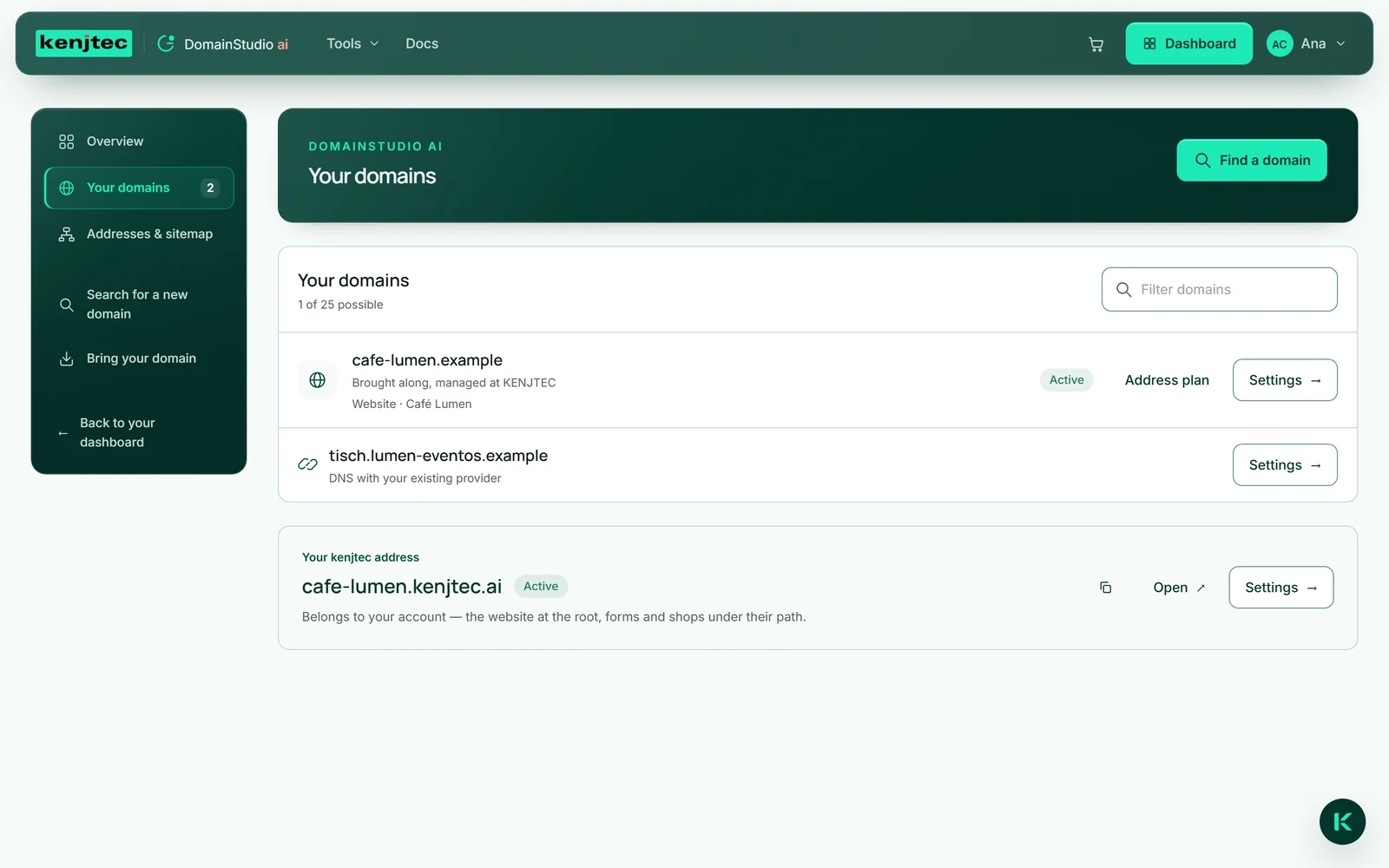
„तुम्हारे डोमेन“ के अंतर्गत आपके खाते का हर डोमेन एक पंक्ति में दिखता है। जिस डोमेन का प्रबंधन आप यहाँ करते हैं, वह अपनी स्थिति — „सक्रिय“, „नेमसर्वर बदलें“ या „त्रुटि“ —, अपना स्रोत („KENJTEC के ज़रिए पंजीकृत“ या „साथ लाया गया, प्रबंधन KENJTEC पर“) और यह दिखाता है कि उस पर सामने क्या है, उदाहरण के लिए „Website · Café Lumen“ या „सामने अभी कुछ नहीं“। „पता योजना“ और „सेटिंग्स“ से आप आगे बढ़ते हैं।
जिस डोमेन को आपने केवल जोड़ा है, उस पर „DNS आपके मौजूदा प्रदाता के पास“ पंक्ति लिखी होती है; उसकी „सेटिंग्स“ आपको पता योजना में ले जाती हैं। सूची के ऊपर लिखा होता है कि आप कितने डोमेन प्रबंधित कर सकते हैं („… में से … संभव“), और „डोमेन फ़िल्टर करें“ से आप किसी ख़ास डोमेन को जल्दी ढूँढ सकते हैं।
पहले के आरक्षण उसके नीचे „आरक्षित“ के अंतर्गत दिखते हैं। ये अभी ख़रीदे नहीं गए हैं: इनमें से किसी को ख़रीदने के लिए उसे „नया डोमेन खोजें“ में खोजें और „अभी खरीदें“ पर क्लिक करें। अगर वहाँ कोई ऐसा डोमेन दिखे जिसका भुगतान आप पहले ही कर चुके हैं, तो ख़रीद के बाद देखें।
ख़रीदना, साथ लाना या जोड़ना
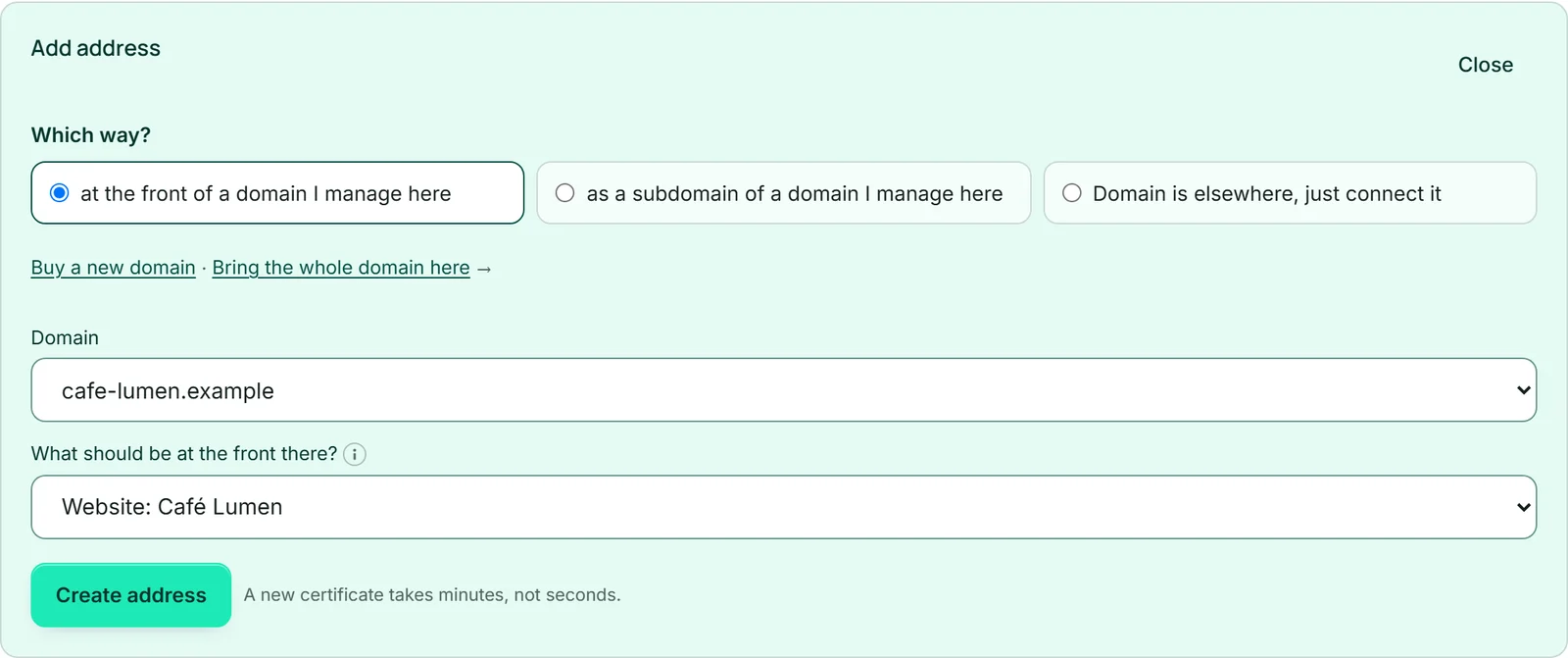
कोई डोमेन तीन तरीक़ों से KENJTEC तक आता है, और इनमें अंतर यह है कि किस चीज़ का प्रबंधन कौन करता है।
ख़रीदना: आप कोई उपलब्ध नाम खोजते हैं और उसे चेकआउट पर ख़रीदते हैं। डोमेन आपके नाम पर पंजीकृत होता है और उसके बाद तुरंत आपके प्रबंधन में आ जाता है (डोमेन खोजना और ख़रीदना)।
साथ लाना: डोमेन आपके प्रदाता के पास ही रहता है और उसका भुगतान व नवीनीकरण वहीं होता है। आप वहाँ हमारे दो नेमसर्वर दर्ज करते हैं और उसके बाद वेबसाइट, सबडोमेन, ईमेल, रीडायरेक्ट और DNS रिकॉर्ड यहाँ सेट करते हैं (डोमेन साथ लाना)।
जोड़ना: डोमेन और DNS पूरी तरह आपके प्रदाता के पास ही रहते हैं। आप वहाँ केवल एक रिकॉर्ड बनाते हैं, ताकि termine.deine-firma.com जैसा कोई नाम आपकी किसी रचना को दिखाए; बाकी सब कुछ आप पहले की तरह वहीं सेट करते हैं (किसी दूसरी जगह का डोमेन जोड़ना)।
आपका kenjtec.ai-पता
हर खाते का शुरुआत से ही अपना एक पता होता है, जैसे Café Lumen के लिए cafe-lumen.kenjtec.ai। यह खाते के साथ आपके नाम से बनता है, और आप जो कुछ भी बनाते हैं, वह इसी के नीचे रहता है: सबसे आगे आपकी सबसे पहले प्रकाशित वेबसाइट, हर फ़ॉर्म और हर दुकान अपने पथ के नीचे, और अन्य वेबसाइटें /site/<name> के नीचे। इसके लिए कोई सेटिंग नहीं है — इससे हर साझा किया गया लिंक स्थिर रहता है। जब तक कोई वेबसाइट प्रकाशित नहीं होती, यह पता एक सादा विज़िटिंग कार्ड दिखाता है, जिसमें आपकी सक्रिय दुकानों और अपने नाम वाले खोजे जा सकने वाले फ़ॉर्म के लिंक होते हैं।
नाम आप “आपका kenjtec पता” कार्ड से बदलते हैं — तीन से 32 अक्षर: छोटे अक्षर, अंक, और बीच में हाइफ़न। यह तब तक संभव है, जब तक इस पते के नीचे कुछ भी खुलता न हो। जैसे ही कोई प्रकाशित वेबसाइट, कोई फ़ॉर्म, कोई सक्रिय दुकान, आपके किसी प्रोजेक्ट के आगे कोई डोमेन या कोई WordPress इंस्टॉलेशन जुड़ता है, वहाँ “स्थायी” लिखा होता है। konto- और एक संख्या वाले रूप का पता हमेशा बदला जा सकता है। जो नाम KENJTEC या जाने-माने ब्रांडों जैसे दिखते हैं, उन्हें हम नहीं देते। डैशबोर्ड पता केवल दिखाता है।

- DomainStudio ai के अवलोकन में “आपका kenjtec पता” कार्ड पर “सेटिंग्स” पर क्लिक करें।
- “नाम” अनुभाग में “नया नाम” के अंतर्गत मनचाहा नाम दर्ज करें।
- “नाम बदलें” पर क्लिक करें। यदि नाम पहले से लिया जा चुका है या अवरुद्ध है, तो वहाँ कारण दिखाया जाता है।
किसी डोमेन की सेटिंग्स
किसी प्रबंधित डोमेन पर क्लिक करने से उसकी सेटिंग्स खुलती हैं। ऊपर नाम, स्थिति और स्रोत दिखते हैं, समाप्ति तिथि (“… को समाप्त होता है”), यदि सार्वजनिक रजिस्टर उसे बताता है, साथ ही “अभी जाँचें” और — जैसे ही डोमेन सक्रिय हो और कोई प्रोजेक्ट दिखाए या रीडायरेक्ट करे — “डोमेन खोलें”। यदि यह अभी भी नेमसर्वर की प्रतीक्षा कर रहा है, तो “एक और कदम · नेमसर्वर बदलें” के साथ “कदम-दर-कदम” निर्देशों तक ले जाता है।
टैब इस क्रम में हैं: “अवलोकन”; “कनेक्शन” के अंतर्गत “वेबसाइट और टूल”, “सबडोमेन”, “रीडायरेक्ट” और “ईमेल”; “तकनीकी सेटिंग” के अंतर्गत “DNS प्रविष्टियाँ” और “नेमसर्वर”; साथ में “ब्रांड” — वहाँ लोगो, रंग, फ़ॉन्ट और कंपनी विवरण के लिए BrandStudio ai खुलता है (BrandStudio ai)। फ़ोन पर आप टैब एक सूची से चुनते हैं।
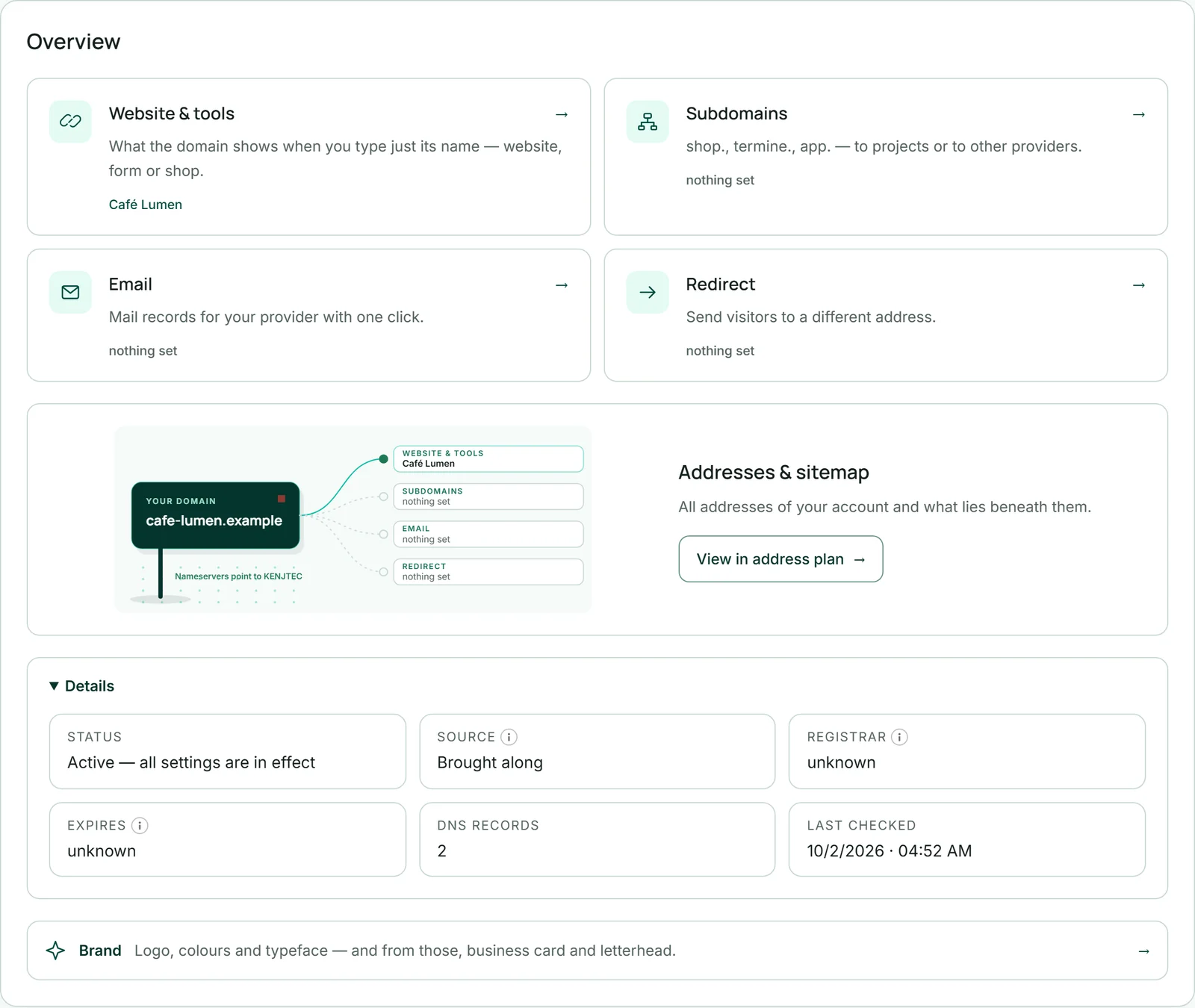
“अवलोकन” चार कार्डों में दिखाता है कि क्या सेट है, और उनके बगल में एक चित्र कि डोमेन इस समय कहाँ इंगित करता है — मापी गई प्रविष्टियों से, किसी टेम्पलेट से नहीं; स्क्रीन रीडर को यही जानकारी सूची के रूप में मिलती है। “विवरण” के अंतर्गत स्थिति, स्रोत, रजिस्ट्रार, समाप्ति तिथि, DNS प्रविष्टियों की संख्या और पिछली जाँच कब हुई, यह दिखता है। .de जैसे कुछ एक्सटेंशन कोई समाप्ति तिथि प्रकाशित नहीं करते; तब वहाँ “अज्ञात” लिखा होता है। यदि कोई डोमेन 30 दिनों से कम में समाप्त होता है, तो अवलोकन में तिथि हाइलाइट होकर दिखती है।