
Conectar tu IA
En https://api.kenjtec.com/mcp, tu cuenta habla el Model Context Protocol (MCP). Cualquier IA y cualquier programa que entienda MCP puede iniciar sesión allí, con una clave de API del panel. Tu IA obtiene entonces herramientas para tu cuenta: crear y modificar sitios web, emitir facturas, gestionar registros DNS y leer archivos multimedia y marcas.
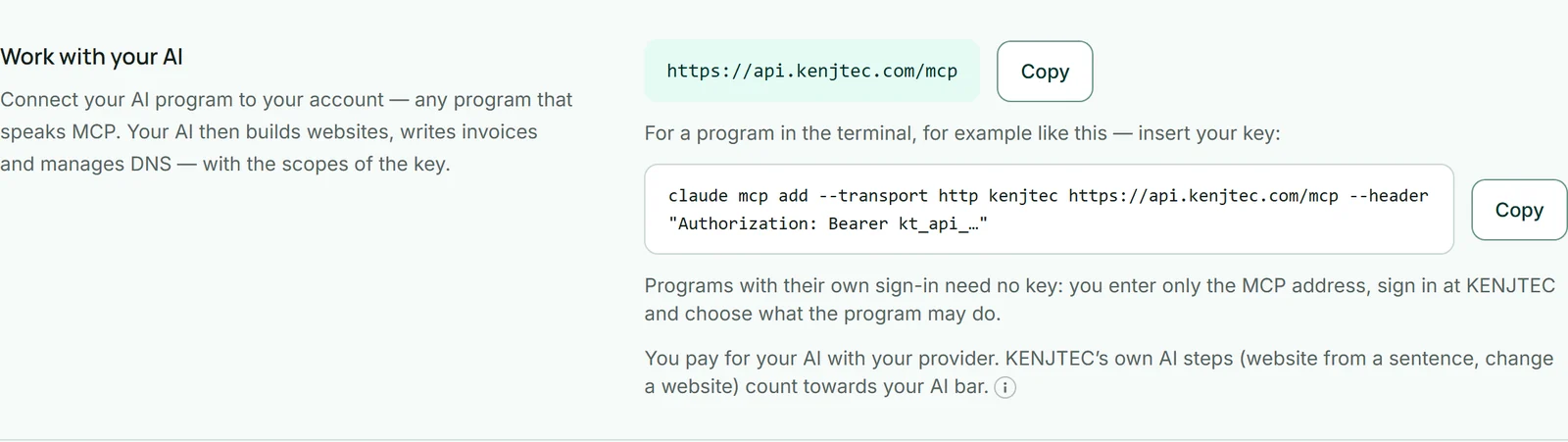
- Crea una clave en Desarrollador y elige los permisos que debe tener tu IA.
- En «Trabaja con tu IA», copia el comando e inserta tu clave.
- Ejecuta el comando en el terminal y pide a tu IA lo que debe hacer en tu cuenta.
claude mcp add --transport http kenjtec https://api.kenjtec.com/mcp \
  --header "Authorization: Bearer kt_api_…"
Conectar con inicio de sesión, sin clave
Los programas de IA con inicio de sesión propio, como los asistentes en el navegador, no necesitan clave. Allí solo introduces la dirección https://api.kenjtec.com/mcp como conexión. El programa te envía entonces a KENJTEC: inicias sesión, ves qué programa quiere conectarse y adónde vuelve después, y eliges lo que puede hacer.
Con «Permitir» se establece la conexión. Aparece en el panel en Desarrollador, en «Trabaja con tu IA»; «Desconectar» la termina de inmediato.
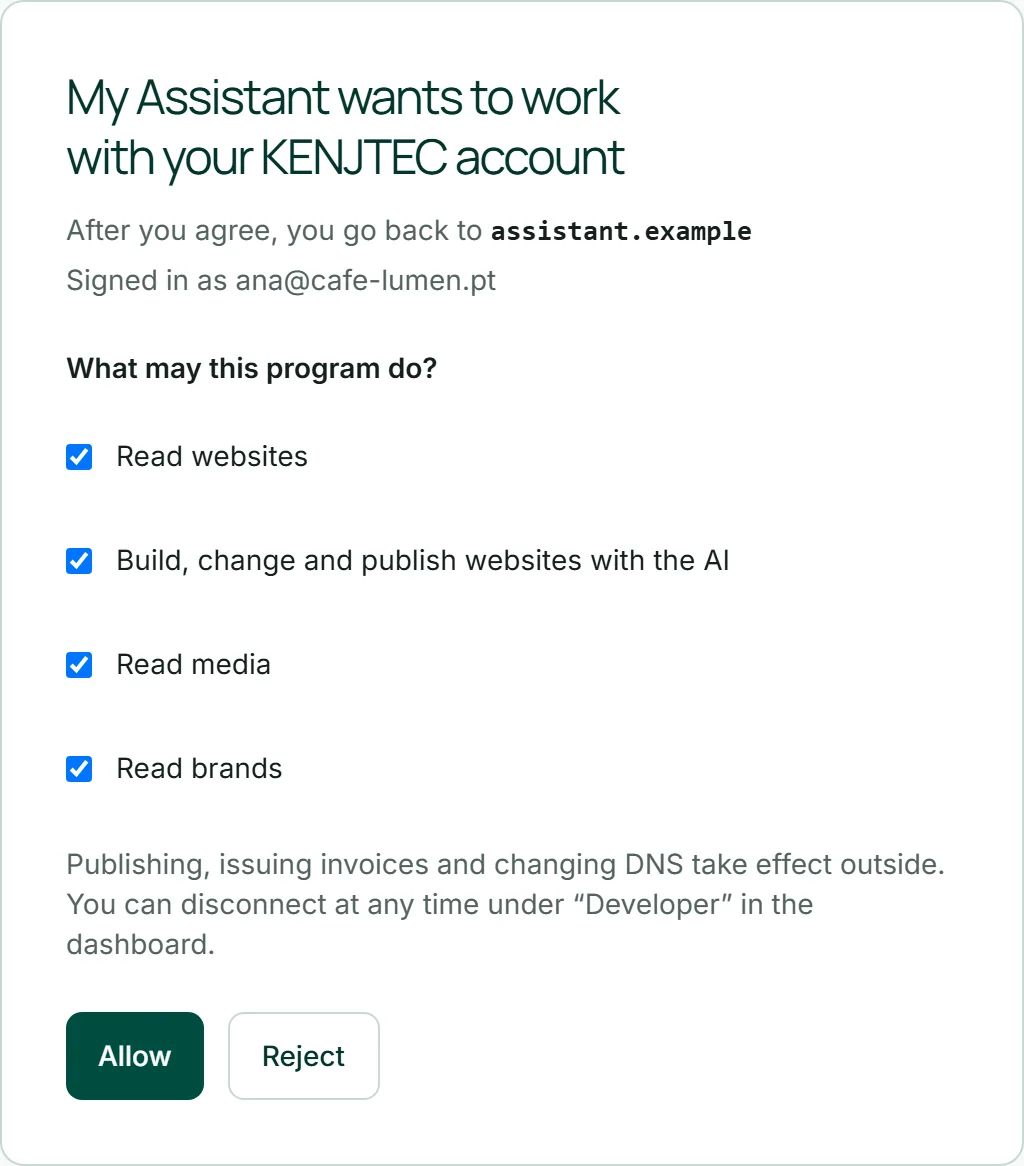
- Añade en tu programa de IA una conexión con la dirección https://api.kenjtec.com/mcp.
- Inicia sesión en la página de KENJTEC que se abre.
- En «¿Qué puede hacer este programa?», elige los permisos y haz clic en «Permitir».
En la página de consentimiento, comprueba la dirección que aparece tras «Tras tu aprobación, vuelves a». El nombre lo elige el propio programa; la dirección, no.
Qué puede hacer tu IA
Tu IA solo ve las herramientas para las que la clave tiene permiso. Una clave con solo sites:read puede ver sitios web, pero no modificar nada. Las herramientas que tienen efecto hacia fuera (publicar, emitir una factura, cambiar DNS) están marcadas como de consecuencias relevantes; los buenos programas de IA te preguntan antes.
Se aplican las mismas reglas que en las herramientas de KENJTEC y en la API: límites del plan, una marca completa antes de publicar, números de factura sin huecos. Si KENJTEC rechaza algo, tu IA recibe el motivo y puede comunicártelo.
Da a una clave para tu IA solo los permisos que necesitas para tu tarea, y revócala cuando ya no la necesites.
Cuánto cuesta
El acceso MCP forma parte de la API y está incluido en todos los planes de pago. Tu IA la pagas a tu proveedor. Si utiliza las funciones de IA de KENJTEC (un sitio web a partir de una frase, modificar un sitio web), consume el saldo de IA de tu cuenta, igual que en las herramientas de KENJTEC.