
Dein Name
Im Dashboard steht unter „Einstellungen“ der Punkt „Konto“. Als Erstes kommt dort „Name“: So sprechen wir dich an, in der Leiste und im Dashboard, und Kenji, die KI von KENJTEC, nennt dich im Chatfenster so. Ohne Namen nimmt das Dashboard den Teil deiner E-Mail-Adresse vor dem @.
Der Name ändert deine Adresse unter kenjtec.ai nicht — die hat ihren eigenen Namen, den du im DomainStudio änderst: Deine Adresse.
- Öffne im Dashboard unter „Einstellungen“ den Punkt „Konto“.
- Trag unter „Name“ deinen Vor- und Nachnamen ein.
- Klicke auf „Speichern“ — daneben erscheint „Gespeichert“.
Deine Anmeldeadresse
Darunter steht deine „Anmeldeadresse“: die E-Mail-Adresse, mit der du dich anmeldest und an die ein neues Passwort geht.
Mit „Adresse ändern“ ziehst du dein Konto auf eine andere Adresse um. Du gibst die neue Adresse und dein bisheriges Passwort ein, und wir schicken einen Link an die neue Adresse. Am Konto ändert sich erst etwas, wenn du auf der Seite hinter diesem Link „Adresse jetzt umstellen“ klickst. Der Link gilt 24 Stunden.
Danach sind alle Sitzungen beendet, auch in der BusinessCloud, und du meldest dich mit der neuen Adresse und deinem bisherigen Passwort an. Meldest du dich mit Google oder GitHub an, klappt das danach nur noch mit einem Konto dort, das die neue Adresse trägt.
Deine bisherige Adresse bekommt eine Nachricht mit dem Weg zurück. Hast du die Adresse nicht selbst geändert, nimmst du die Änderung damit sieben Tage lang zurück und setzt danach über „Passwort vergessen?“ ein neues Passwort.
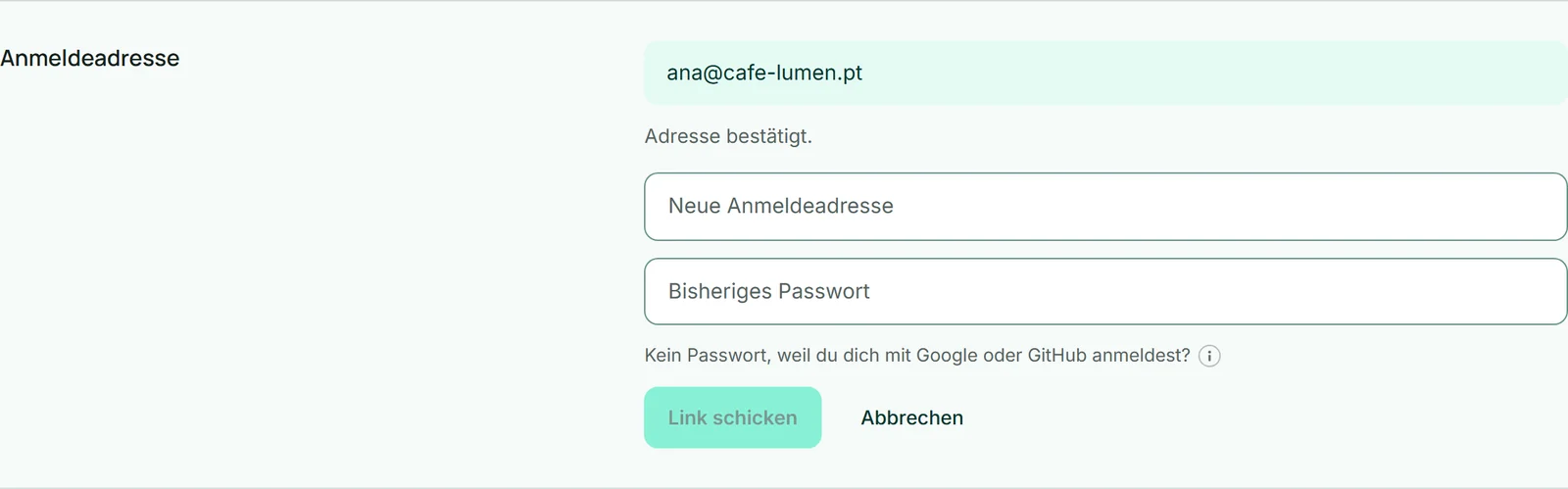
- Öffne im Dashboard unter „Einstellungen“ den Punkt „Konto“ und klicke unter „Anmeldeadresse“ auf „Adresse ändern“.
- Trag die neue Adresse und dein bisheriges Passwort ein und klicke auf „Link schicken“.
- Öffne die Mail an die neue Adresse und klicke auf den Link. Auf der Seite dahinter klickst du „Adresse jetzt umstellen“.
- Melde dich mit der neuen Adresse an.
Du meldest dich nur mit Google oder GitHub an und kennst kein Passwort? Leg zuerst im Anmeldefenster über „Passwort vergessen?“ eins an; der Link dafür geht an deine jetzige Adresse.
Passwort ändern
Im selben Bereich änderst du dein „Passwort“. Das bisherige brauchst du als Nachweis — sonst könnte jemand an einem kurz unbeaufsichtigten Rechner dich aus deinem eigenen Konto aussperren. Das neue braucht mindestens acht Zeichen.
Mit dem neuen Passwort enden alle anderen Sitzungen deines Kontos: in anderen Browsern, auf anderen Geräten und in der BusinessCloud. Deine eigene Sitzung läuft weiter, du musst dich nicht neu anmelden.
Kennst du dein bisheriges Passwort nicht mehr, nimm „Passwort vergessen?“ im Anmeldefenster — so geht es.
- Öffne im Dashboard unter „Einstellungen“ den Punkt „Konto“.
- Trag im Abschnitt „Passwort“ dein bisheriges Passwort ein, darunter zweimal das neue.
- Klicke auf „Passwort ändern“ — daneben erscheint „Gespeichert“.
Sprache und Währung
Unter „Sprache und Währung“ wählst du, in welcher der zwölf Sprachen KENJTEC mit dir spricht. Nach dem Speichern wechselt die Oberfläche sofort in die neue Sprache.
Die Währung ist deine Vorgabe für die Anzeige von Preisen. Abgerechnet wird bei KENJTEC immer in Euro; wo die Kasse einen Betrag in deiner Währung zeigt, steht „Abgerechnet wird in Euro.“ dabei.
Sprache und Währung sind absichtlich zwei Einstellungen: Wer auf Deutsch liest, sieht Preise vielleicht lieber in Franken.
- Öffne im Dashboard „Sprache und Währung“.
- Klicke auf deine Sprache und wähle im Feld „Währung“ deine Währung.
- Klicke auf „Speichern“.
Abmelden — überall zugleich
„Abmelden“ findest du im Dashboard unten neben deinem Namen (auf dem Handy ganz unten auf der Seite), in der Leiste in der Karte hinter deinem Profil und im „Menü“.
Abmelden beendet deine Anmeldung überall: auf kenjtec.com, in jedem Tool, in anderen Browsern und auf anderen Geräten, und in der BusinessCloud. Ein Tab, der noch offen ist, merkt es, sobald du ihn wieder benutzt.
- Klicke im Dashboard unten links auf das Symbol „Abmelden“ neben deinem Namen.
- Du landest auf der Startseite; oben stehen wieder „Anmelden“ und „Konto anlegen“.
Auf einem geteilten Rechner genügt ein Klick: Danach öffnet keine Seite mehr dein Konto, auch kein alter Tab.