डैशबोर्ड की बनावट
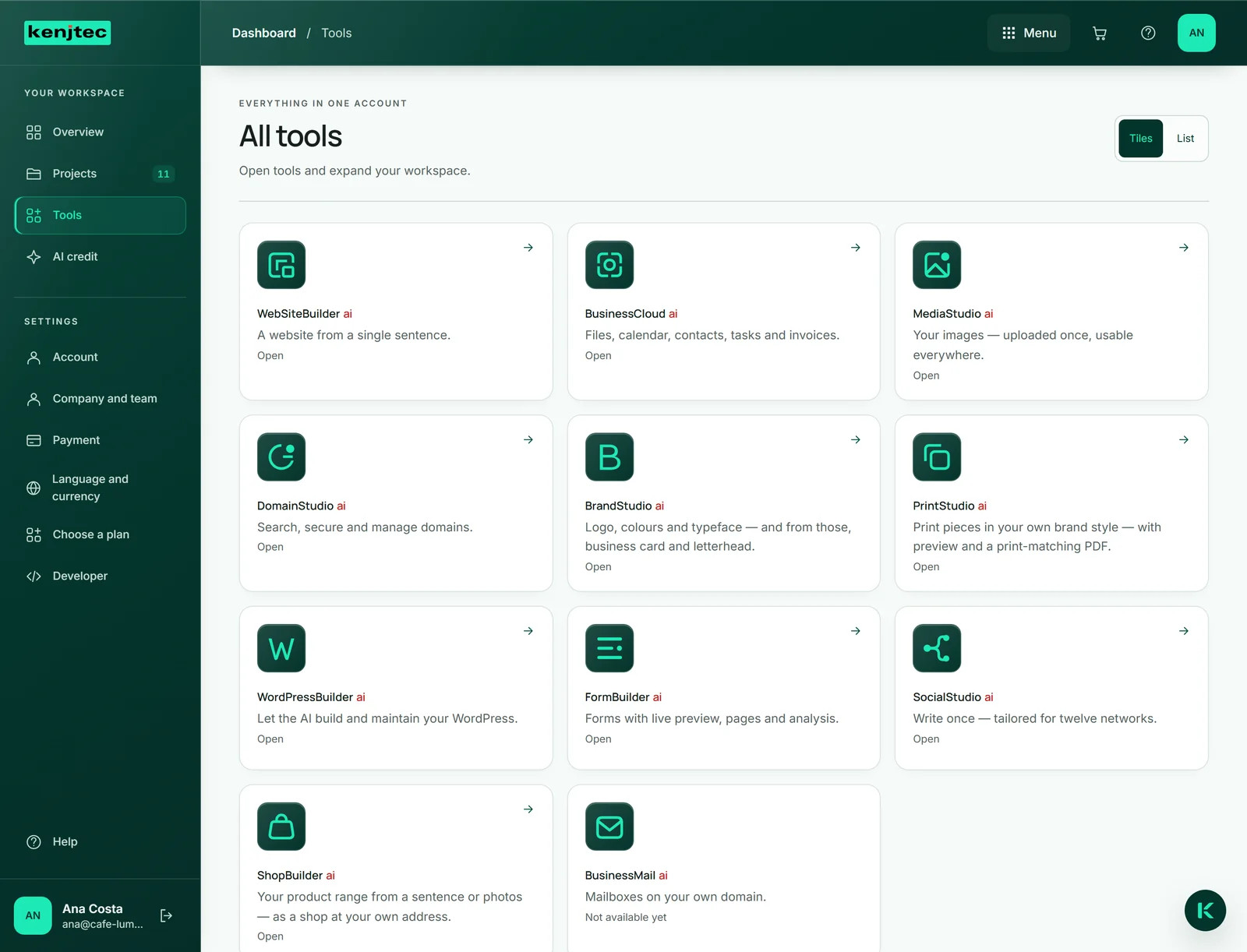
लॉग इन करने के बाद आप डैशबोर्ड में पहुँचते हैं। बाईं ओर “तुम्हारा कार्यक्षेत्र” पट्टी है, जिसमें “अवलोकन”, “प्रोजेक्ट”, “टूल” और “AI बैलेंस” हैं, और उसके नीचे “सेटिंग्स”: “अकाउंट”, “भुगतान”, “भाषा और मुद्रा” और “योजना लें”। सबसे नीचे आपका नाम और ईमेल पता है, और उनके पास “लॉग आउट” आइकन।
ऊपर दाईं ओर “मेन्यू” से आप सभी टूल तक, प्रश्नचिह्न से “सहायता” तक और आपके नाम के आद्याक्षरों वाले गोले से अपने खाते तक पहुँचते हैं।
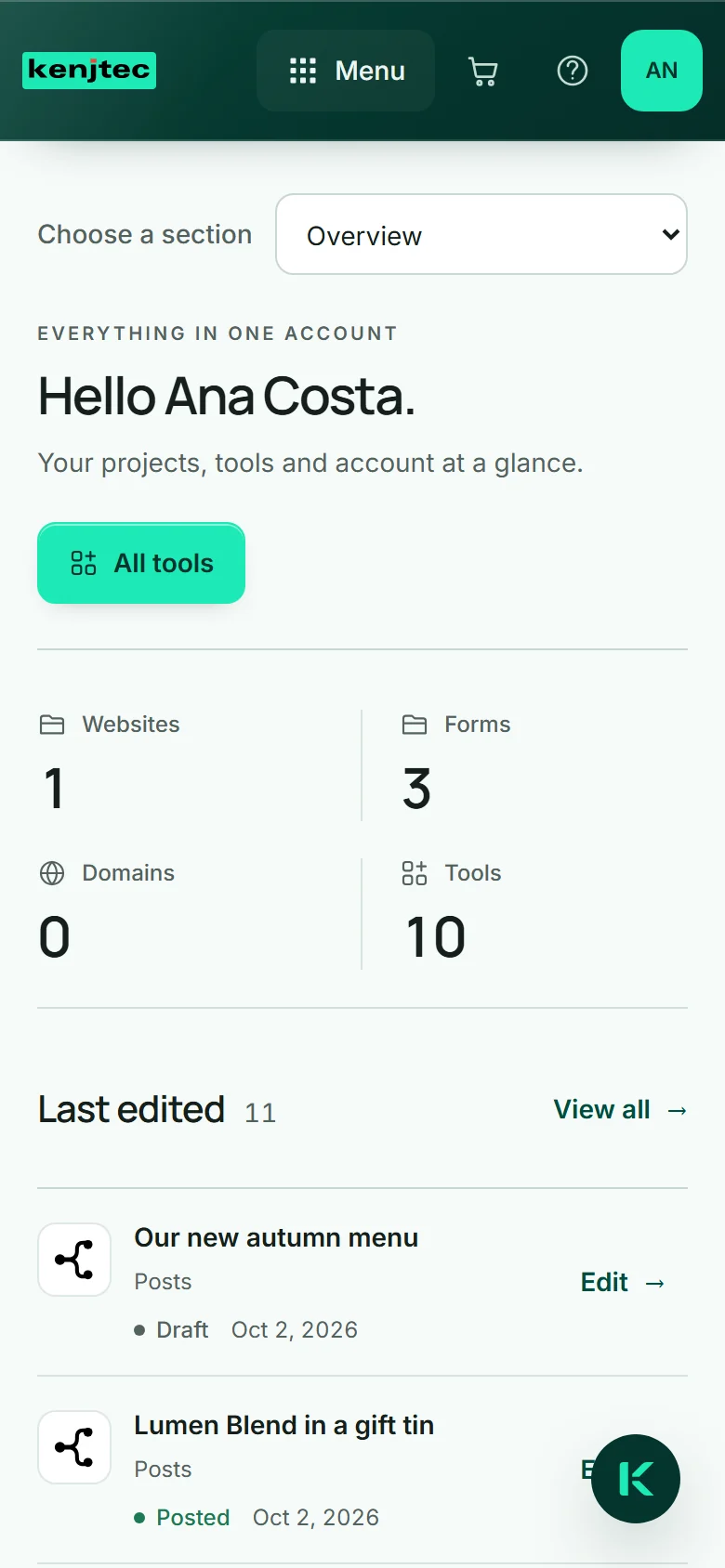
फ़ोन पर पट्टी छिपी रहती है: अनुभाग आप ऊपर “अनुभाग चुनो” फ़ील्ड में चुनते हैं, और “लॉग आउट” पेज पर सबसे नीचे होता है।
अवलोकन
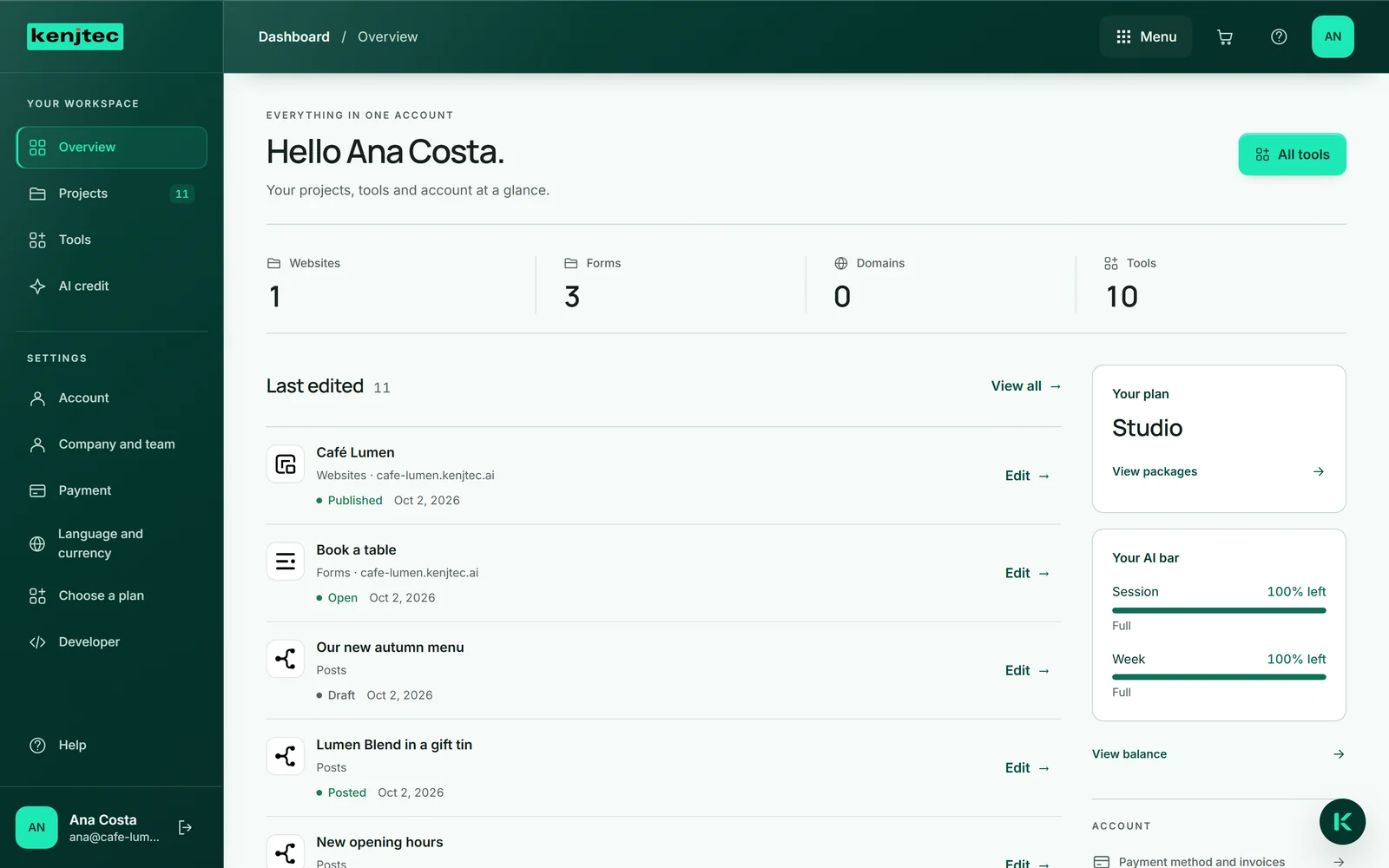
“अवलोकन” आपके नाम से आपका स्वागत करता है और गिनती दिखाता है कि आपके पास क्या-क्या है: वेबसाइटें, फ़ॉर्म, डोमेन और वे टूल जिन्हें आप खोल सकते हैं।
उसके नीचे “अंतिम संपादन” है, जिसमें आपके पाँच सबसे नए प्रोजेक्ट हैं — हर एक के साथ उसकी स्थिति, आखिरी बदलाव और वह बटन जो सीधे उसमें ले जाता है; “सभी देखो” पूरी सूची खोलता है। उसके दाईं ओर “AI बैलेंस देखें” के साथ आपकी AI पट्टी है, और उसके नीचे “भुगतान का तरीका और इनवॉइस” और “योजना लें” के लिंक।
और नीचे आपके टूल शॉर्टकट के रूप में आते हैं, और “तुम्हारा पता” ब्लॉक, जिसमें वह सब है जो आपके पते के अंतर्गत मौजूद है।
अपने सभी प्रोजेक्ट ढूँढना
“प्रोजेक्ट” वह सब दिखाता है जो आपके खाते से जुड़ा है: वेबसाइटें, शॉप, WordPress साइटें, फ़ॉर्म, डोमेन, मीडिया, पोस्ट और BusinessCloud। हर पंक्ति में प्रकार, पता, स्थिति — जैसे “प्रकाशित” या “ड्राफ़्ट” — और आखिरी बदलाव लिखा होता है। दाईं ओर का बटन प्रोजेक्ट को उसके टूल में खोलता है।
“प्रोजेक्ट खोजो” से आप किसी प्रोजेक्ट को नाम, पते, प्रकार या स्थिति से ढूँढ सकते हैं; उसके पास वाला फ़ील्ड प्रकार के अनुसार फ़िल्टर करता है। ऊपर दाईं ओर आप “टाइलें” और “सूची” के बीच बदल सकते हैं, और आपका ब्राउज़र आपकी पसंद याद रखता है।
अगर किसी प्रकार का आपके पास अभी कुछ नहीं है, तो खाली फ़िल्टर आपको पहला कदम सुझाता है — उदाहरण के लिए “वेबसाइट बनाओ”।
- बाईं ओर “प्रोजेक्ट” पर क्लिक करें।
- “प्रोजेक्ट खोजो” में कोई नाम टाइप करें या पास वाले फ़ील्ड में कोई प्रकार चुनें।
- पंक्ति में दाईं ओर बटन पर क्लिक करें, जैसे “संपादित करें” या “खोलें”।
टूल खोलना और जोड़ना
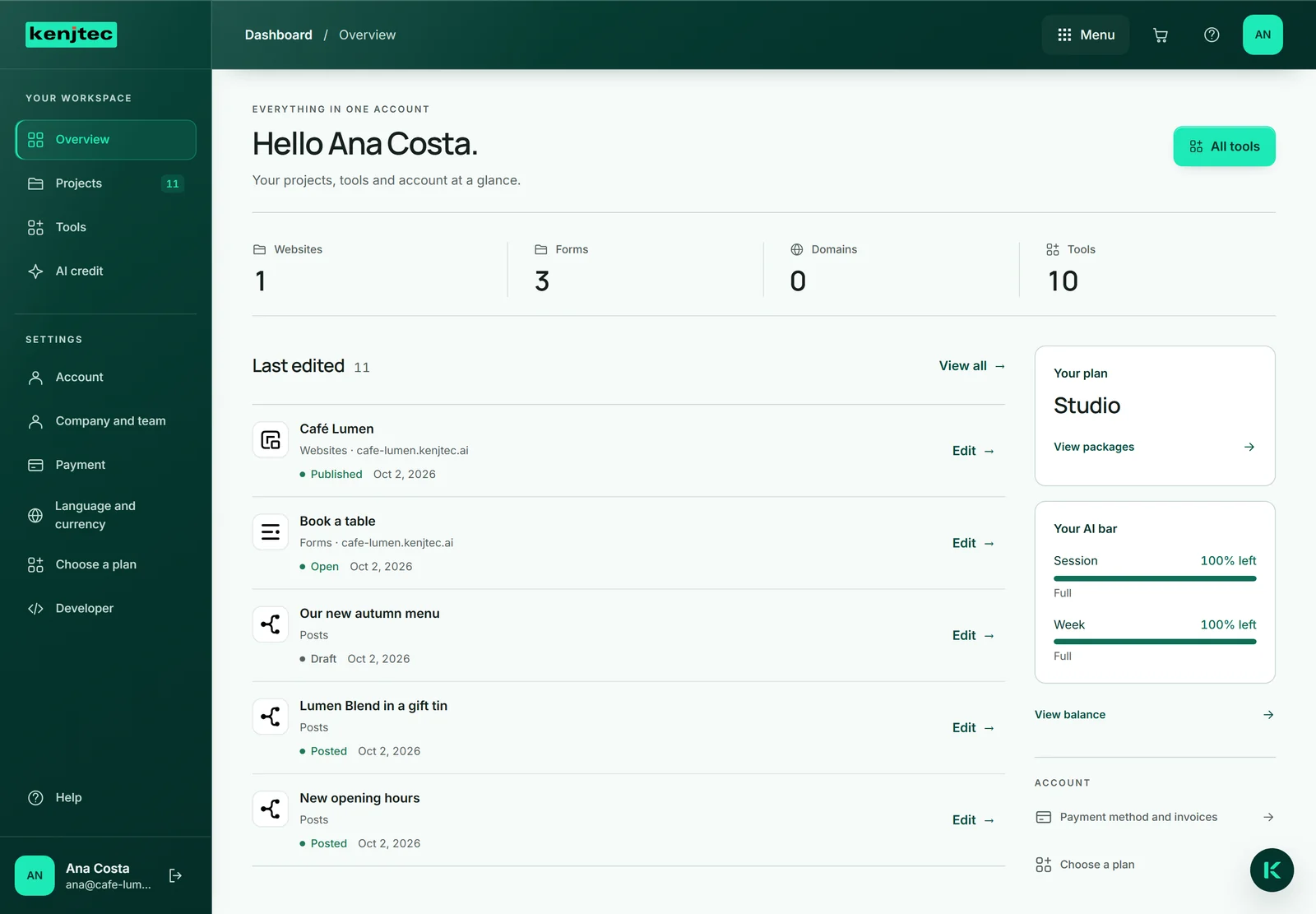
“टूल” KENJTEC के सभी टूल दिखाता है, हर एक के साथ एक वाक्य कि वह क्या करता है, आपकी पसंद के अनुसार “टाइलें” या “सूची” के रूप में। हर नाम के नीचे लिखा होता है कि क्लिक करने पर क्या होगा: “खोलें”, अगर टूल आपके पैकेज में है, “जोड़ें”, अगर नहीं है, और “अभी उपलब्ध नहीं”, अगर वह आपके खाते के लिए अभी खोला नहीं जा सकता।
कोई टूल जोड़ने का मतलब है ऐसा पैकेज लेना जिसमें वह शामिल हो — यह ऐसे होता है।