
Je AI koppelen
Op https://api.kenjtec.com/mcp spreekt je account het Model Context Protocol (MCP). Elke AI en elk programma dat MCP begrijpt, kan zich daar aanmelden — met een API-sleutel uit het dashboard. Je AI krijgt dan tools voor je account: websites bouwen en wijzigen, facturen opstellen, DNS-records beheren, media en merken lezen.
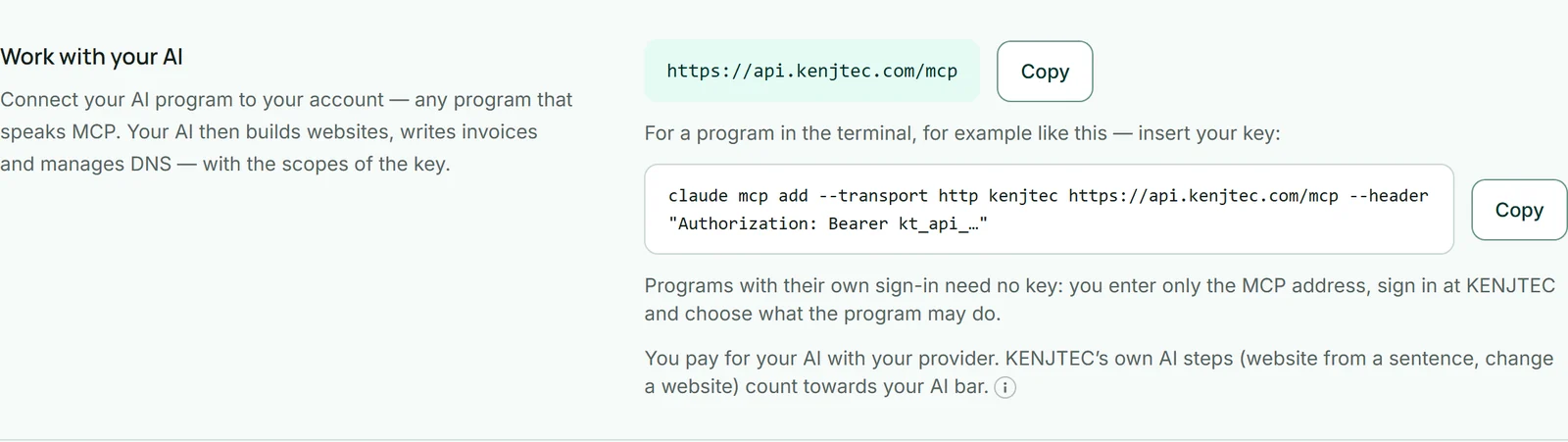
- Maak onder Ontwikkelaar een sleutel aan en kies de rechten die je AI moet krijgen.
- Kopieer onder “Werken met je AI” de opdracht en vul je sleutel in.
- Voer de opdracht uit in de terminal en vraag je AI wat die in je account moet doen.
claude mcp add --transport http kenjtec https://api.kenjtec.com/mcp \
  --header "Authorization: Bearer kt_api_…"
Koppelen met aanmelding — zonder sleutel
AI-programma's met een eigen aanmelding, zoals assistenten in de browser, hebben geen sleutel nodig. Je vult daar alleen het adres https://api.kenjtec.com/mcp in als verbinding. Het programma stuurt je dan door naar KENJTEC: je meldt je aan, ziet welk programma verbinding wil maken en waarheen het daarna terugkeert, en kiest wat het mag.
Met “Toestaan” is de verbinding gemaakt. Ze staat in het dashboard onder Ontwikkelaar bij “Werken met je AI”; “Ontkoppelen” beëindigt haar meteen.
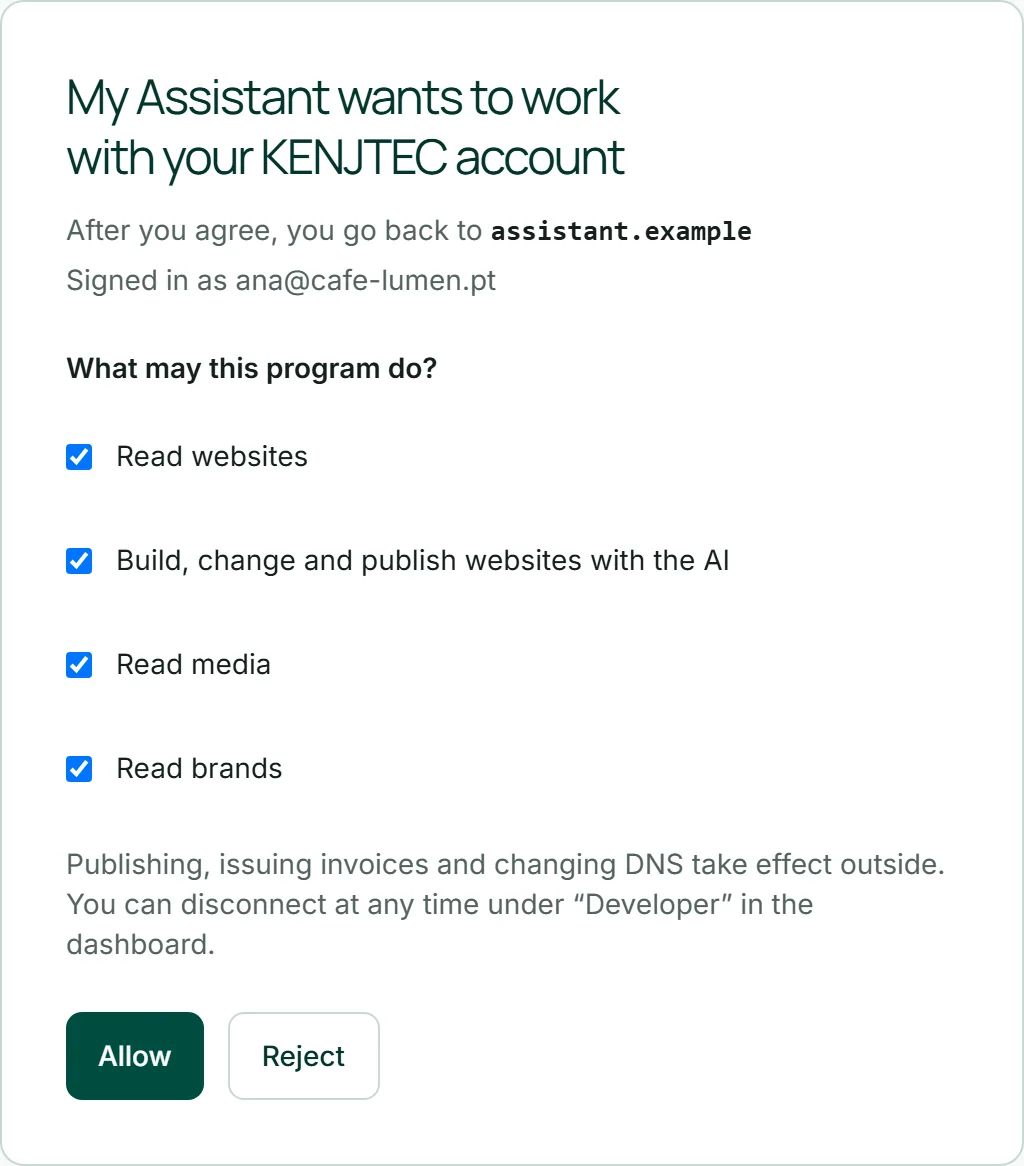
- Voeg in je AI-programma een verbinding toe met het adres https://api.kenjtec.com/mcp.
- Meld je aan op de pagina van KENJTEC die wordt geopend.
- Kies onder “Wat mag dit programma?” de rechten en klik op “Toestaan”.
Controleer op de toestemmingspagina het adres na “Na je toestemming ga je terug naar”. De naam kiest het programma zelf, het adres niet.
Wat je AI mag
Je AI ziet alleen de tools waarvoor de sleutel een recht heeft. Een sleutel met alleen sites:read kan websites bekijken, maar niets wijzigen. Tools die naar buiten toe effect hebben — publiceren, een factuur uitgeven, DNS wijzigen — zijn gemarkeerd als ingrijpend; goede AI-programma's vragen het je eerst.
Er gelden dezelfde regels als in de tools van KENJTEC en in de API: pakketlimieten, een volledig merk vóór het publiceren, doorlopende factuurnummers zonder gaten. Weigert KENJTEC iets, dan krijgt je AI de reden en kan die aan jou doorgeven.
Geef een sleutel voor je AI alleen de rechten die je voor je taak nodig hebt — en trek hem in als je hem niet meer nodig hebt.
Wat het kost
De MCP-toegang hoort bij de API en zit in elk betaald pakket. Je AI betaal je bij je eigen aanbieder. Gebruikt die de AI-routes van KENJTEC — een website uit één zin, een website wijzigen —, dan verbruikt dat het AI-tegoed van je account, net als in de tools van KENJTEC.