
Tutorial
Brevi video che mostrano passo dopo passo ogni strumento di KENJTEC: dal primo accesso al sito web finito, al negozio e alla tua prima fattura.
Primi passi
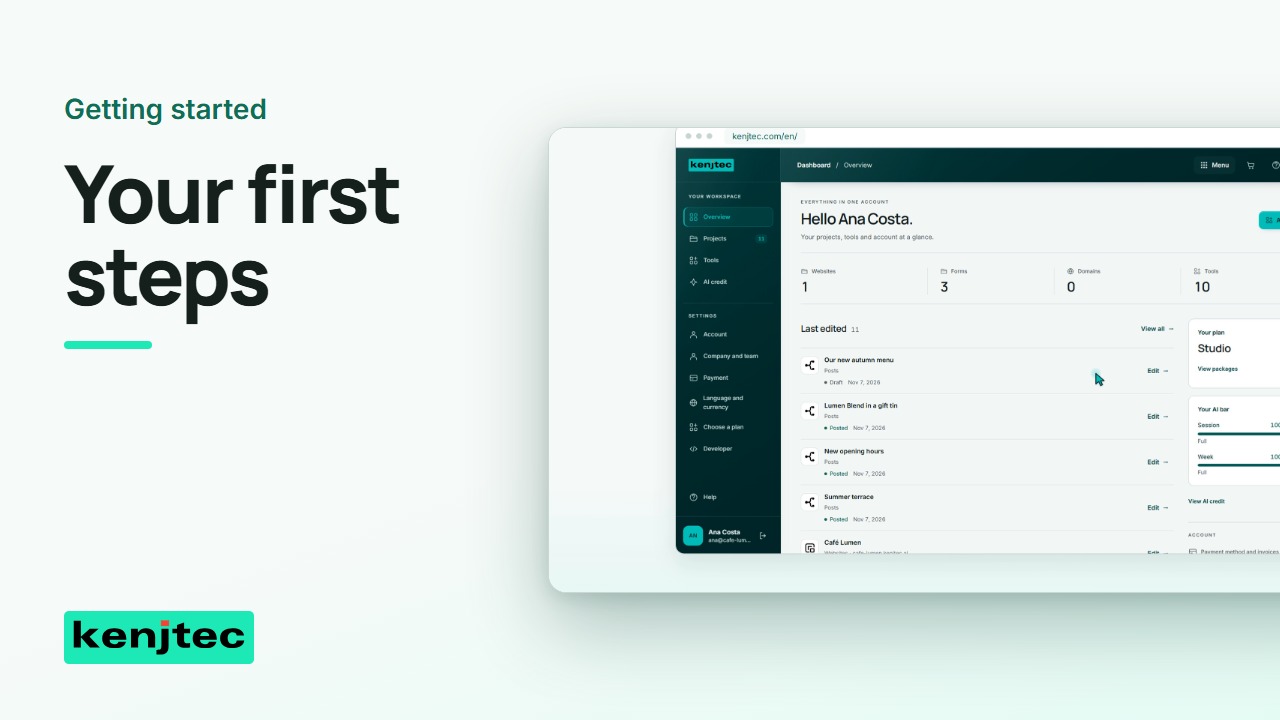 1:26Primi passi con KENJTEC: trova i tuoi strumenti e il tuo indirizzoI tuoi progetti e strumenti partono da qui. Troviamo un progetto, apriamo il suo strumento e individuiamo l'indirizzo del tuo account.
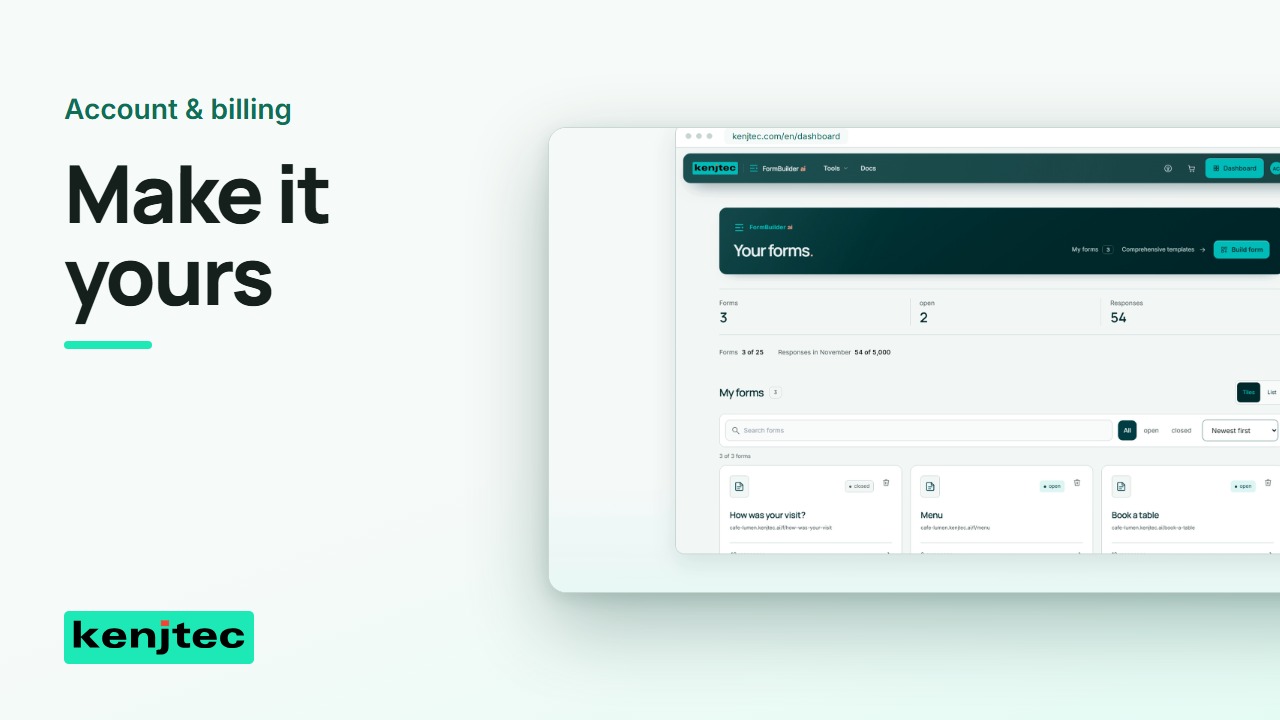 1:23Imposta lingua, valuta e password del tuo account KENJTECImposta la lingua in cui lavori e la valuta che preferisci. Poi controlla i dati del tuo account e le impostazioni della password.
WebSiteBuilderai
Vai allo strumento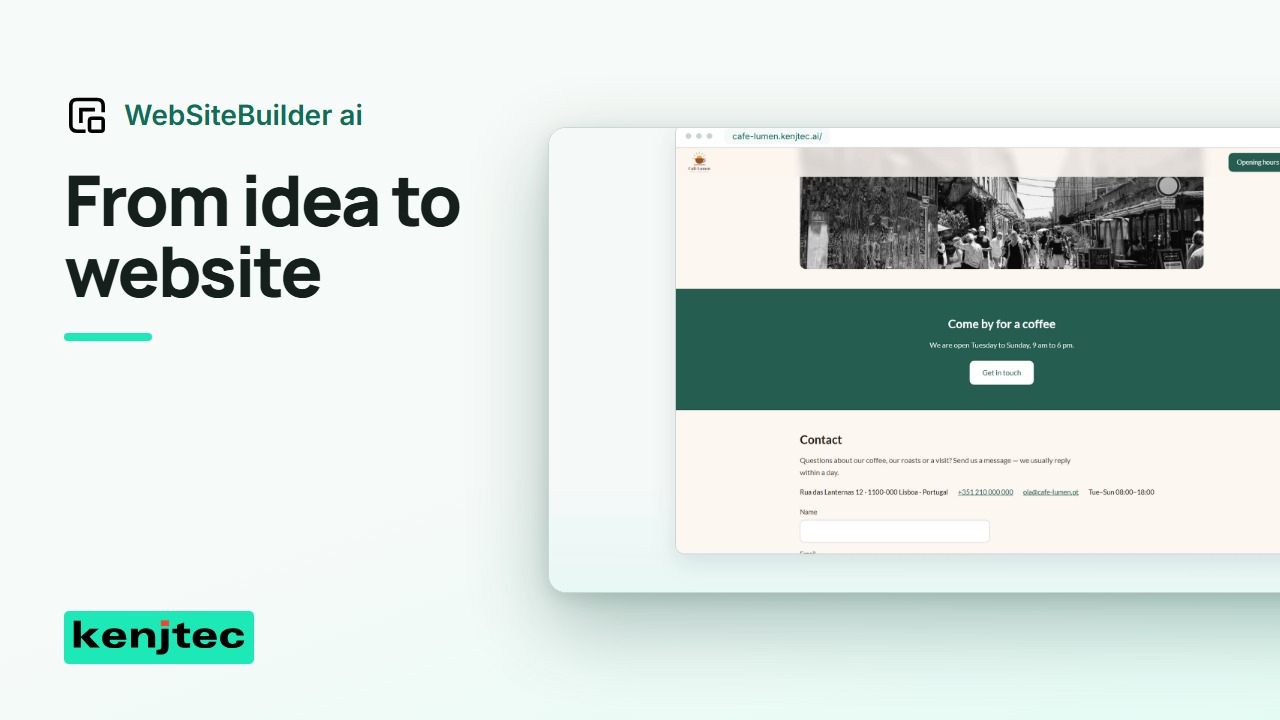 1:54Crea e pubblica un sito web dalla descrizione della tua attivitàQuesto è il sito web dimostrativo finito. Partiamo da una descrizione dell'attività, controlliamo la bozza e lo pubblichiamo noi.
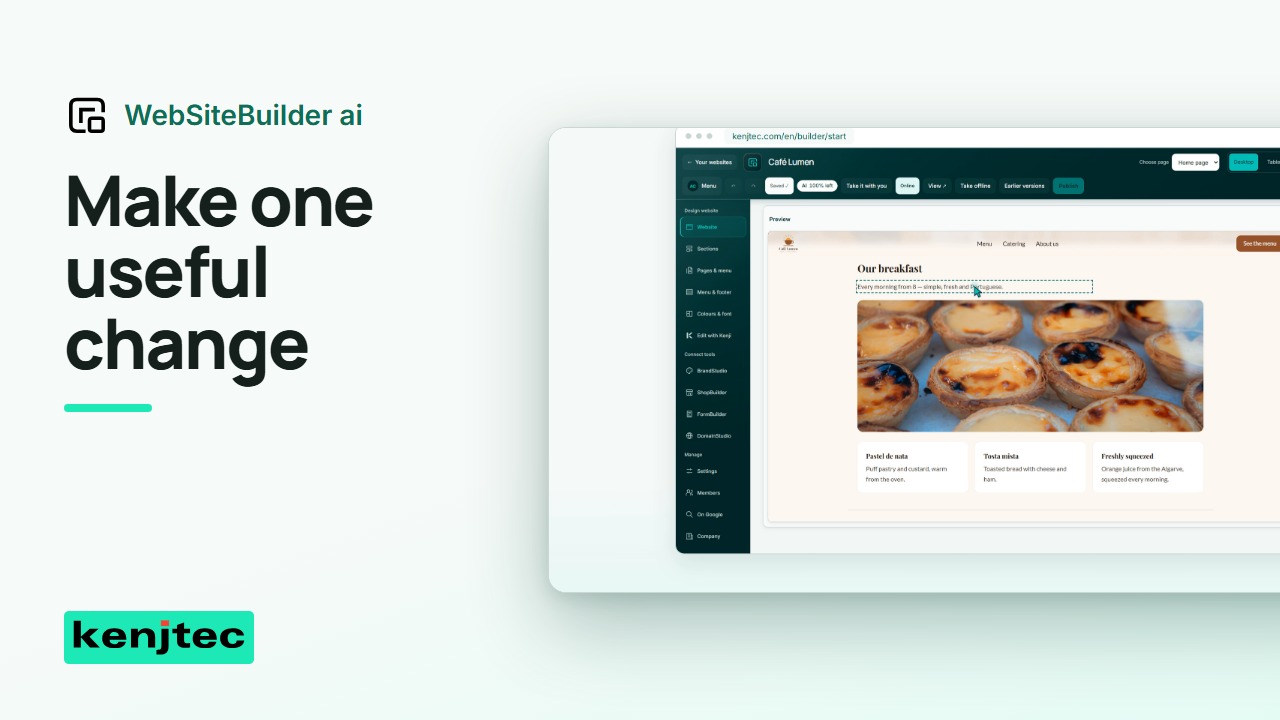 1:32Aggiorna testo e immagine del tuo sito web, poi controlla il risultatoAggiorniamo un testo e sostituiamo la sua immagine. Prima di pubblicare controlliamo entrambi su uno schermo più piccolo.
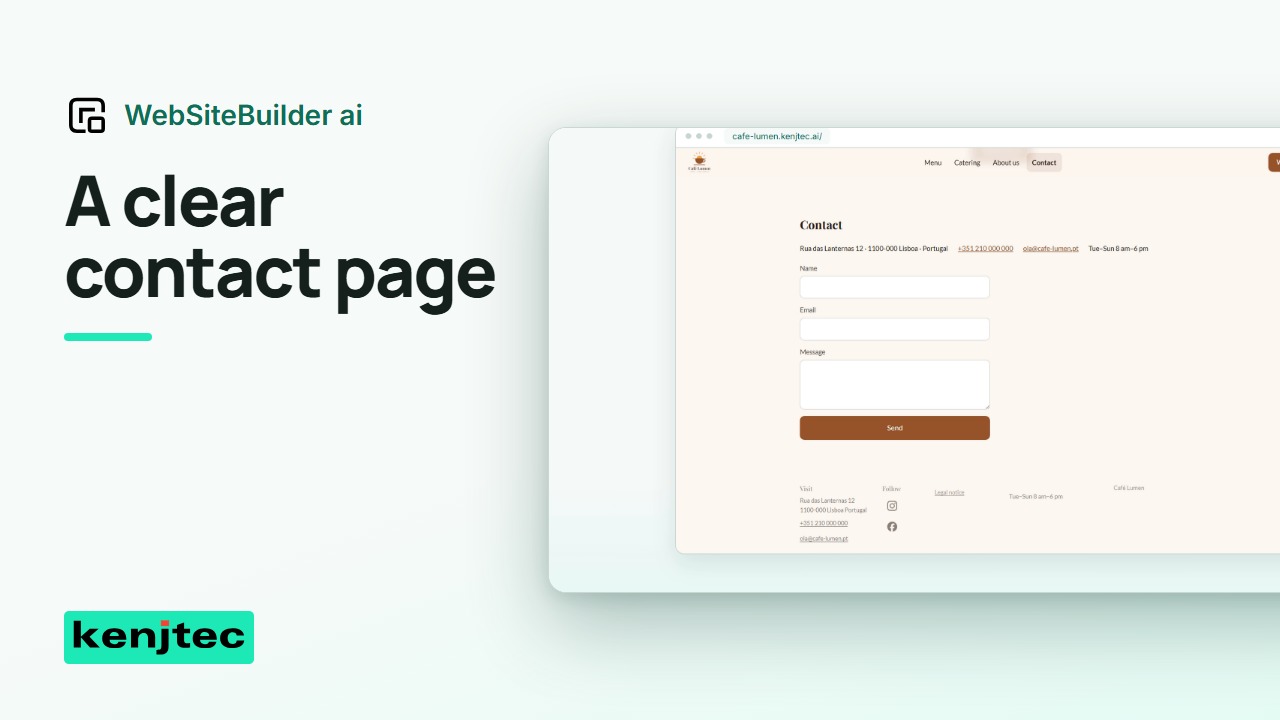 2:14Aggiungi una pagina di contatto e collegala dal menu del tuo sito webUn visitatore deve poter trovare la tua pagina di contatto senza cercarla. Creiamo la pagina e controlliamo il percorso per arrivarci.
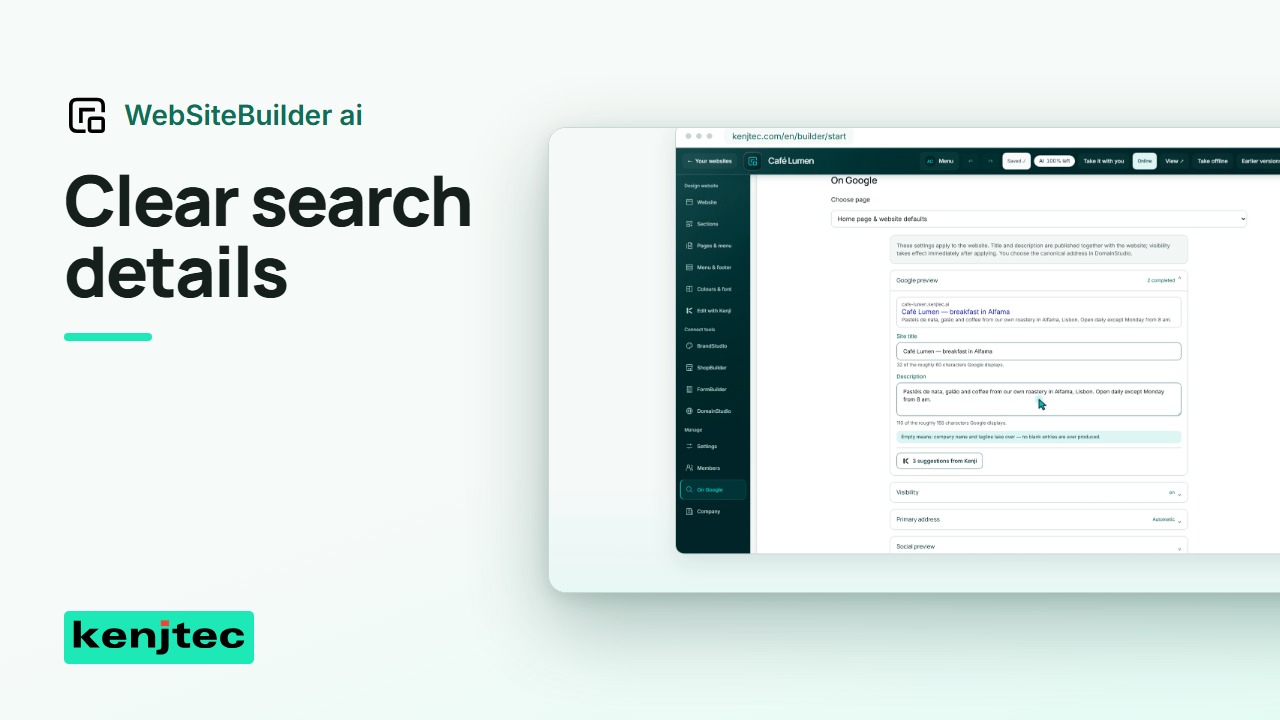 1:24Imposta titoli, descrizioni e visibilità nei motori di ricerca del tuo sito webTitolo e descrizione devono spiegare cosa offre questa pagina. Rendiamoli specifici e controlliamo la visibilità del sito nei motori di ricerca.
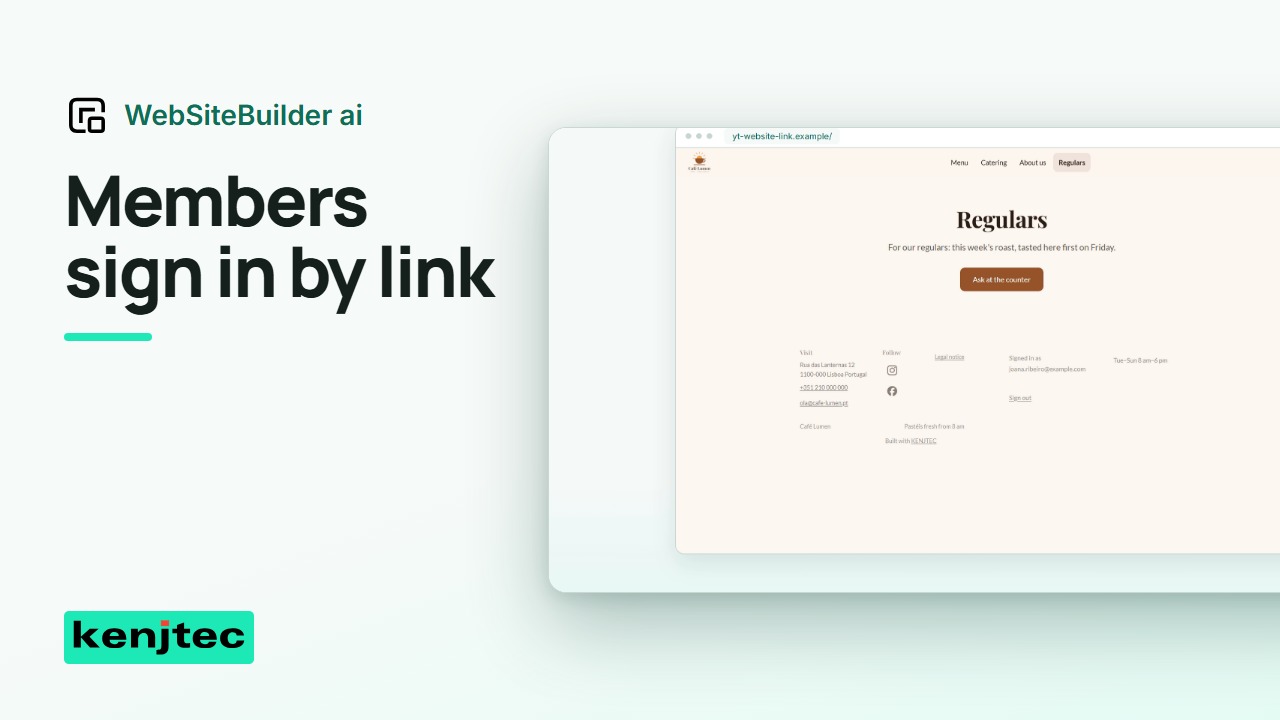 2:29Configura pagine riservate ai membri con accesso tramite link via e-mailI membri possono aprire questa pagina dopo aver effettuato l'accesso con un link via e-mail. Configuriamo l'accesso e proviamolo dal lato del visitatore.
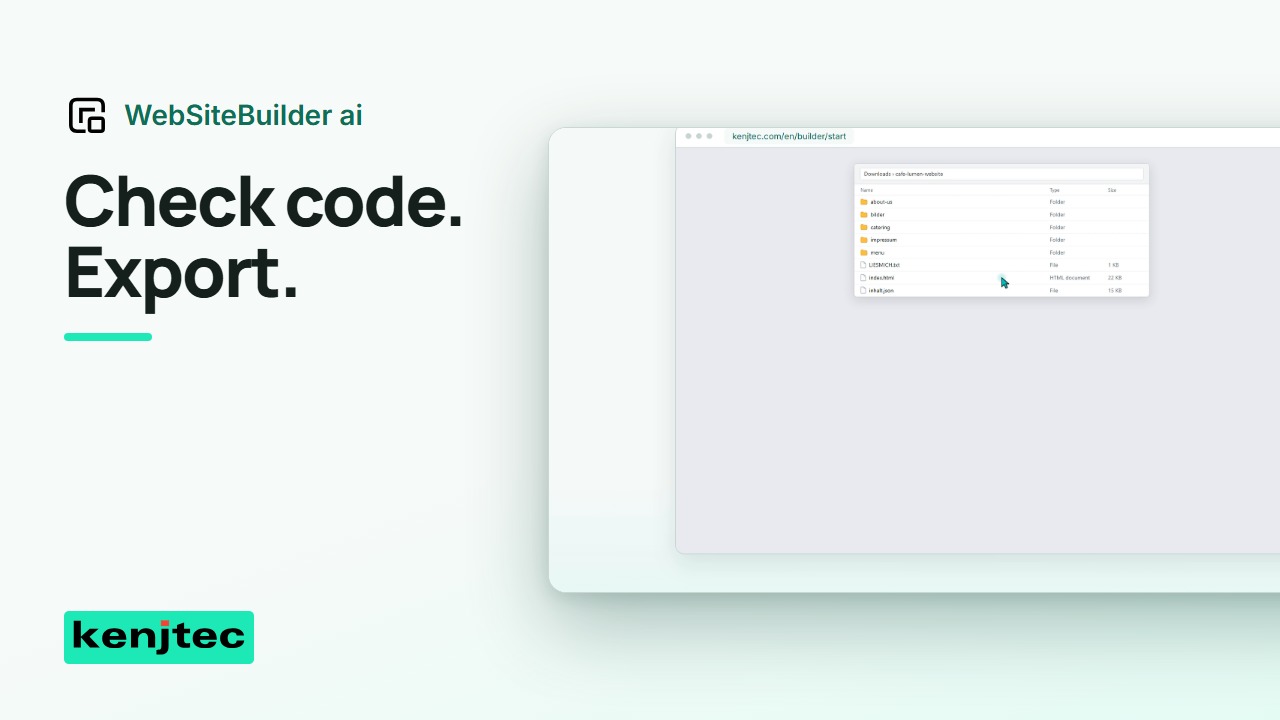 1:58Controlla il codice personalizzato del sito web e scarica l'archivio del sitoPuoi scaricare una copia del tuo sito web. Prima controlliamo una modifica al codice personalizzato, poi esaminiamo cosa contiene davvero l'esportazione.
BusinessCloudai
Vai allo strumento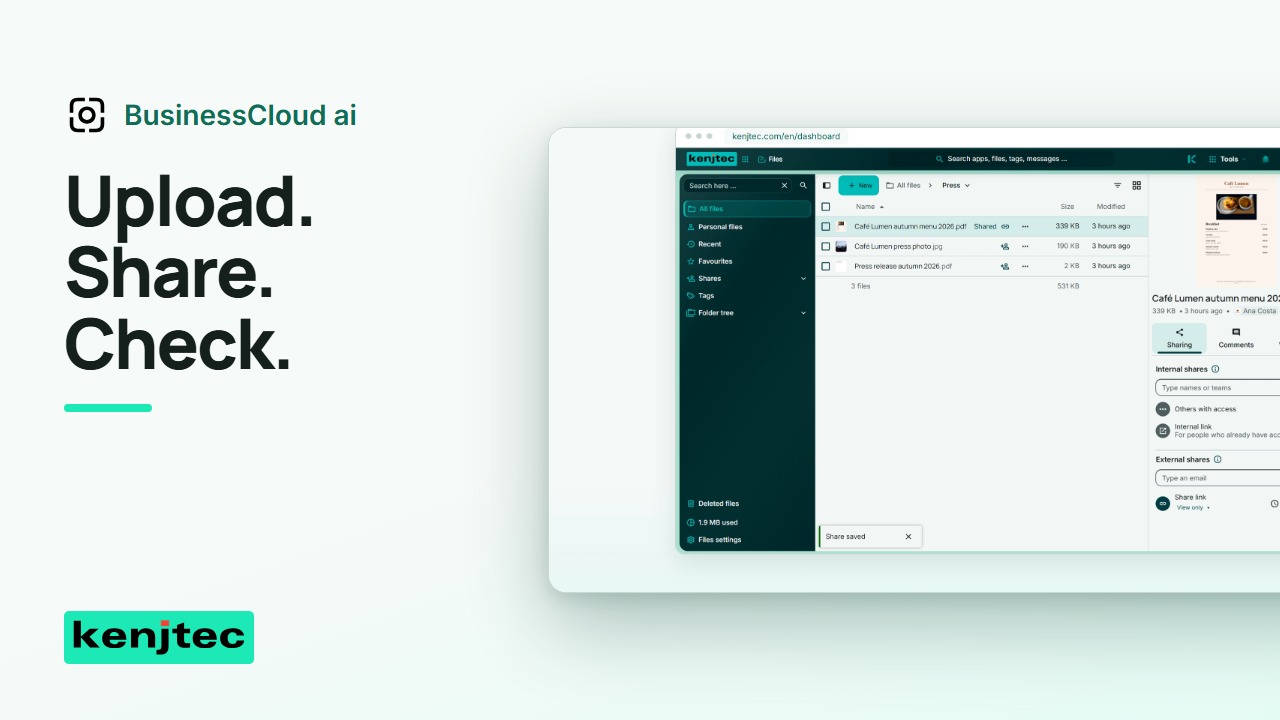 1:51Carica un file e condividi un link da BusinessCloudCondividiamo un file e controlliamo il link dal lato del destinatario. Usiamo lo stesso file dall'inizio alla fine.
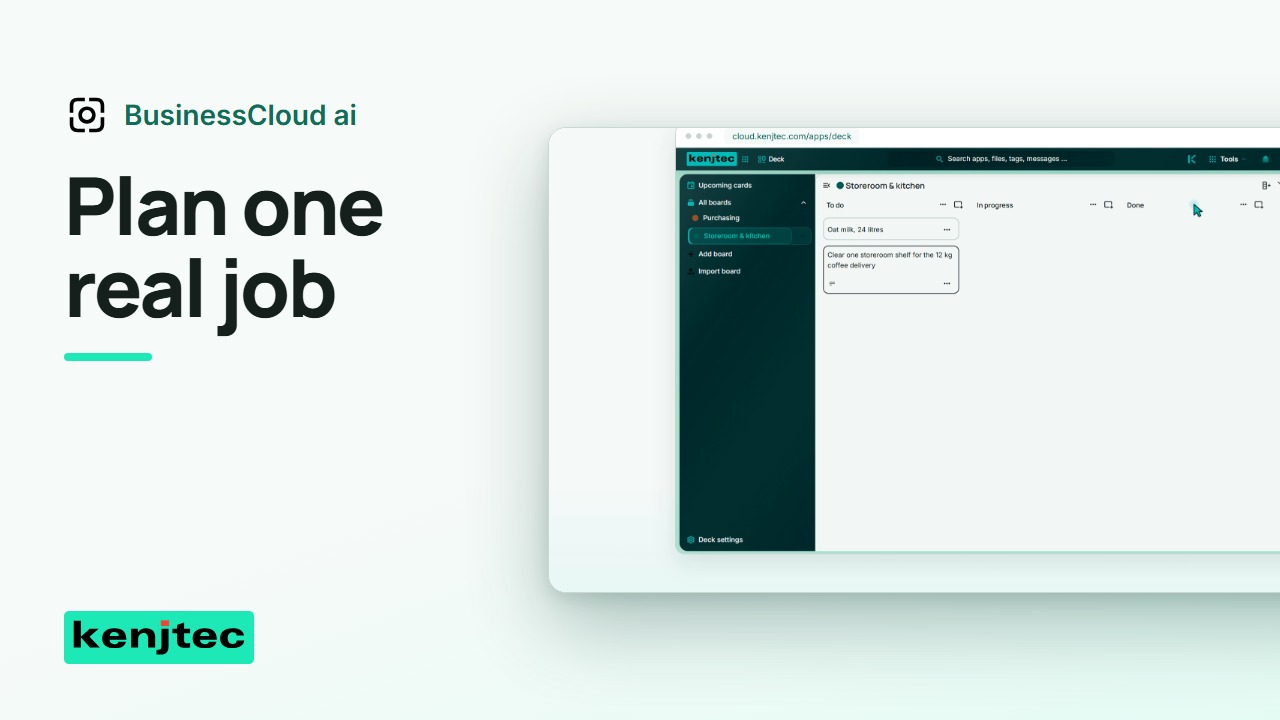 2:16Organizza un appuntamento, un contatto e un'attività in BusinessCloudOrganizziamo un lavoro con un appuntamento, un contatto e una scheda attività. Sono passaggi voluti, non un flusso automatico.
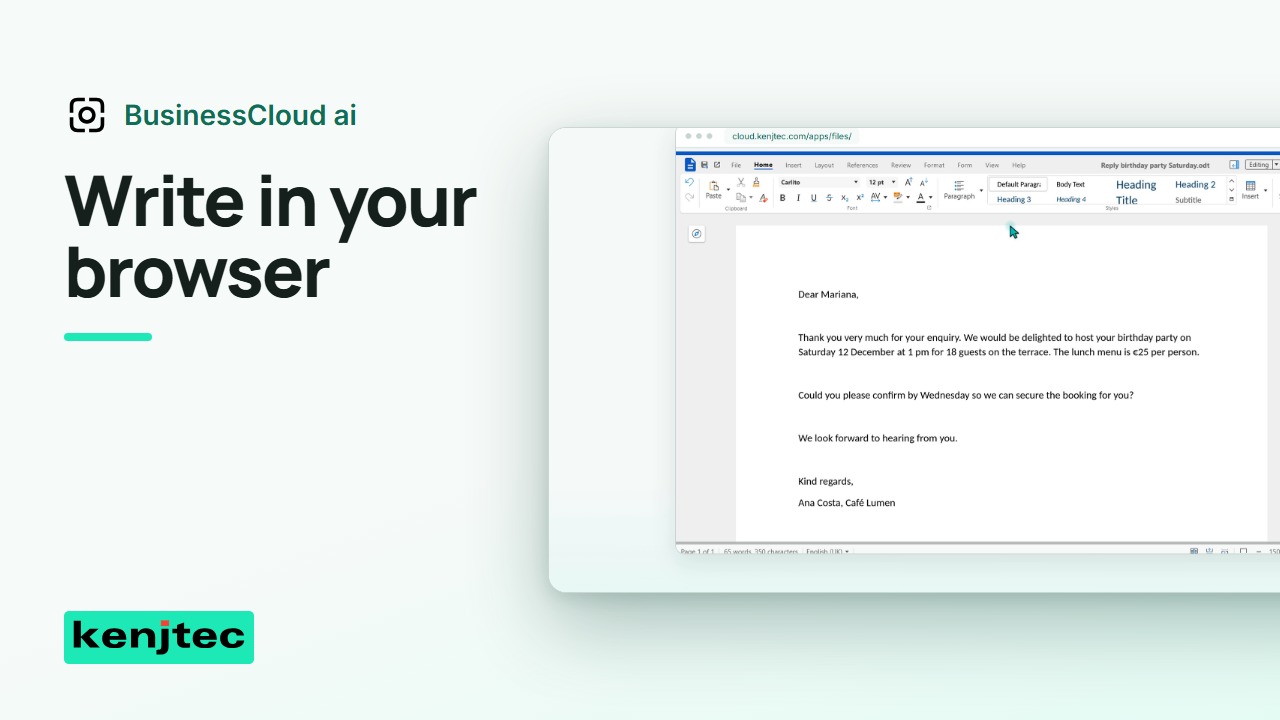 2:30Crea un documento in BusinessCloud e prepara una bozza di testo con l'IACreiamo un documento nel browser e usiamo l'IA come aiuto per la stesura del testo. Sei tu a controllare e trasferire il testo.
Invoice
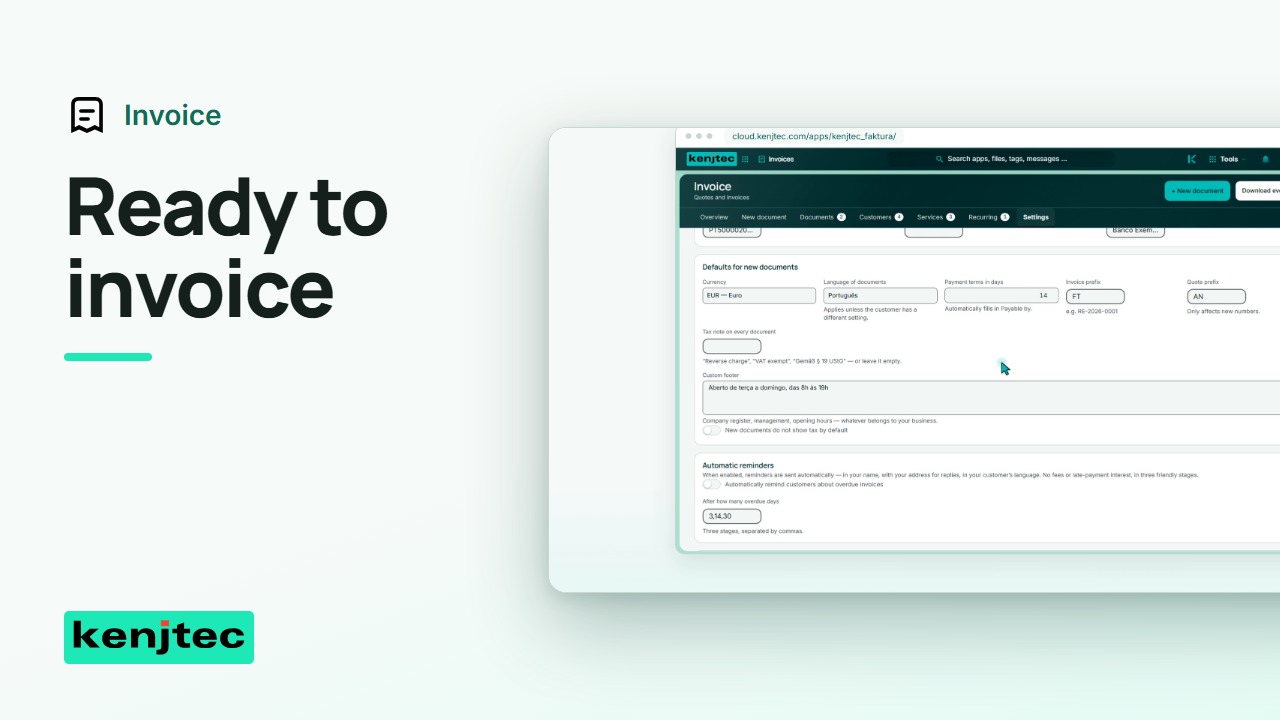 2:21Configura i dati del mittente delle fatture e il tuo primo clientePrima di scrivere una fattura, controlla chi la invia e chi deve riceverla. Configuriamo prima questi dati.
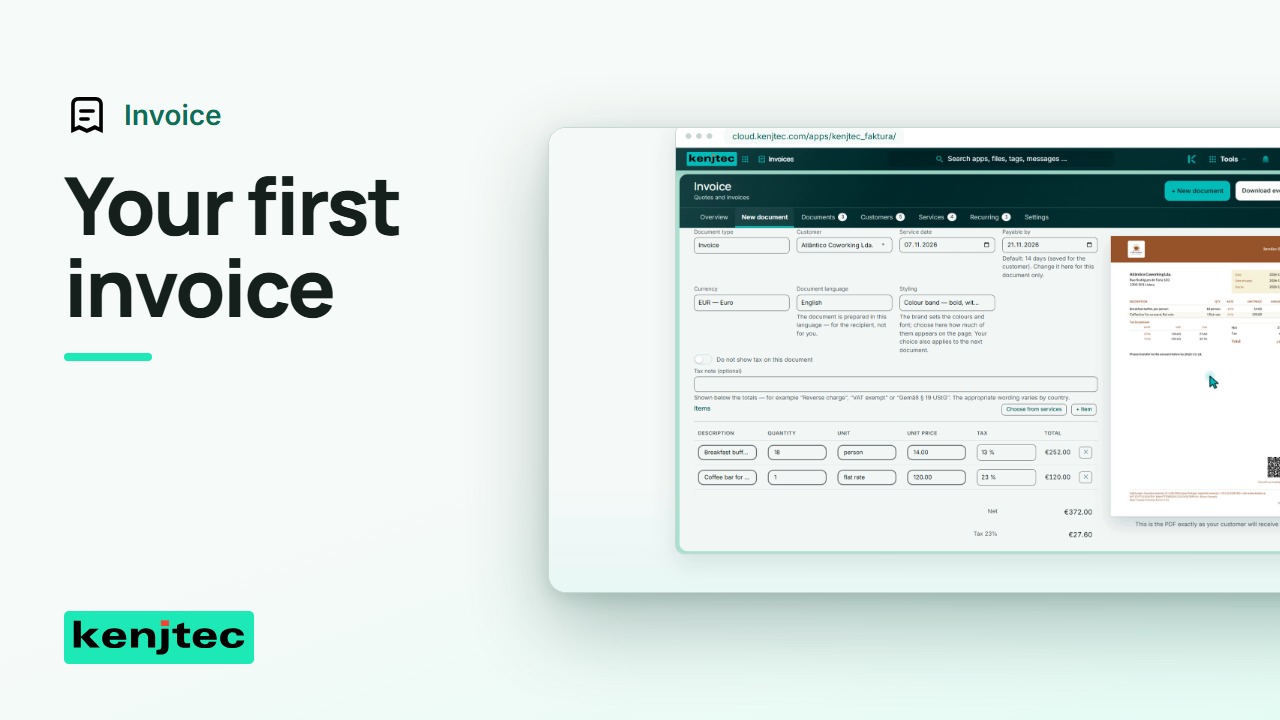 2:01Crea, controlla e invia la tua prima fatturaQuesta è la fattura che creeremo. Prima controlliamo una bozza, poi la emettiamo in modo consapevole e la inviamo tramite il percorso e-mail dimostrativo.
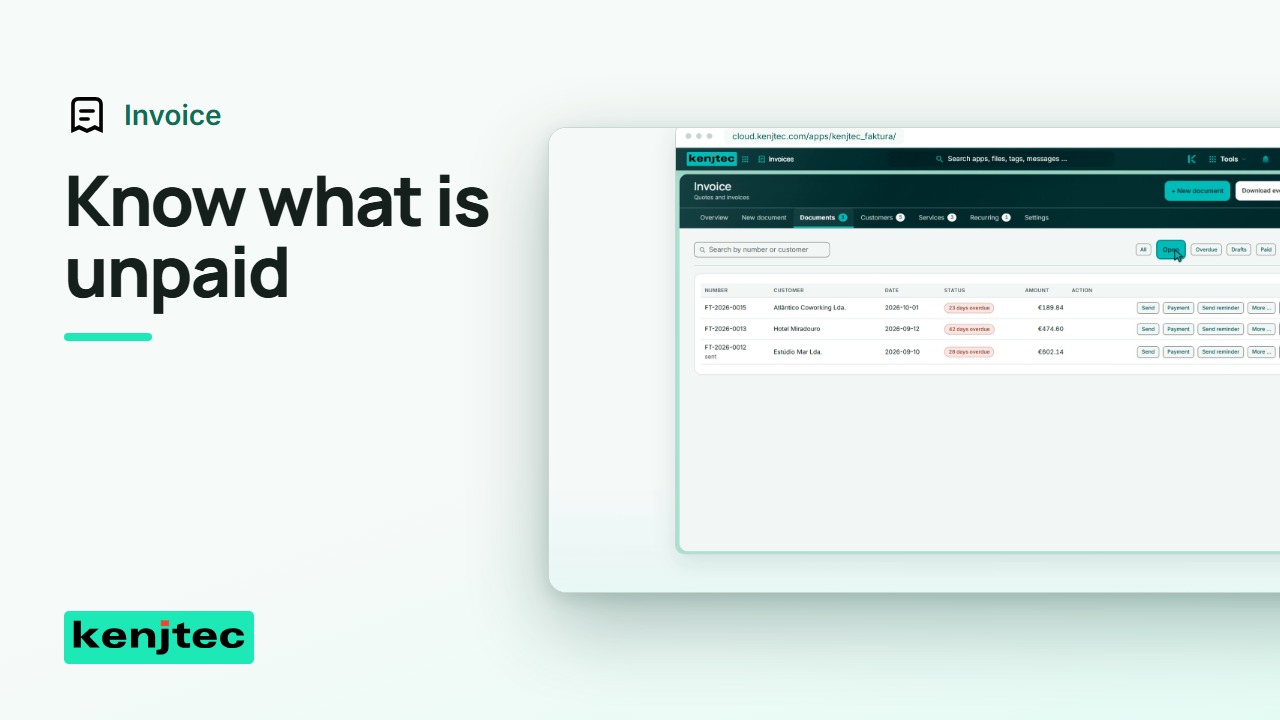 1:41Registra il pagamento di una fattura e segui le fatture scaduteUna fattura emessa non è ancora una fattura pagata. Registriamo un pagamento e controlliamo un'altra fattura scaduta.
MediaStudioai
Vai allo strumento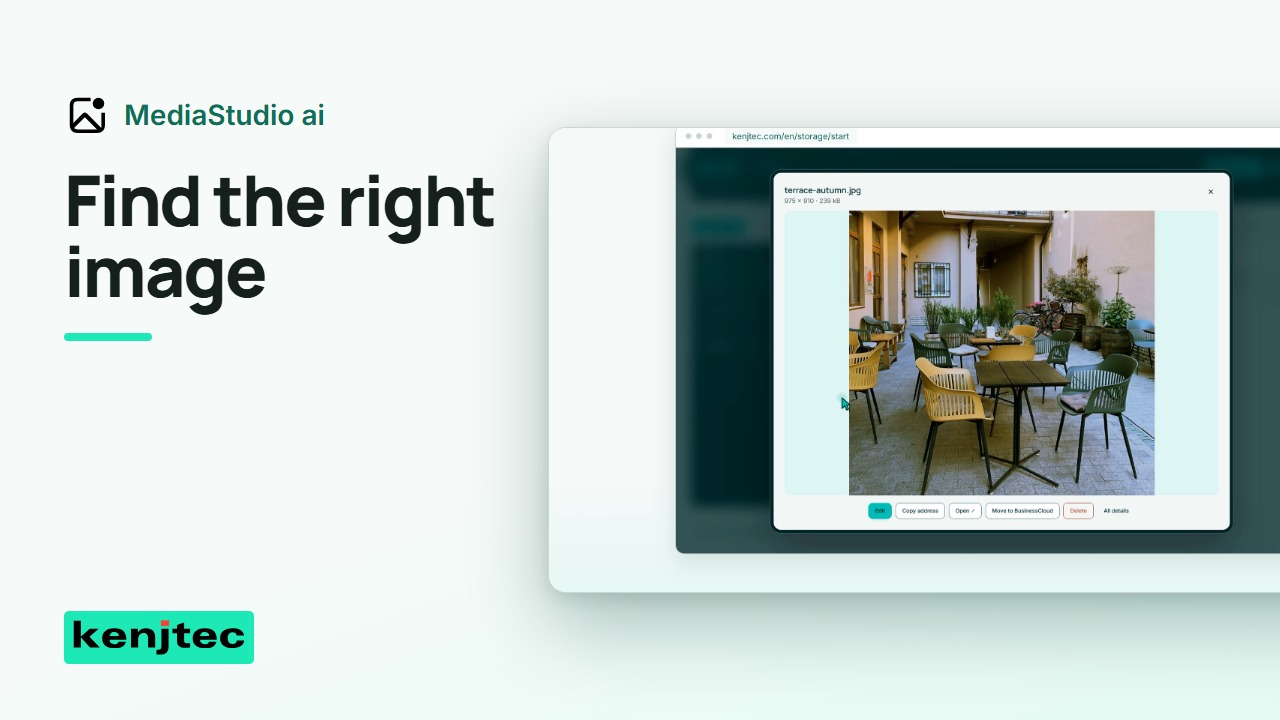 1:26Carica, organizza e trova le immagini della tua attività in MediaStudioCaricare è solo l'inizio. Organizziamo un'immagine così ritrovi il file giusto quando ti serve di nuovo.
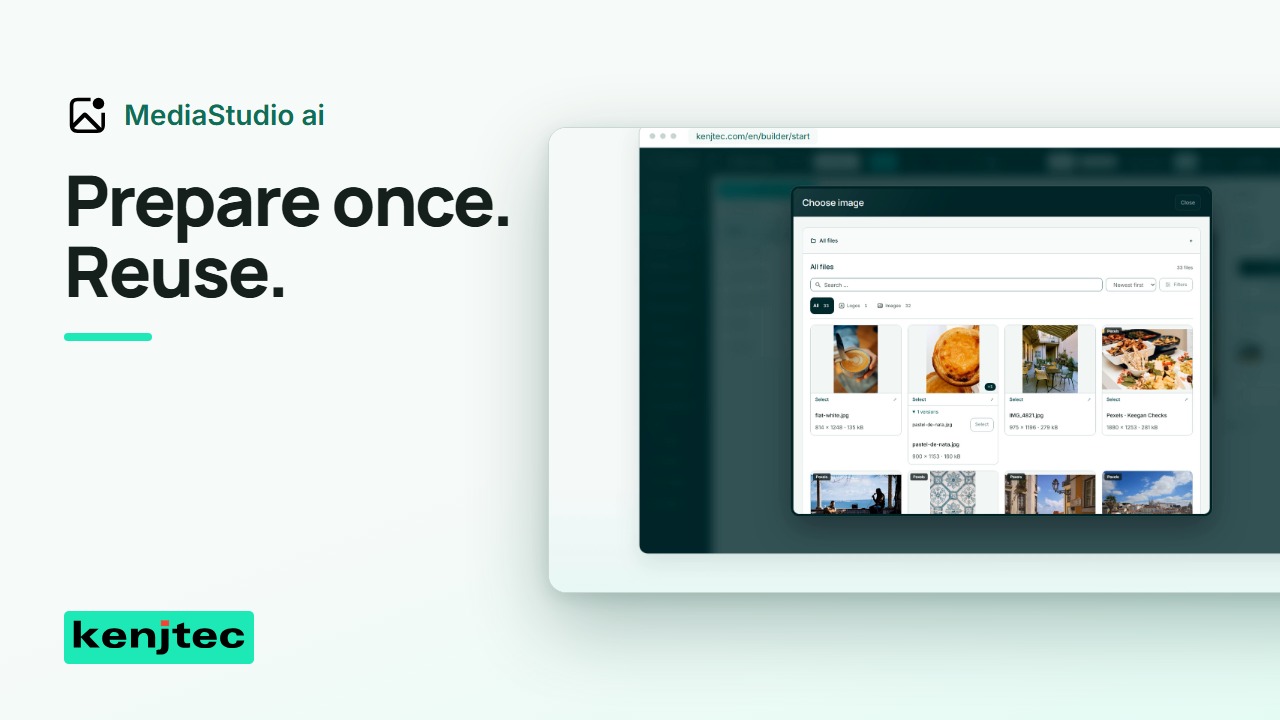 1:40Prepara un'immagine e usala nei tuoi strumenti KENJTECPrepariamo un'immagine e la scegliamo per un sito web. La libreria ti aiuta a riutilizzare il file, ma ogni utilizzo è una scelta consapevole.
DomainStudioai
Vai allo strumento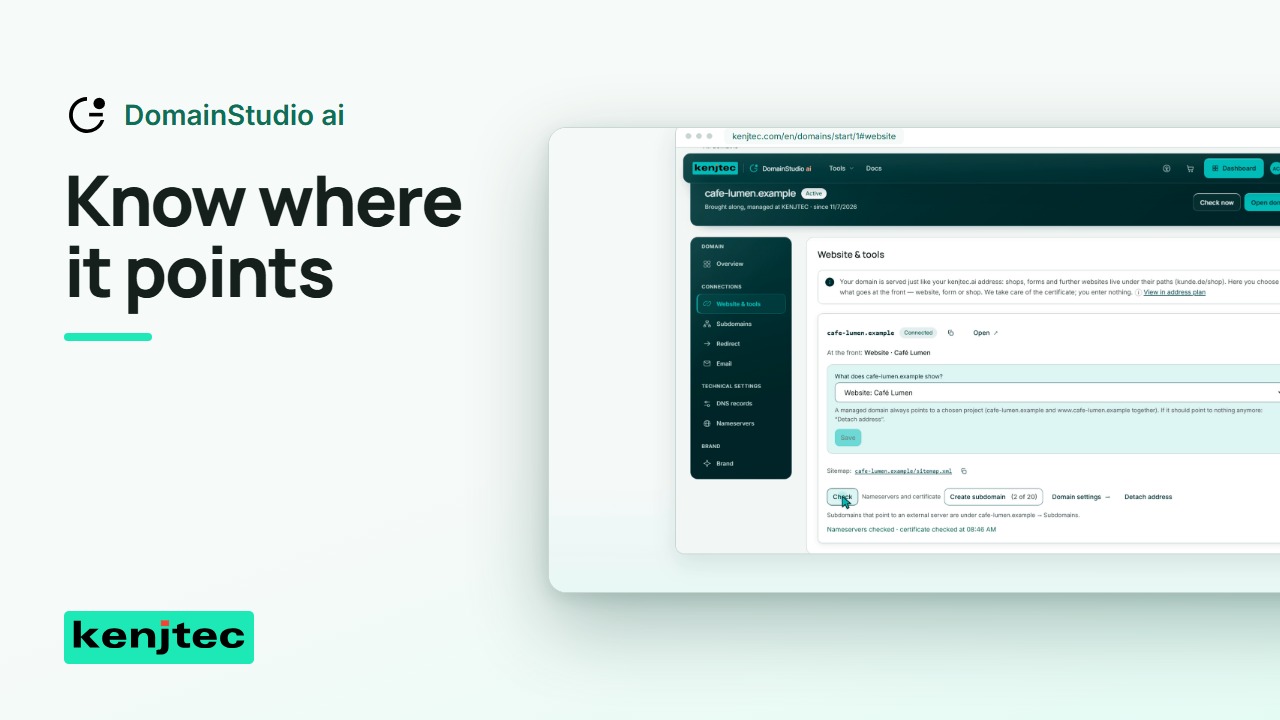 1:15Controlla i record del dominio e collega il sito web giustoUn nome di dominio ha bisogno della destinazione giusta. Esaminiamo la sua configurazione e controlliamo quale sito web deve aprire l'indirizzo.
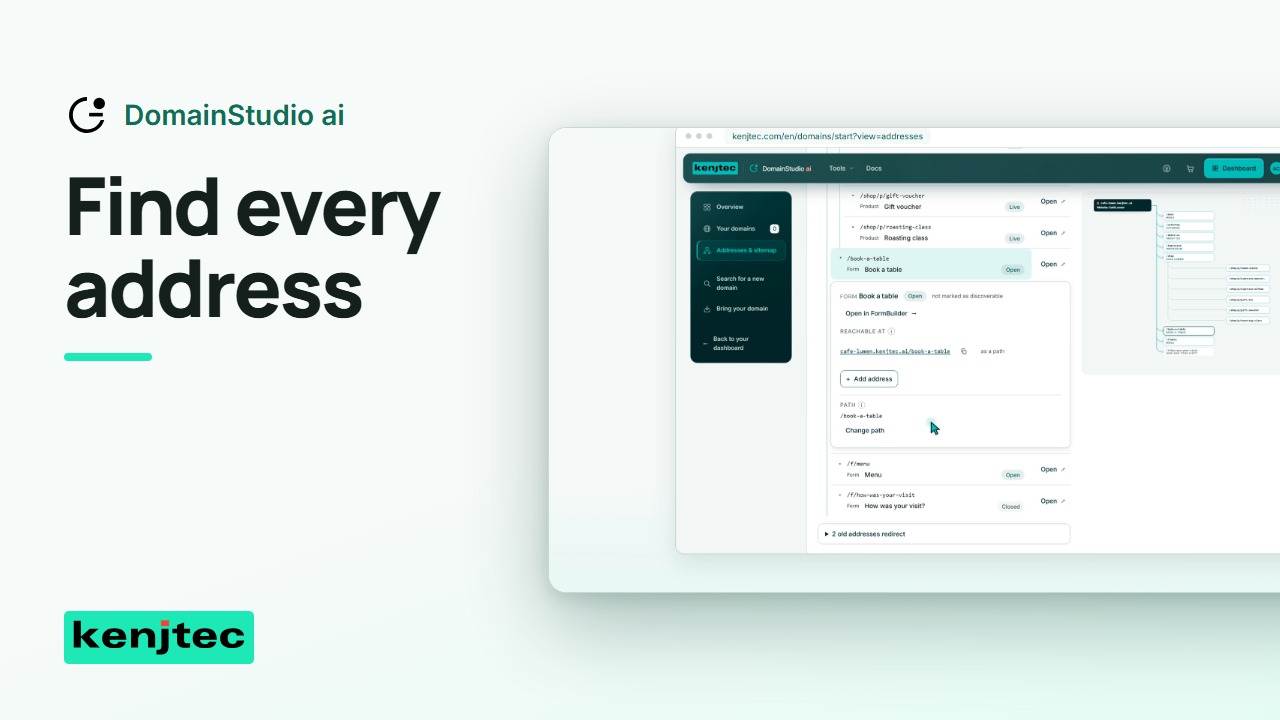 1:08Trova in un unico posto gli indirizzi di sito web, modulo e negozioPrima di condividere un link, controlla dove porta. Troviamo un modulo nel piano degli indirizzi e apriamo il suo vero indirizzo pubblico.
BrandStudioai
Vai allo strumento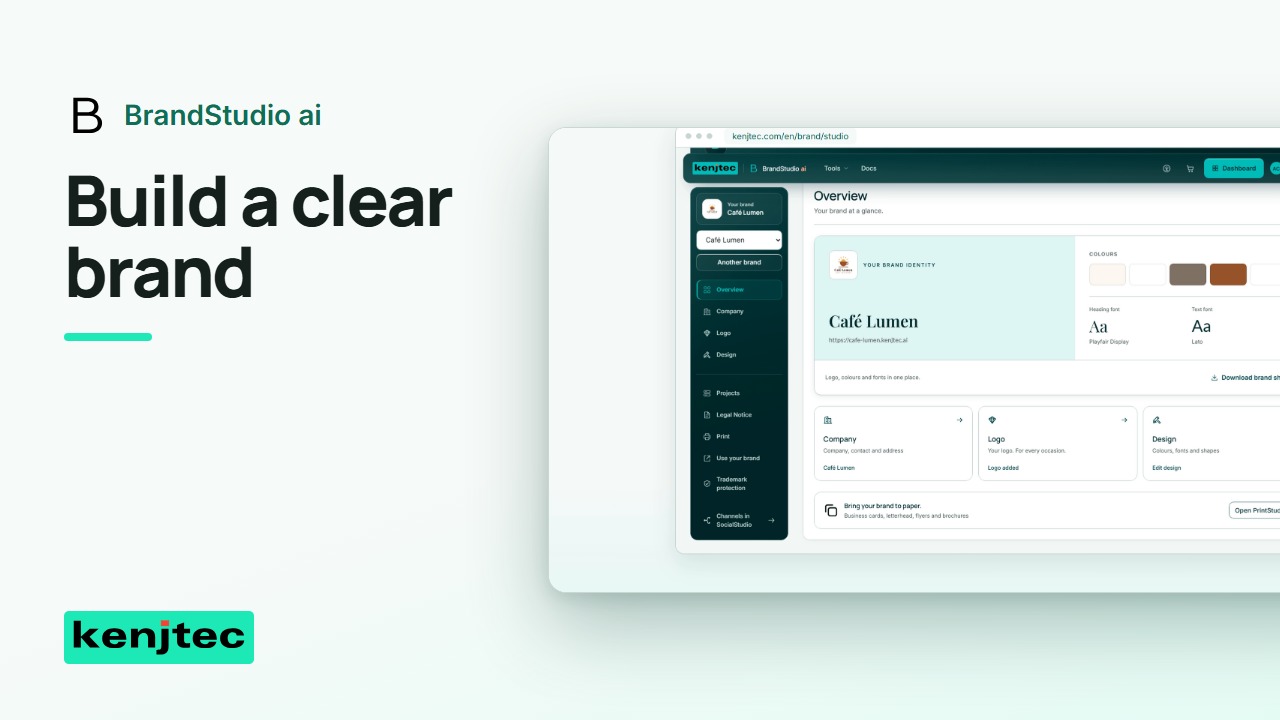 1:21Imposta dati aziendali, logo, colori e fontDiamo a questo marchio dimostrativo una base coerente: dati aziendali, un logo, colori leggibili e una scelta ponderata del font.
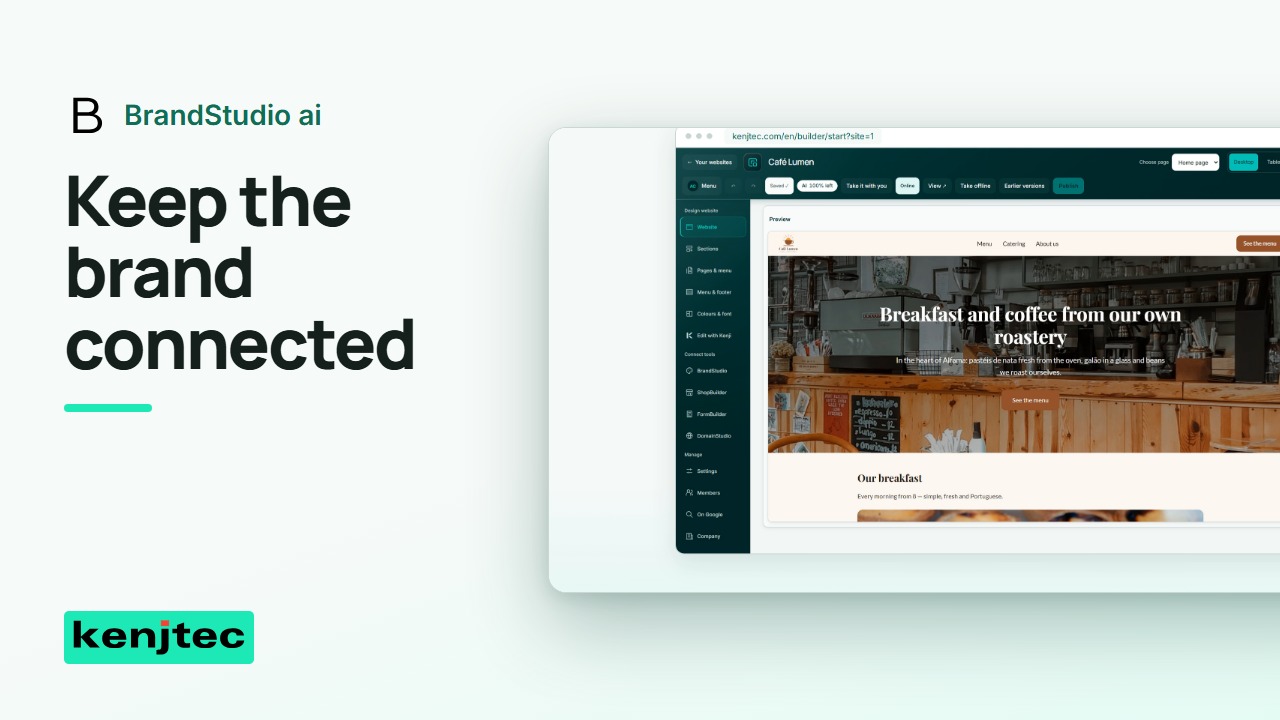 1:11Verifica come un progetto KENJTEC segue il suo marchioUn progetto può seguire il suo marchio o usare un design proprio. Verifichiamo questa scelta su un progetto reale.
PrintStudioai
Vai allo strumento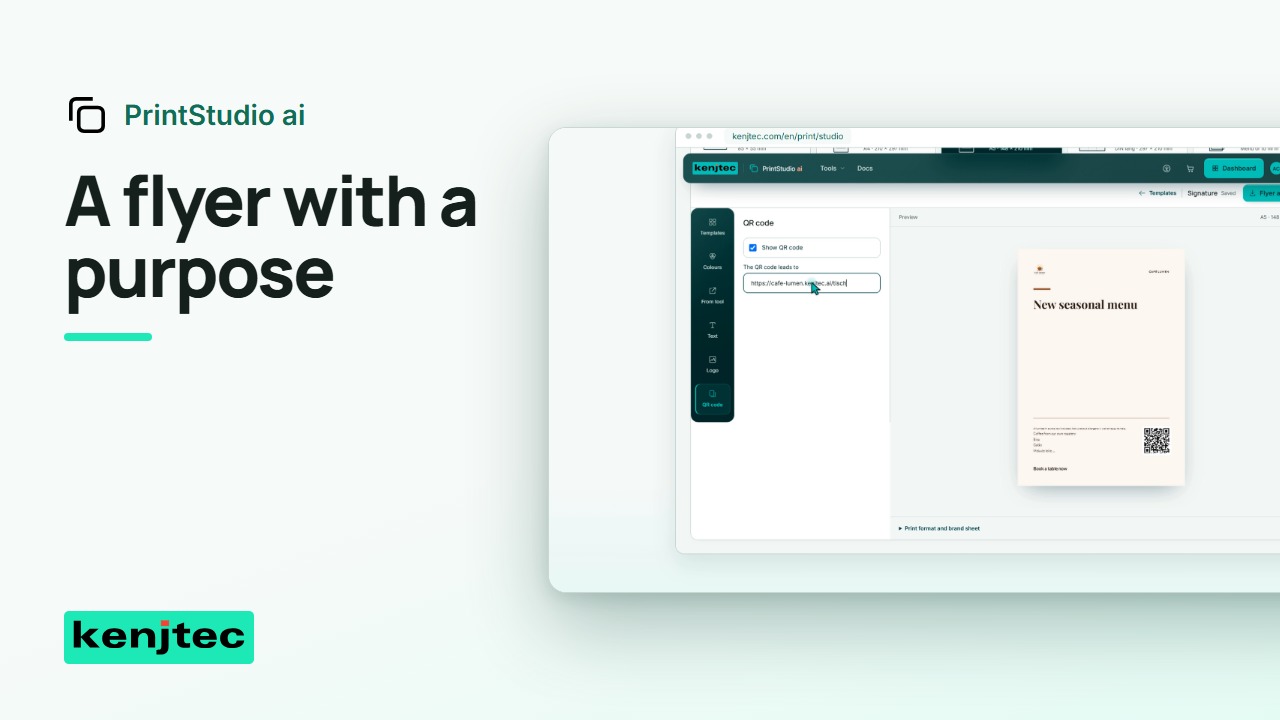 1:18Crea un volantino con il tuo marchio e controlla il codice QRQuesto volantino ha un solo compito: portare le persone alla pagina giusta. Lo creiamo dal marchio e controlliamo dove porta il QR.
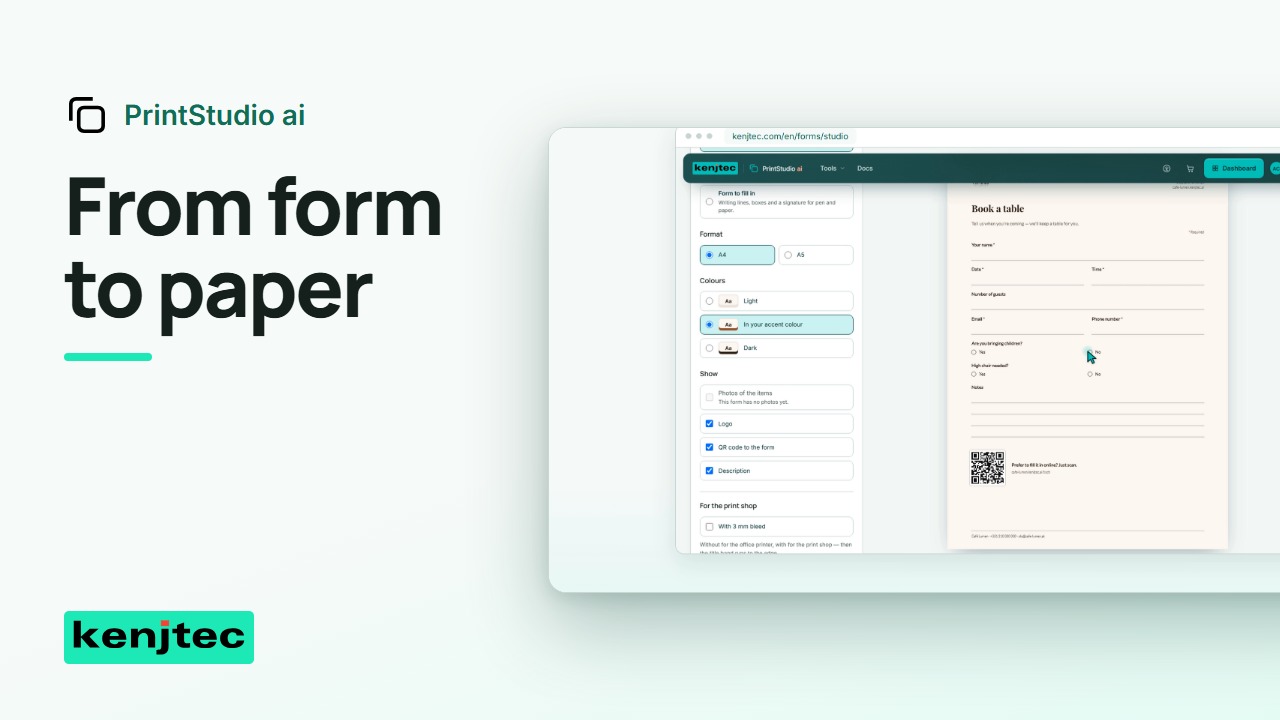 1:04Trasforma un modulo in un PDF con il tuo marchio, pronto da stampareIl tuo modulo online può diventare anche un modulo cartaceo. Scegliamo la fonte, controlliamo l'impaginazione ed esaminiamo il PDF scaricato.
WordPressBuilderai
Vai allo strumento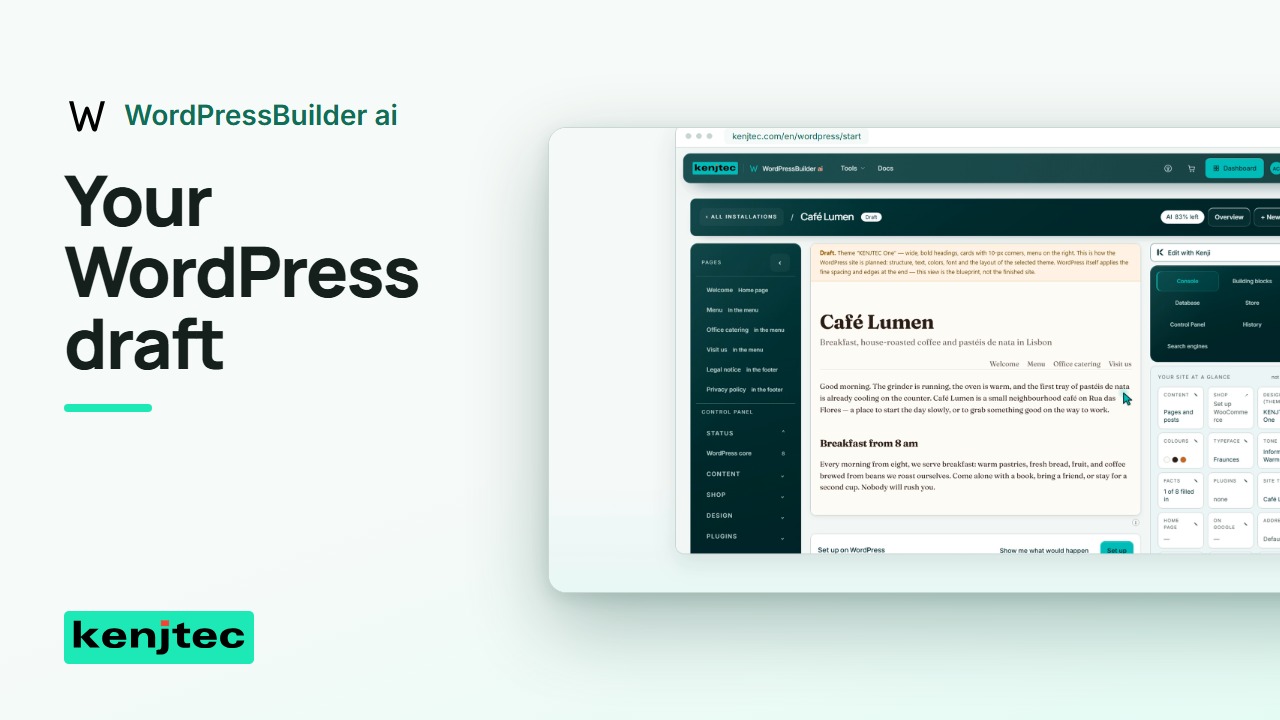 2:15Crea e controlla con l'IA la bozza di un sito WordPressTrasformiamo una descrizione dell'attività in una bozza WordPress, controlliamo i contenuti ed esaminiamo il passaggio di configurazione prima di procedere.
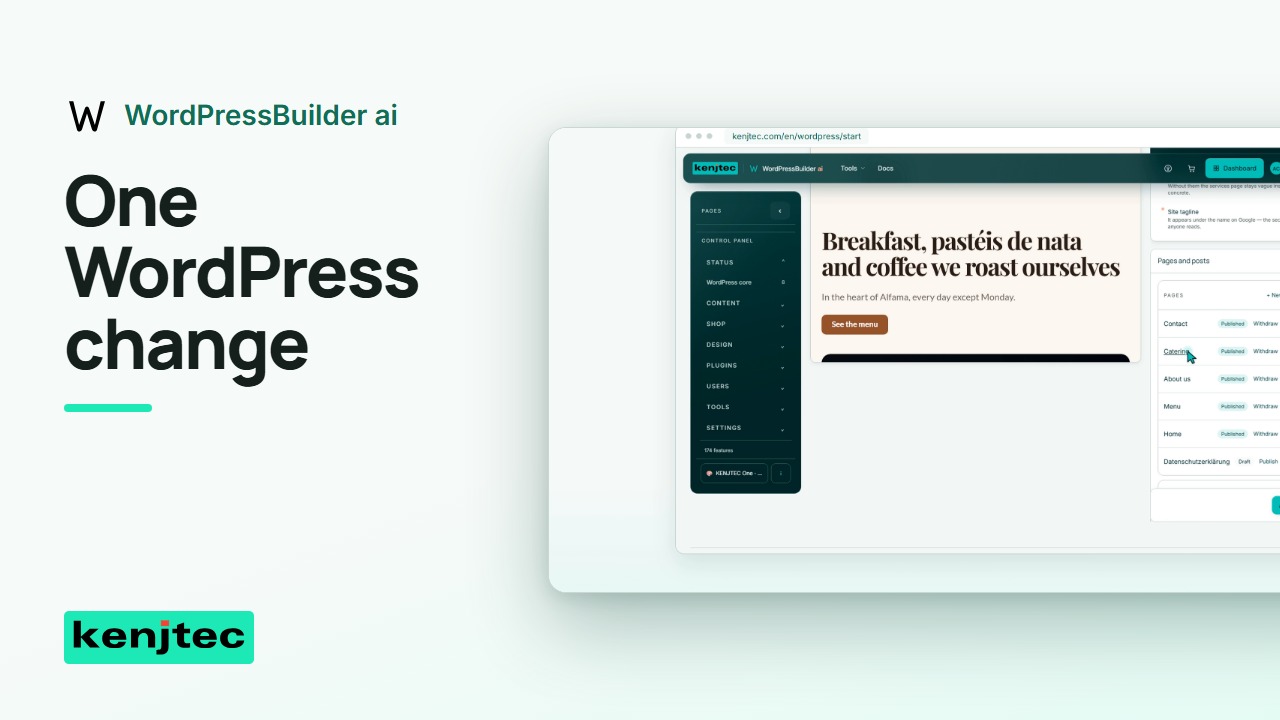 1:20Apporta e controlla una modifica a WordPress dal cockpit di KENJTECApportiamo una modifica chiara a WordPress e controlliamo il risultato. Usiamo il cockpit invece di passare in rassegna tutte le impostazioni disponibili.
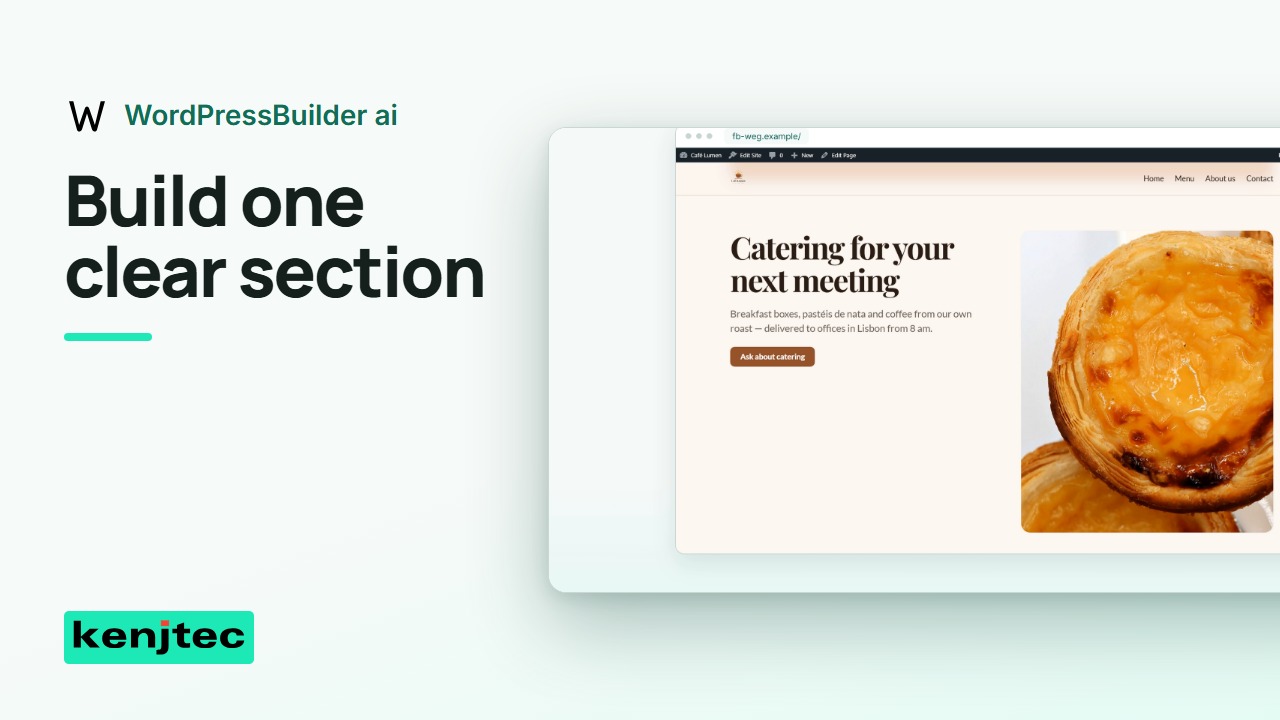 1:57Crea una sezione di pagina WordPress e controllala sul telefonoAggiungiamo una sezione che aiuta il visitatore a capire l'attività e a fare un passo successivo utile.
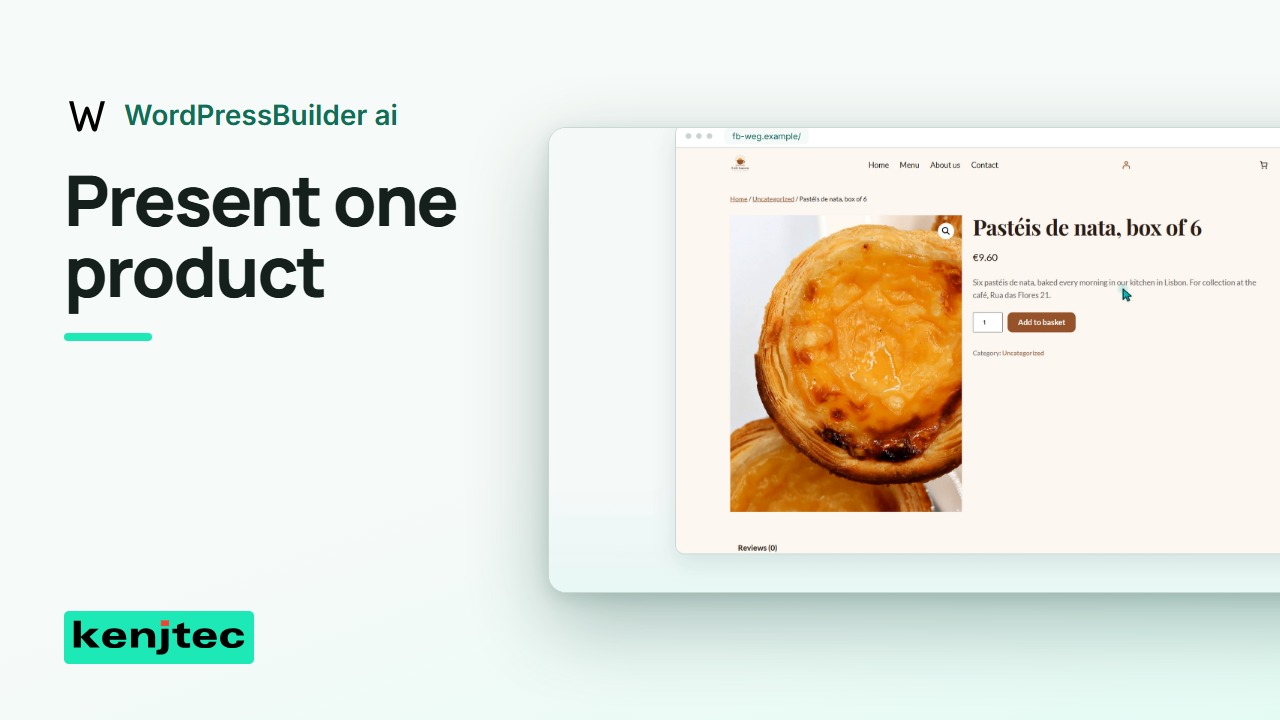 2:00Prepara un prodotto WooCommerce e la sua descrizione per i motori di ricercaUna pagina prodotto deve dire all'acquirente cosa viene offerto. Prepariamo un prodotto e controlliamo la descrizione usata per la ricerca.
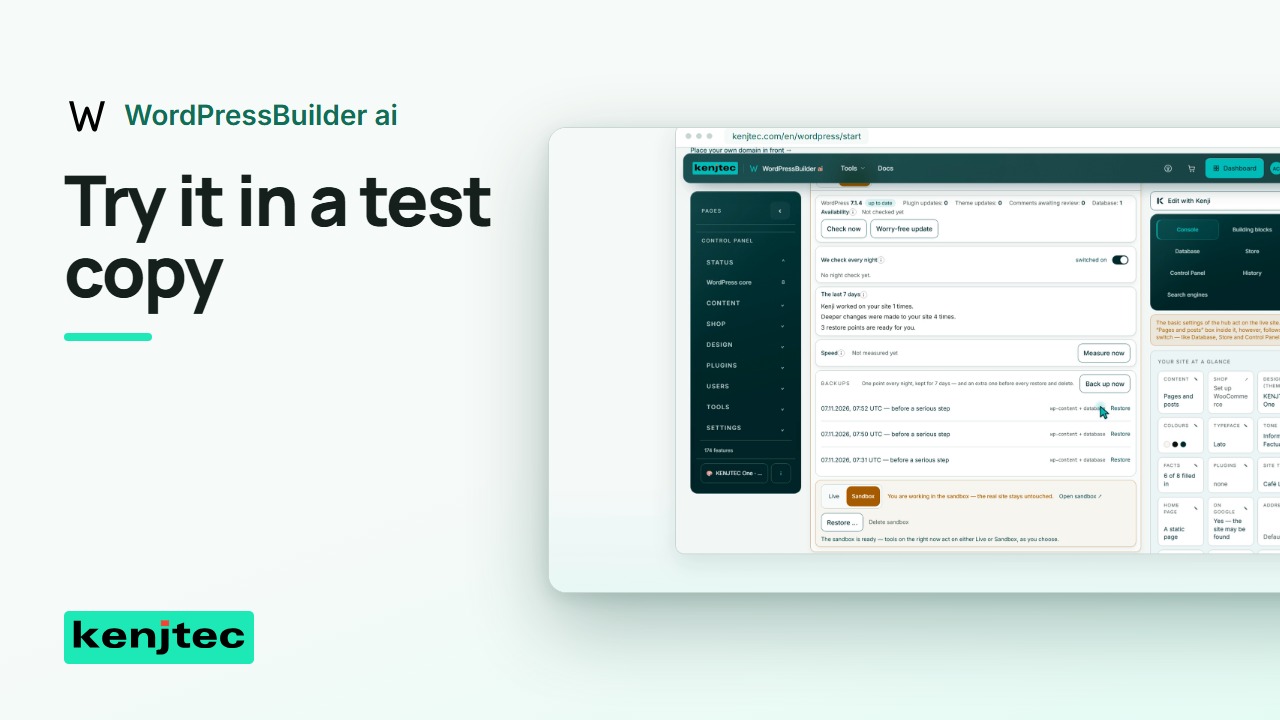 1:26Testa una modifica a WordPress in una copia di prova prima di pubblicarlaProviamo una modifica in una copia di prova e la confrontiamo con il sito online prima di decidere cosa trasferire.
FormBuilderai
Vai allo strumento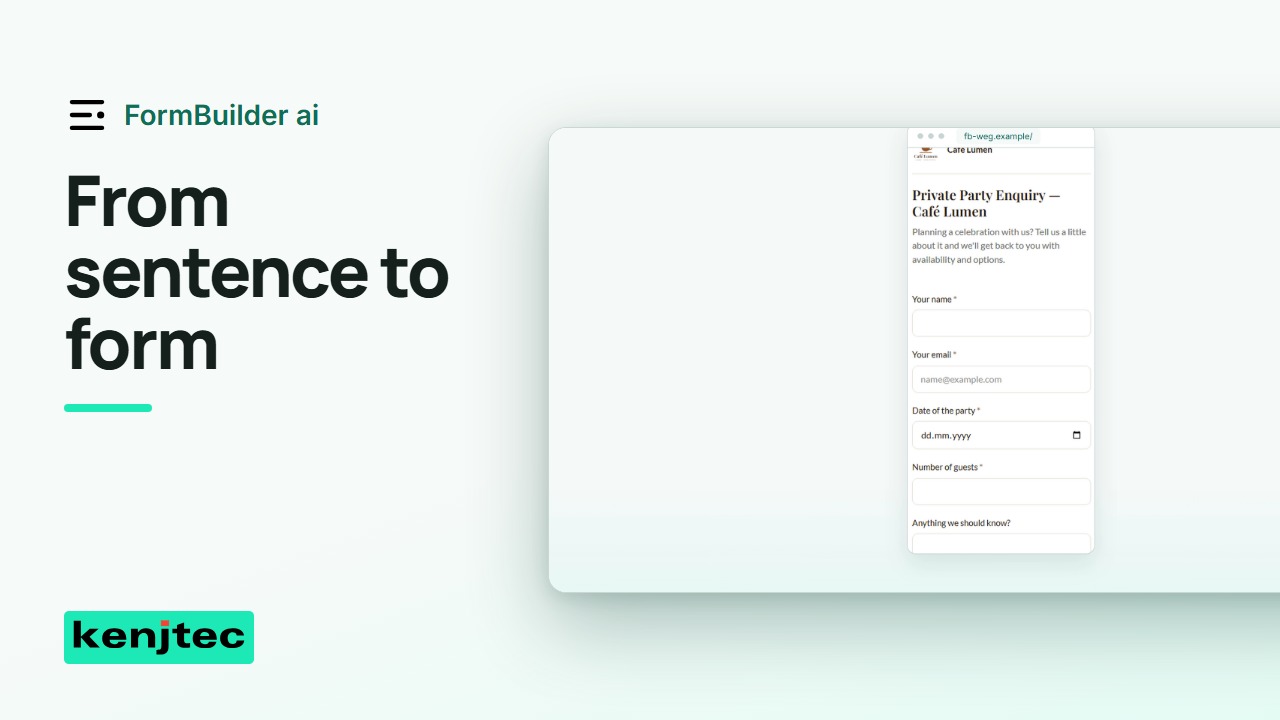 1:22Crea un modulo di richiesta da una frase e provaloCreiamo un modulo di richiesta per un evento in un caffè, controlliamo le domande e proviamo ciò che vede davvero un visitatore.
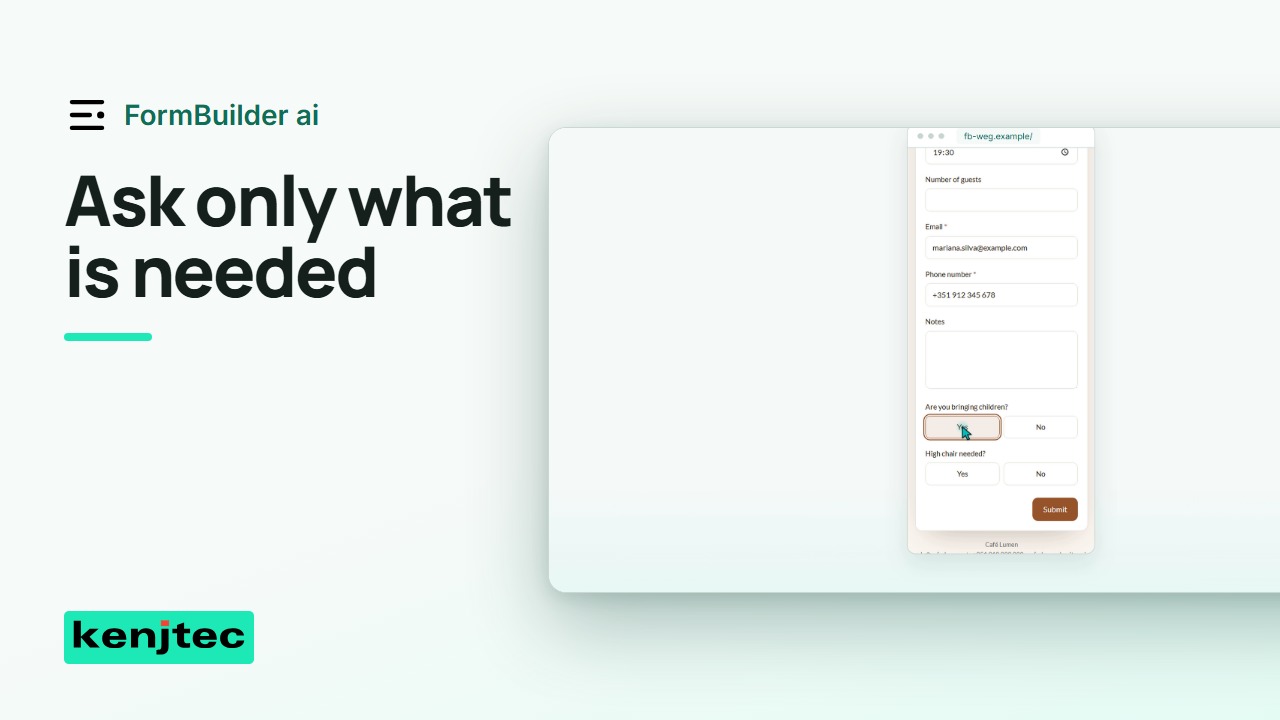 1:34Mostra le domande giuste del modulo con la logica condizionaleQuesta domanda deve comparire solo quando serve. Creiamo la condizione, poi proviamo entrambe le risposte che la controllano.
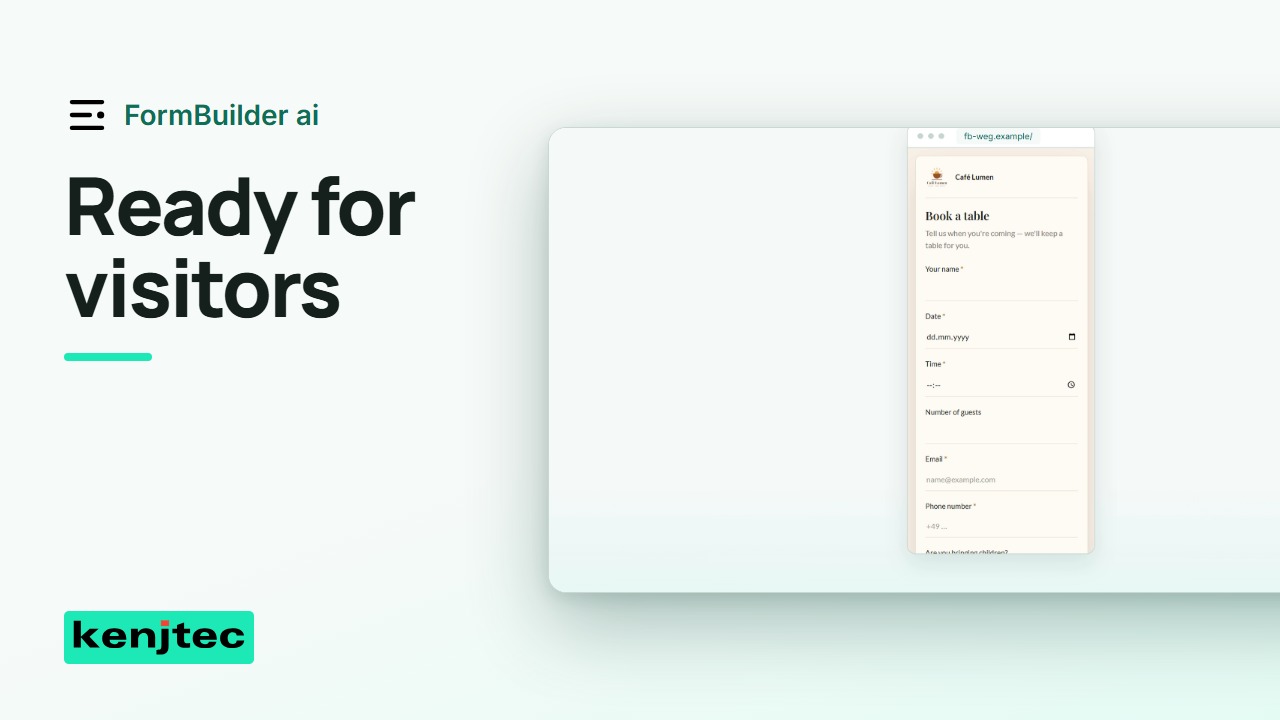 1:17Progetta il tuo modulo e condividi un link o un codice QR verificatoRendiamo leggibile questo modulo, poi controlliamo il link esatto che apriranno i visitatori. La prova conta quanto il design.
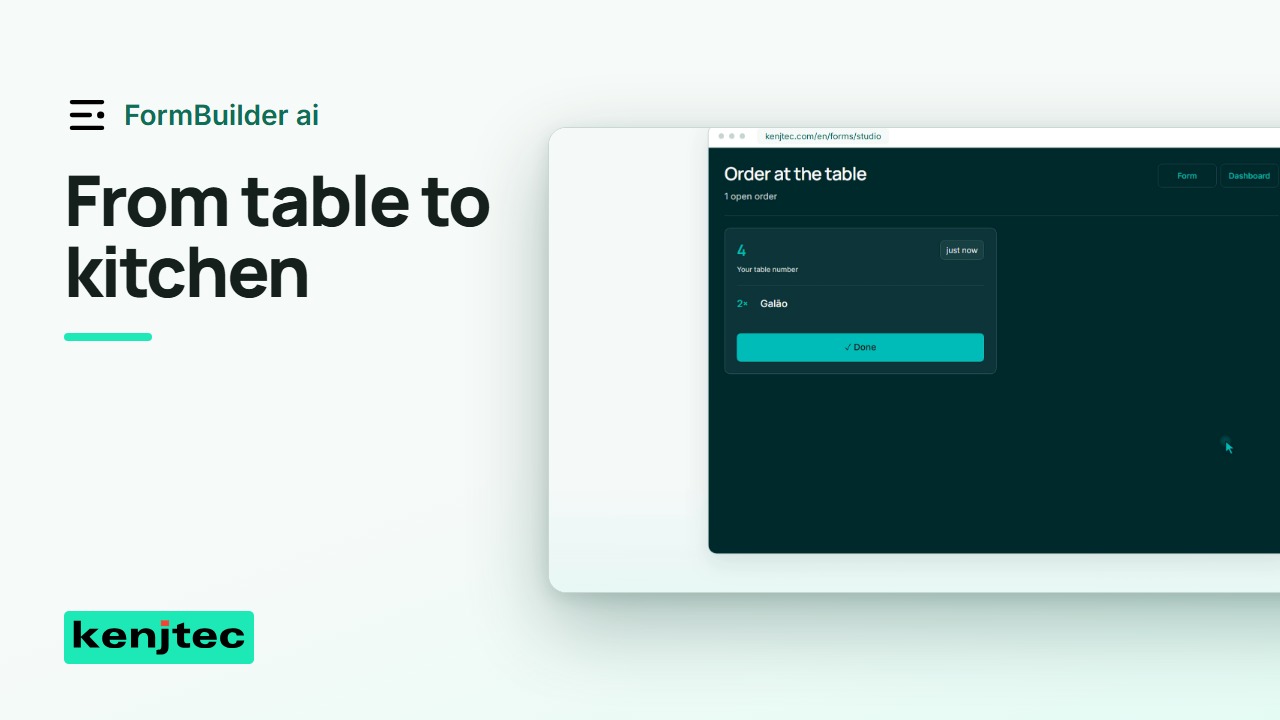 1:22Configura gli ordini al tavolo con codice QR in KENJTECUn ospite ordina due caffè al tavolo quattro. Ecco lo stesso ordine nella vista cucina. Configuriamo il percorso.
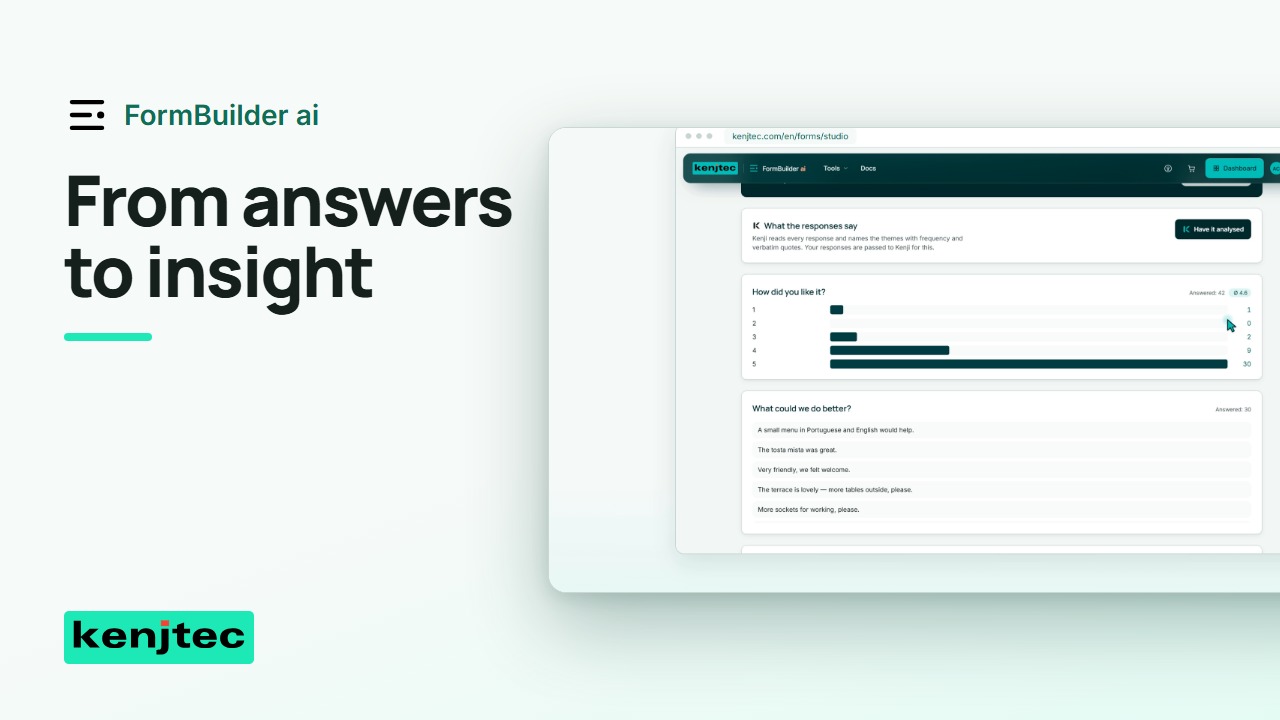 1:11Leggi le risposte del modulo, verifica un riepilogo dell'IA ed esporta i risultatiTroviamo una risposta, confrontiamo un riepilogo con il testo originale ed esportiamo i risultati per lavorarci ancora.
ShopBuilderai
Vai allo strumento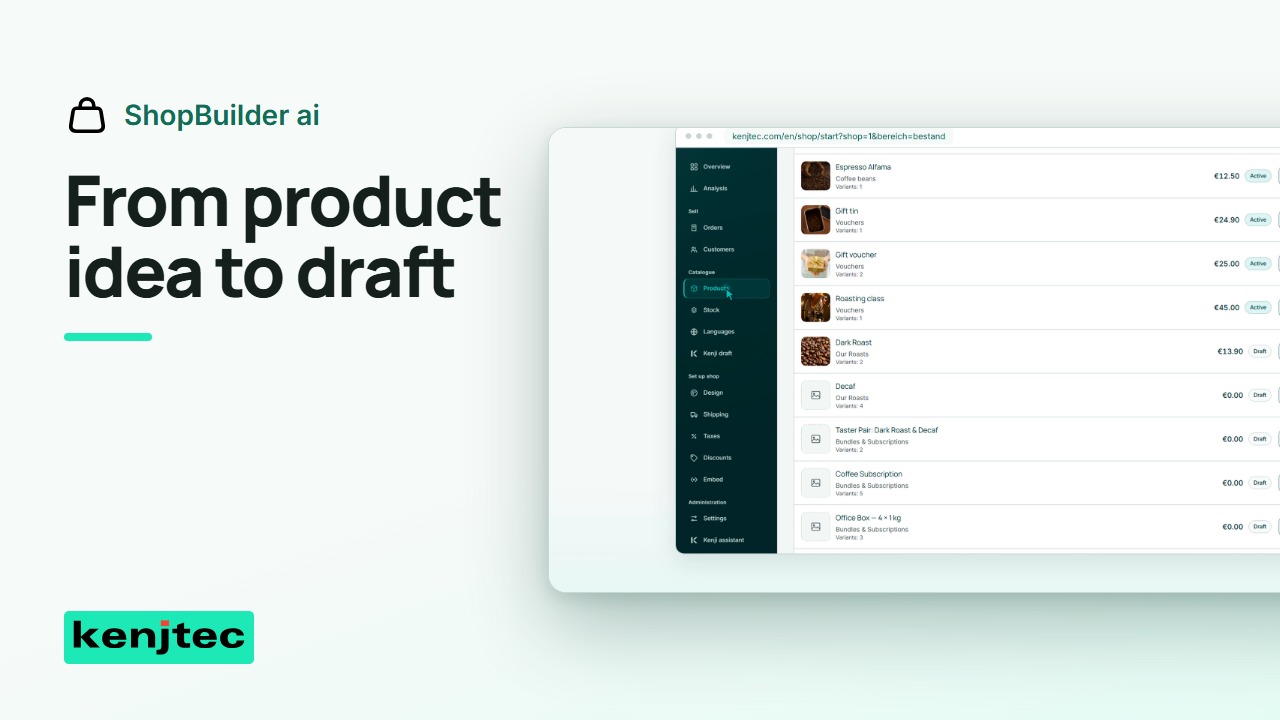 2:05Prepara con l'IA le bozze dei prodotti del negozio, poi imposta prezzi e scorteUsiamo l'IA per le proposte di prodotto, poi controlliamo un prodotto e ne impostiamo noi prezzo e scorte.
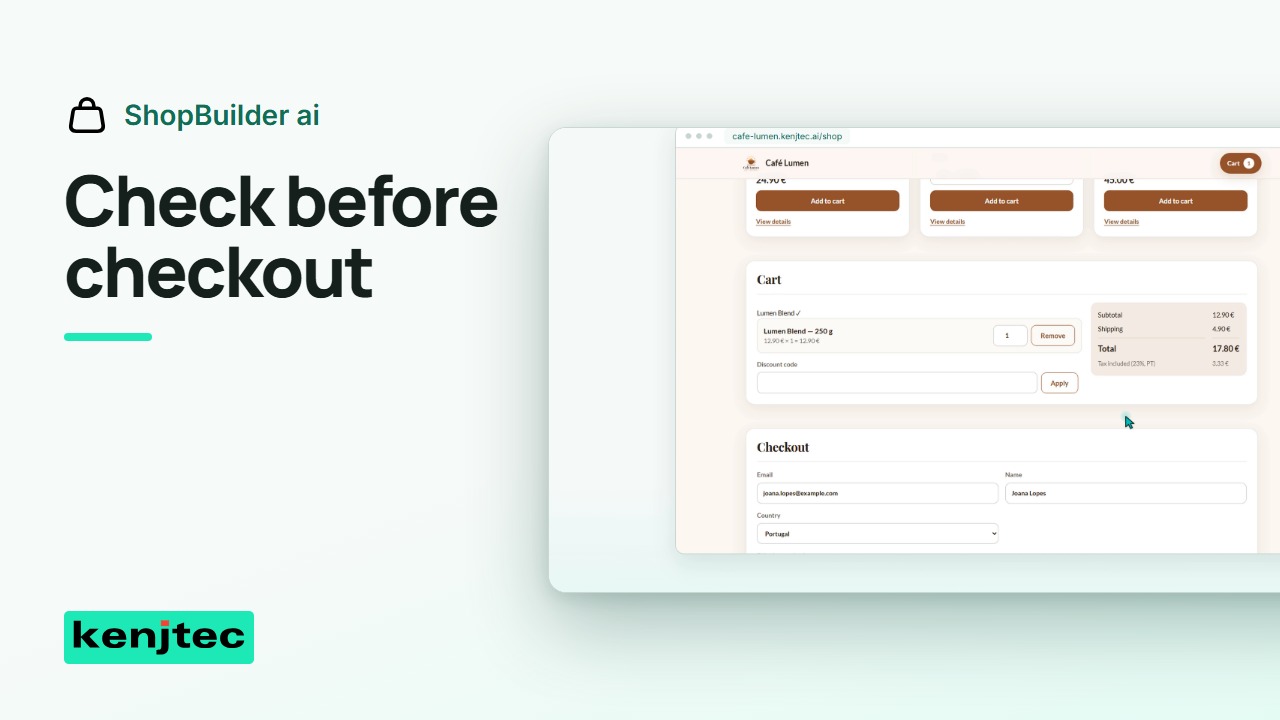 1:54Imposta le opzioni di consegna del negozio e prova il riepilogo del checkoutPrima che un negozio sia pronto per gli acquirenti, controlla le opzioni di consegna e il totale finale. Usiamo un carrello di prova senza completare un pagamento reale.
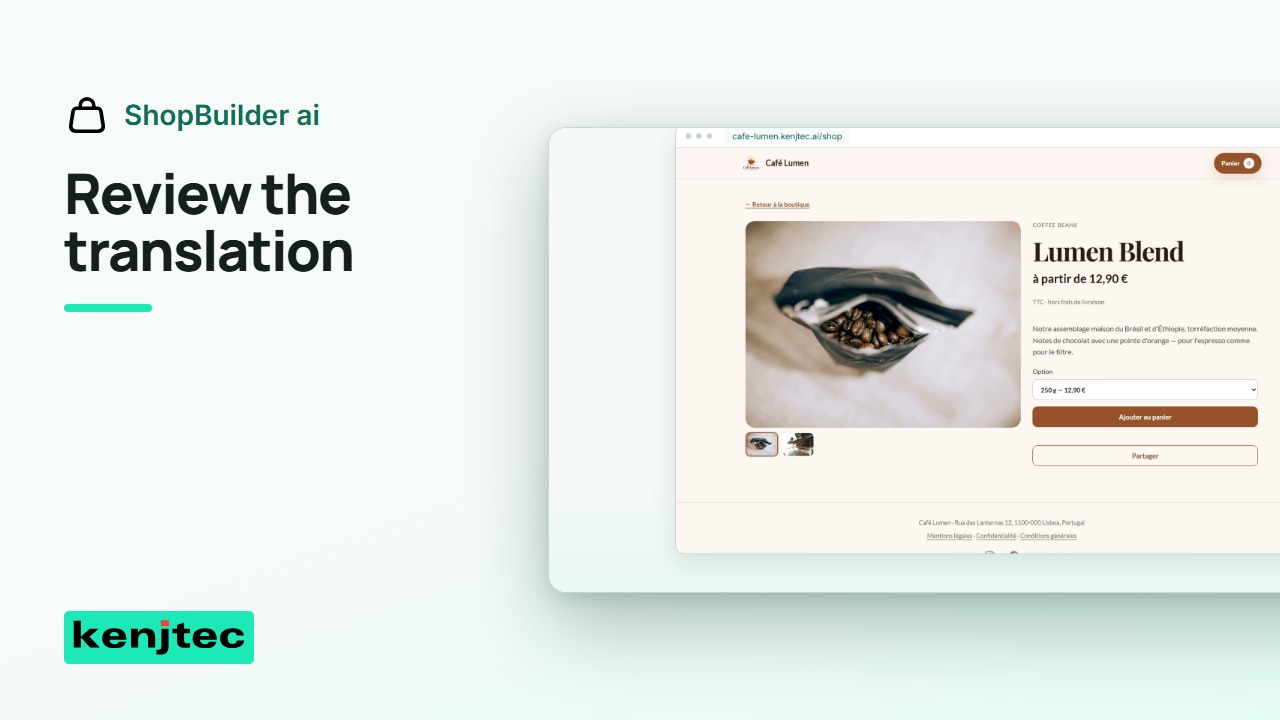 1:36Controlla i prodotti tradotti del negozio prima di renderli visibiliUna descrizione di prodotto tradotta va controllata prima che la vedano gli acquirenti. Controlliamo una traduzione e proviamo la scelta della lingua del negozio.
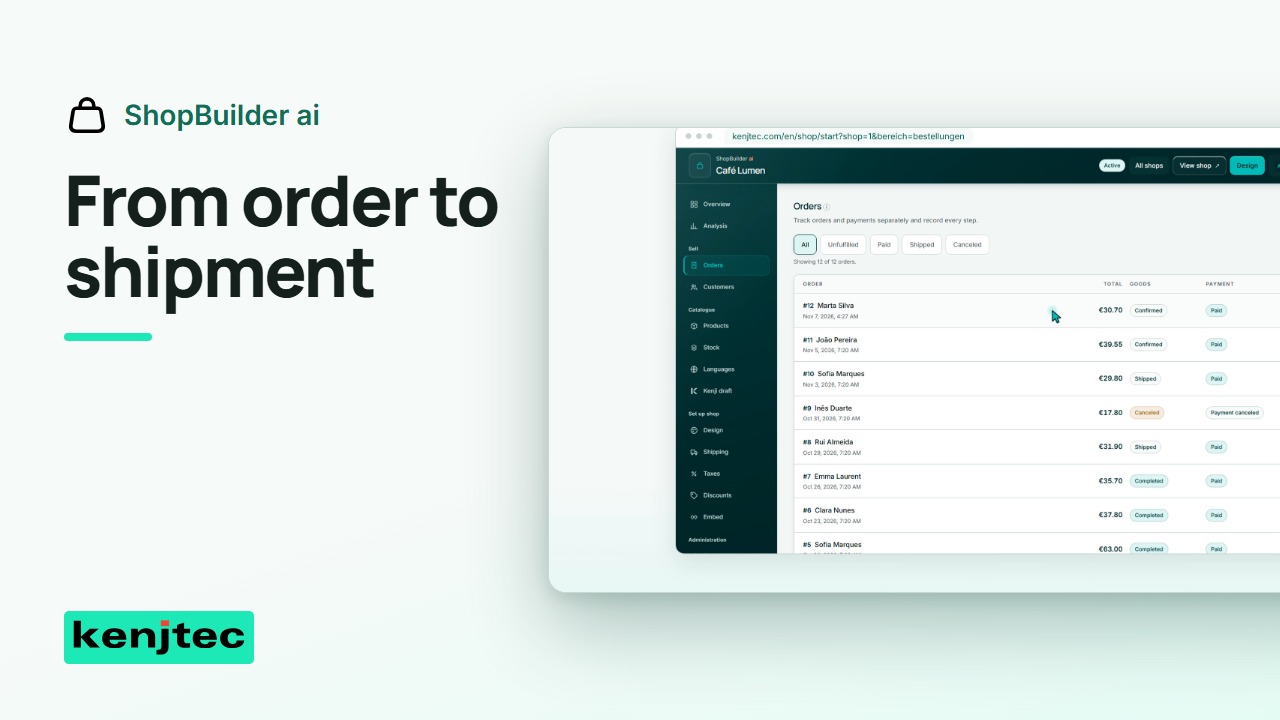 1:15Trova un ordine del negozio e registra la spedizioneControlliamo un ordine, ne verifichiamo i dettagli e registriamo la spedizione quando la merce è stata davvero inviata.
Per sviluppatori
Preferisci leggere?
Per ogni tutorial c’è una guida scritta nella documentazione, passo dopo passo.
SocialStudioai
Vai allo strumento