
Collegare la tua IA
All'indirizzo https://api.kenjtec.com/mcp il tuo account parla il Model Context Protocol (MCP). Qualsiasi IA e qualsiasi programma che comprenda MCP può accedervi, con una chiave API presa dalla dashboard. L'IA riceve quindi strumenti per il tuo account: creare e modificare siti web, emettere fatture, gestire i record DNS, leggere media e marchi.
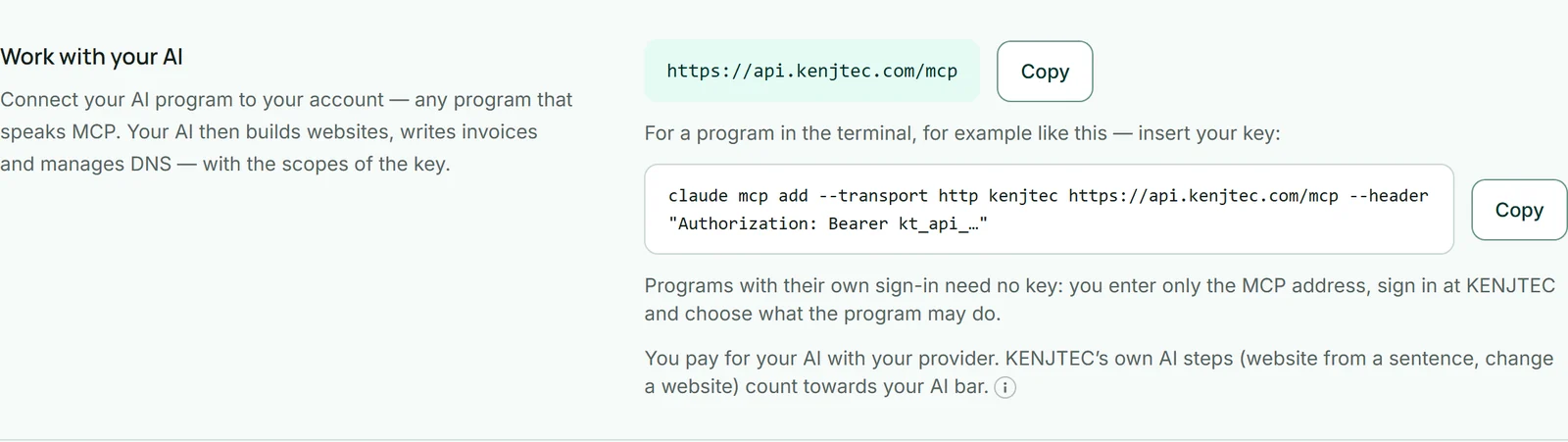
- Crea una chiave in Sviluppatore e scegli i permessi che la tua IA deve avere.
- In “Lavora con la tua IA” copia il comando e inserisci la tua chiave.
- Esegui il comando nel terminale e chiedi alla tua IA cosa deve fare nel tuo account.
claude mcp add --transport http kenjtec https://api.kenjtec.com/mcp \
  --header "Authorization: Bearer kt_api_…"
Collegare con accesso, senza chiave
I programmi di IA con un proprio accesso, ad esempio gli assistenti nel browser, non hanno bisogno di una chiave. Lì inserisci solo l'indirizzo https://api.kenjtec.com/mcp come connessione. Il programma ti indirizza poi a KENJTEC: accedi, vedi quale programma vuole collegarsi e dove tornerà dopo, e scegli cosa può fare.
Con “Consenti” la connessione è attiva. Compare nella dashboard in Sviluppatore alla voce “Lavora con la tua IA”; “Scollega” la termina immediatamente.
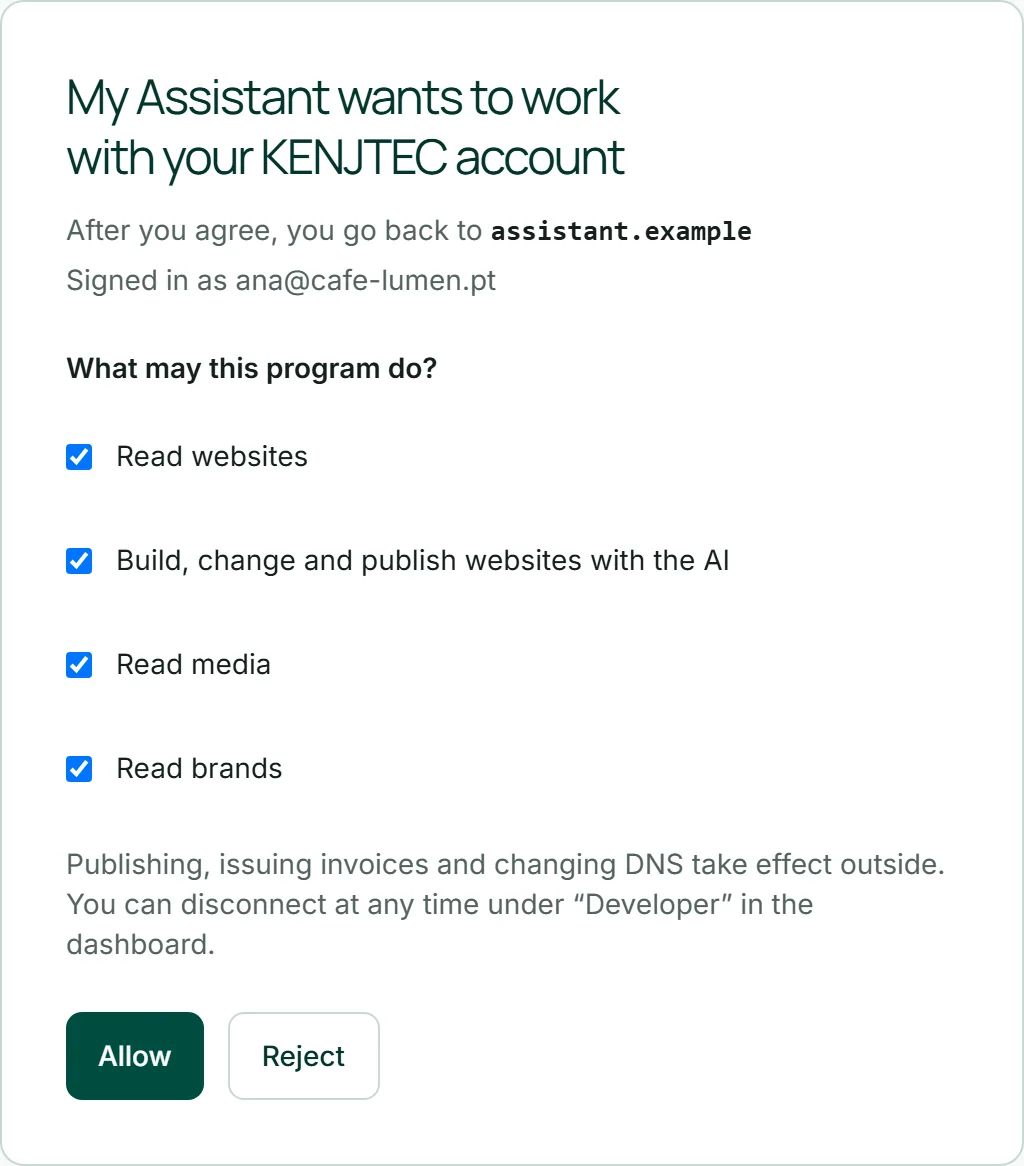
- Nel tuo programma di IA aggiungi una connessione con l'indirizzo https://api.kenjtec.com/mcp.
- Accedi alla pagina di KENJTEC che si apre.
- In “Cosa può fare questo programma?” scegli i permessi e fai clic su “Consenti”.
Nella pagina di consenso controlla l'indirizzo dopo “Dopo il tuo consenso si torna a”. Il nome lo sceglie il programma stesso, l'indirizzo no.
Cosa può fare la tua IA
La tua IA vede solo gli strumenti per cui la chiave ha un permesso. Una chiave con solo sites:read può visualizzare i siti web, ma non modificare nulla. Gli strumenti che hanno effetti all'esterno (pubblicare, emettere una fattura, modificare il DNS) sono contrassegnati come operazioni con conseguenze; i buoni programmi di IA ti chiedono conferma prima.
Valgono le stesse regole degli strumenti di KENJTEC e dell'API: limiti del piano, un marchio completo prima della pubblicazione, numeri di fattura senza interruzioni. Se KENJTEC rifiuta qualcosa, la tua IA riceve il motivo e può comunicartelo.
Assegna a una chiave per la tua IA solo i permessi necessari per il tuo compito, e revocala quando non ti serve più.
Quanto costa
L'accesso MCP fa parte dell'API ed è incluso in ogni piano a pagamento. La tua IA la paghi al tuo fornitore. Se usa le funzioni IA di KENJTEC (un sito web da una frase, la modifica di un sito web), consuma il credito IA del tuo account come negli strumenti di KENJTEC.