
अपने AI को कनेक्ट करना
https://api.kenjtec.com/mcp पर आपका खाता Model Context Protocol (MCP) सपोर्ट करता है। हर AI और हर प्रोग्राम जो MCP समझता है, वहाँ साइन इन कर सकता है — डैशबोर्ड से मिली API कुंजी के साथ। तब AI को आपके खाते के लिए टूल मिलते हैं: वेबसाइटें बनाना और बदलना, इनवॉइस लिखना, DNS एंट्री प्रबंधित करना, मीडिया और ब्रांड पढ़ना।
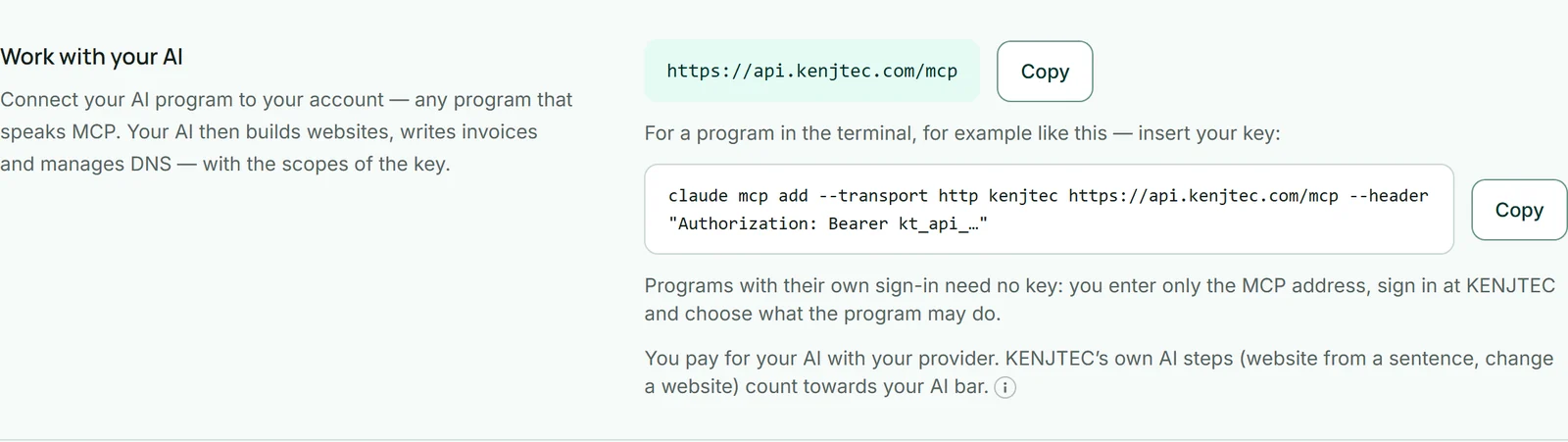
- डेवलपर के अंतर्गत एक कुंजी बनाएँ और वे अधिकार चुनें जो आपके AI के पास होने चाहिए।
- “अपने AI के साथ काम करें” के अंतर्गत कमांड कॉपी करें और उसमें अपनी कुंजी डालें।
- टर्मिनल में कमांड चलाएँ और अपने AI से कहें कि उसे आपके खाते में क्या करना है।
claude mcp add --transport http kenjtec https://api.kenjtec.com/mcp \
  --header "Authorization: Bearer kt_api_…"
साइन-इन के साथ कनेक्ट करना — बिना कुंजी के
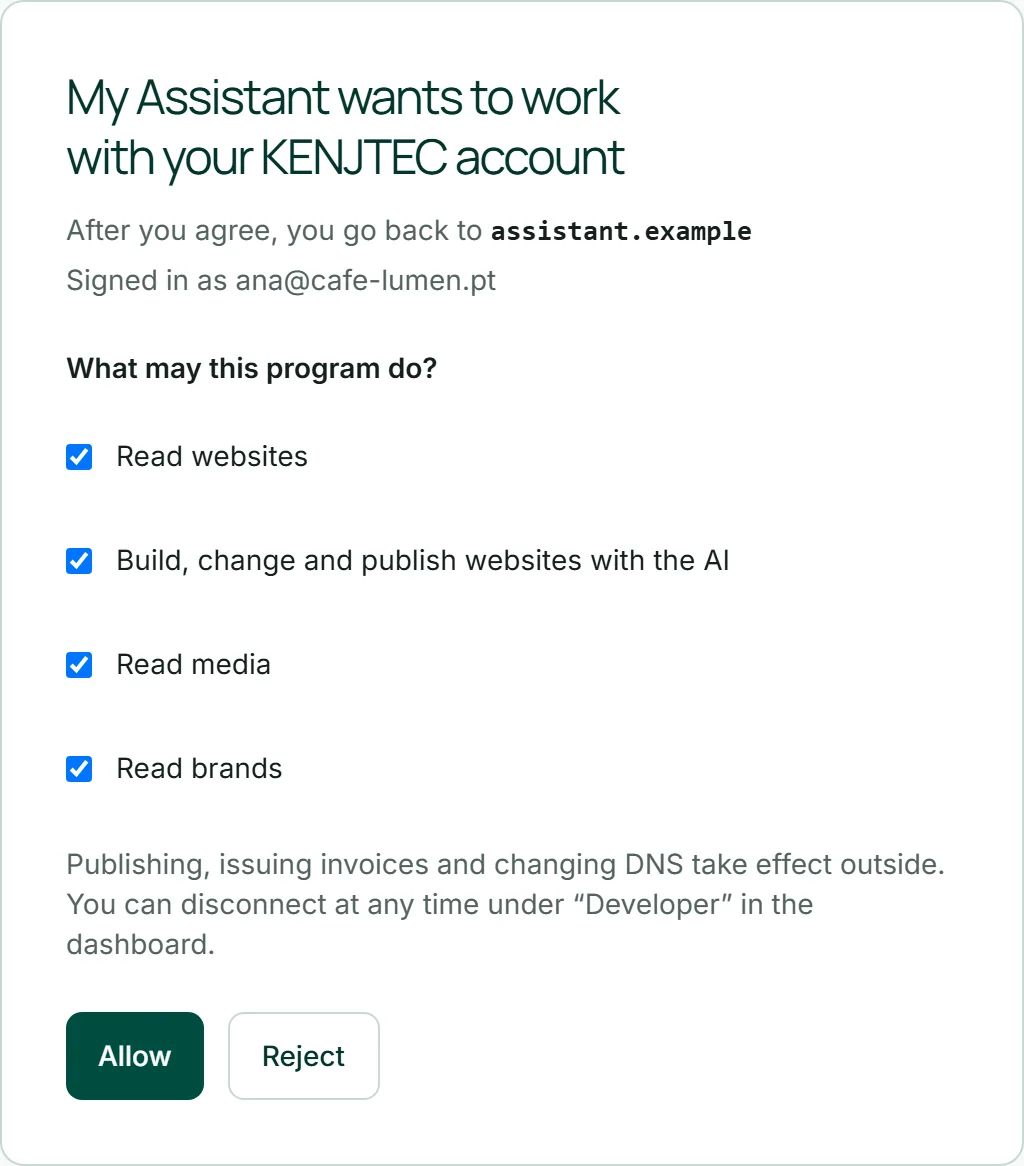
अपने स्वयं के साइन-इन वाले AI प्रोग्रामों को, जैसे ब्राउज़र में चलने वाले असिस्टेंट, किसी कुंजी की ज़रूरत नहीं होती। वहाँ आप कनेक्शन के रूप में केवल पता https://api.kenjtec.com/mcp दर्ज करते हैं। इसके बाद प्रोग्राम आपको KENJTEC पर भेजता है: आप साइन इन करते हैं, देखते हैं कि कौन-सा प्रोग्राम कनेक्ट होना चाहता है और उसके बाद वह कहाँ लौटेगा, और चुनते हैं कि उसे क्या करने की अनुमति है।
“अनुमति दें” के साथ कनेक्शन बन जाता है। यह डैशबोर्ड में डेवलपर के अंतर्गत “अपने AI के साथ काम करें” में दिखाई देता है; “डिस्कनेक्ट करें” इसे तुरंत समाप्त कर देता है।
- अपने AI प्रोग्राम में पता https://api.kenjtec.com/mcp के साथ एक कनेक्शन जोड़ें।
- खुलने वाले KENJTEC पेज पर साइन इन करें।
- “यह प्रोग्राम क्या कर सकता है?” के अंतर्गत अधिकार चुनें और “अनुमति दें” पर क्लिक करें।
सहमति पेज पर “आपकी सहमति के बाद आप वापस जाएँगे” के बाद दिया गया पता जाँचें। नाम प्रोग्राम खुद चुनता है, पता नहीं।
आपका AI क्या कर सकता है
आपका AI केवल वही टूल देखता है जिनके लिए कुंजी के पास अधिकार है। केवल sites:read वाली कुंजी वेबसाइटें देख सकती है, लेकिन कुछ भी बदल नहीं सकती। जो टूल बाहर असर डालते हैं — प्रकाशित करना, इनवॉइस जारी करना, DNS बदलना — उन्हें परिणामकारी के रूप में चिह्नित किया गया है; अच्छे AI प्रोग्राम पहले आपसे पूछते हैं।
वही नियम लागू होते हैं जो KENJTEC के टूल्स और API में लागू होते हैं: पैकेज की सीमाएँ, प्रकाशित करने से पहले एक पूर्ण ब्रांड, बिना अंतराल वाले इनवॉइस नंबर। अगर KENJTEC कुछ अस्वीकार करता है, तो आपके AI को कारण मिलता है और वह आपको बता सकता है।
अपने AI के लिए बनाई गई कुंजी को केवल वही अधिकार दें जो आपके काम के लिए ज़रूरी हैं — और जब उसकी ज़रूरत न रहे, तो उसे रद्द कर दें।
कितना खर्च होता है
MCP एक्सेस API का हिस्सा है और हर सशुल्क पैकेज में शामिल है। अपने AI का भुगतान आप अपने प्रदाता को करते हैं। अगर वह KENJTEC की AI सुविधाओं का उपयोग करता है — एक वाक्य से वेबसाइट, वेबसाइट बदलना — तो इससे आपके खाते का AI बैलेंस खर्च होता है, जैसे KENJTEC के टूल्स में।