チュートリアル
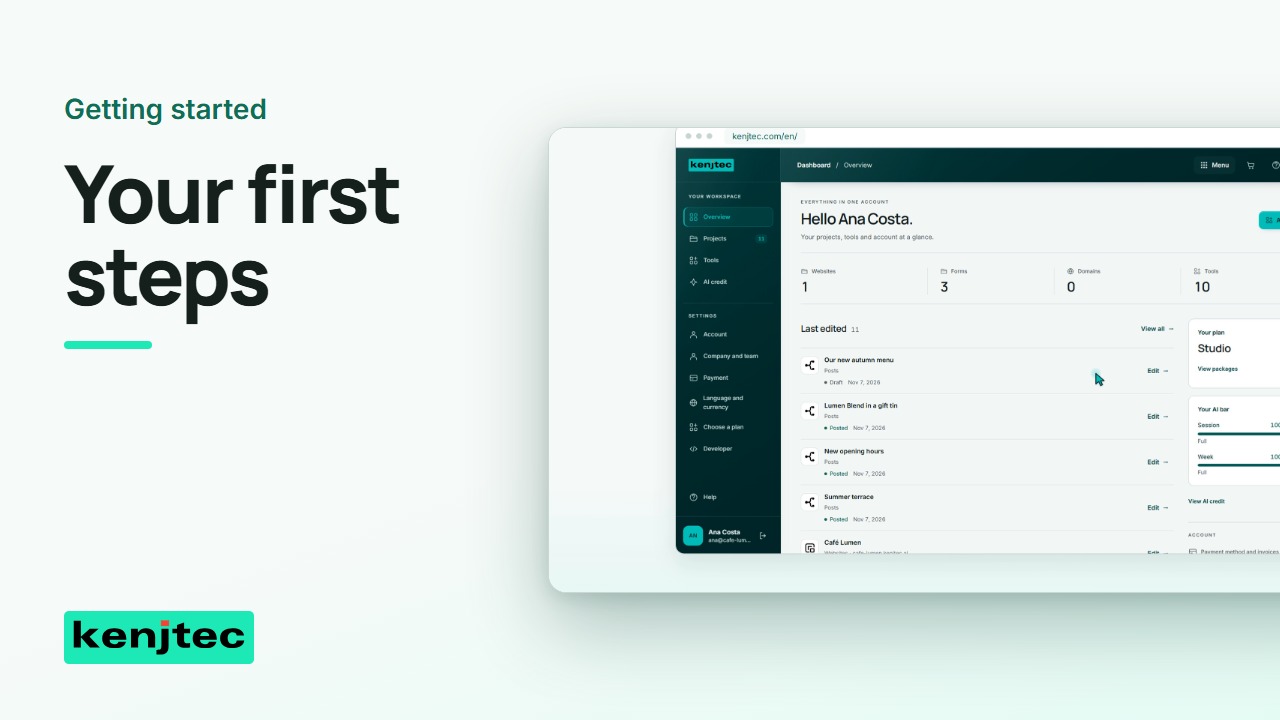
KENJTEC の各ツールを一歩ずつ紹介する短い動画です。最初のログインから、完成したウェブサイト、ショップ、最初の請求書まで。
はじめに
WebSiteBuilderai
ツールを見る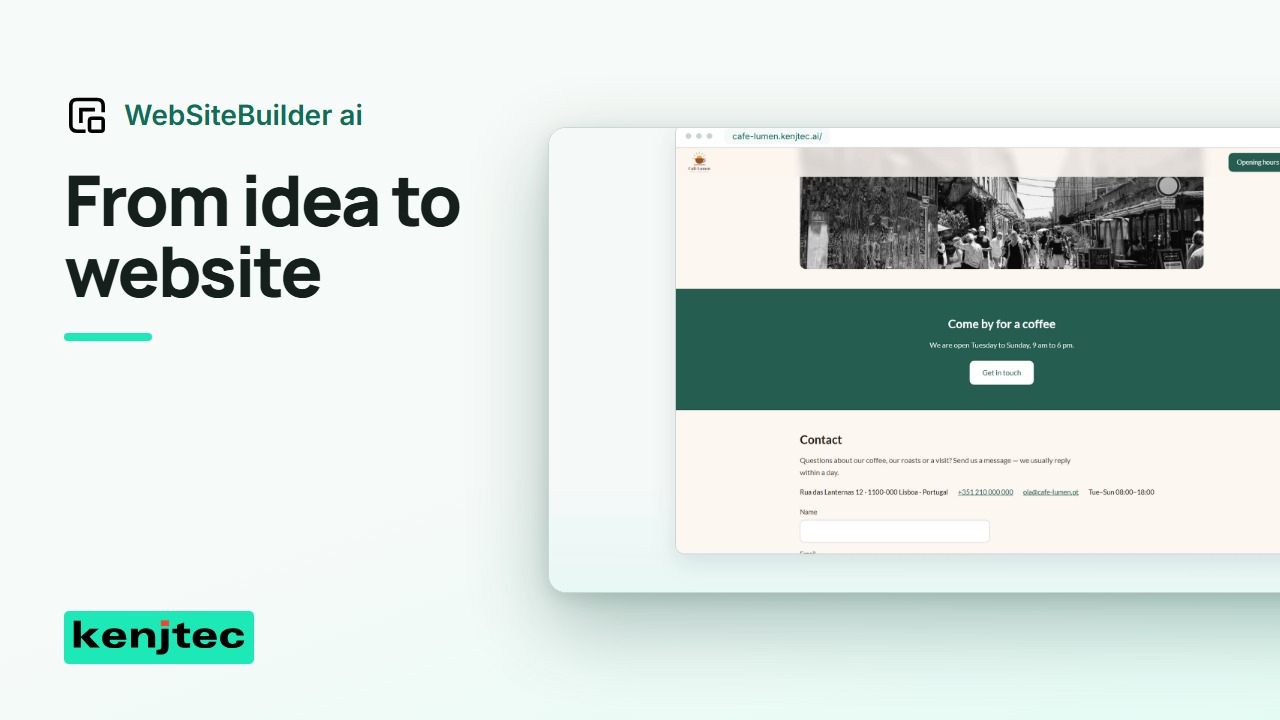 1:54事業の説明からウェブサイトを作成して公開これが完成したデモのウェブサイトです。事業の説明から始め、下書きを確認して、自分たちで公開します。
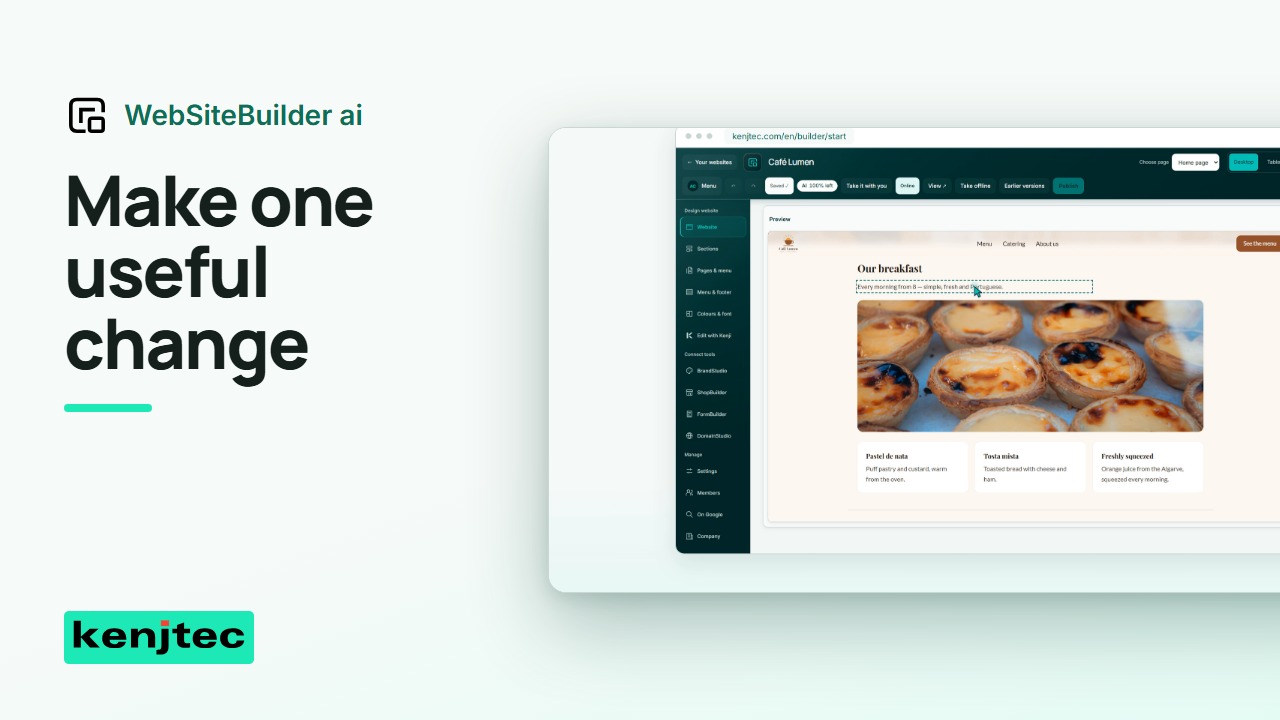 1:32ウェブサイトの文章と画像を更新し、結果を確認文章を 1 か所更新し、その画像を差し替えましょう。公開する前に、小さな画面で両方を確認します。
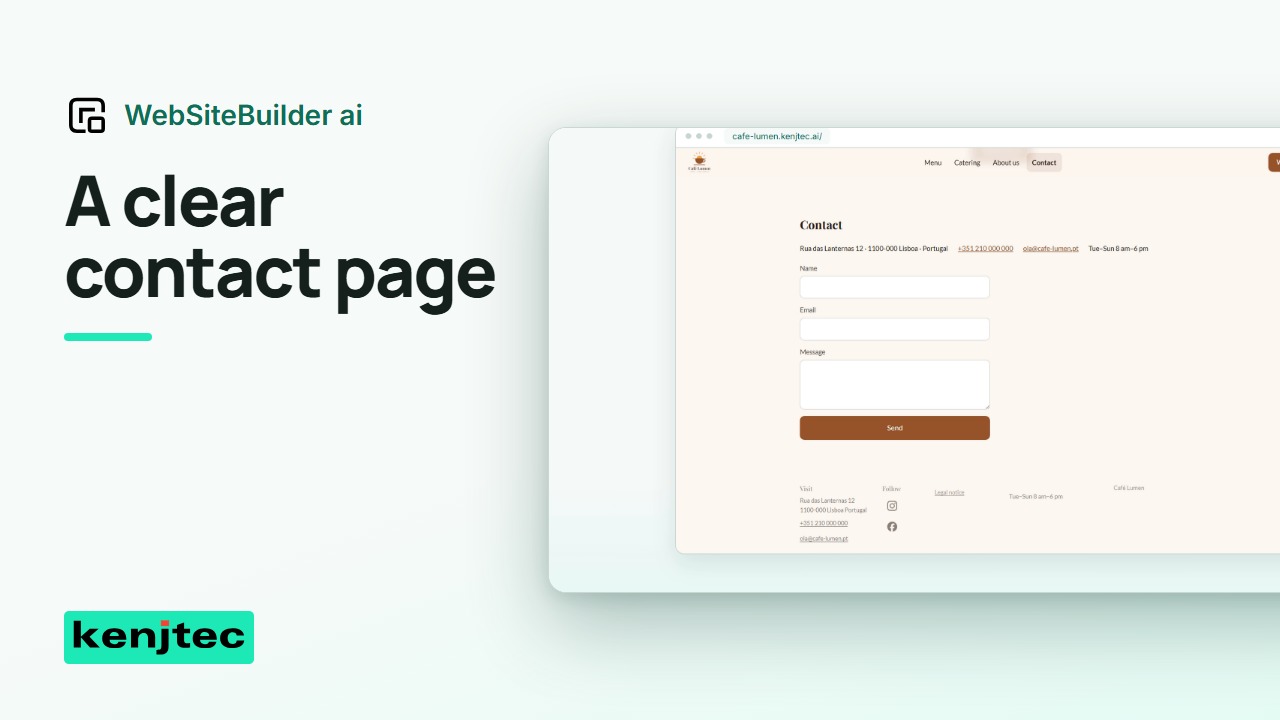 2:14お問い合わせページを追加し、ウェブサイトのメニューからリンク訪問者が探さなくても、お問い合わせページを見つけられるべきです。ページを作成し、そこまでの道筋を確認します。
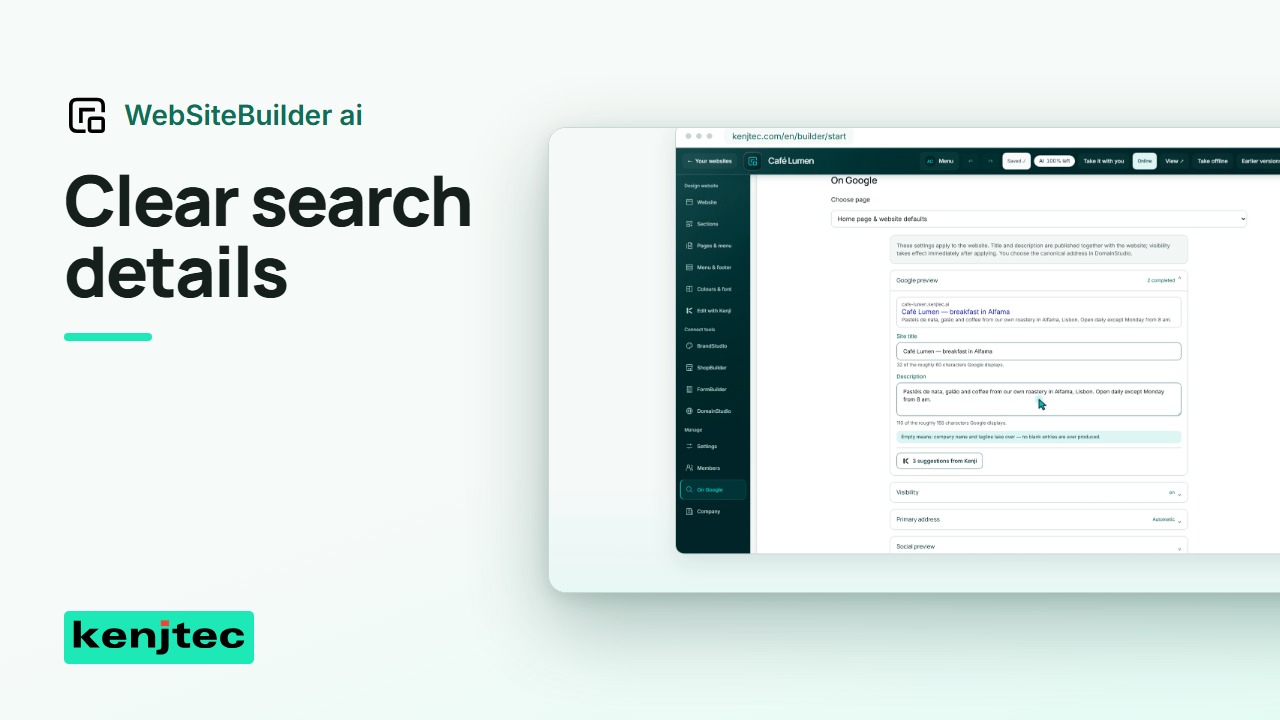 1:24ウェブサイトのタイトル、説明、検索での表示を設定タイトルと説明は、このページが何を提供するかを伝えるべきです。具体的に書き、サイトが検索でどう表示されるかを確認しましょう。
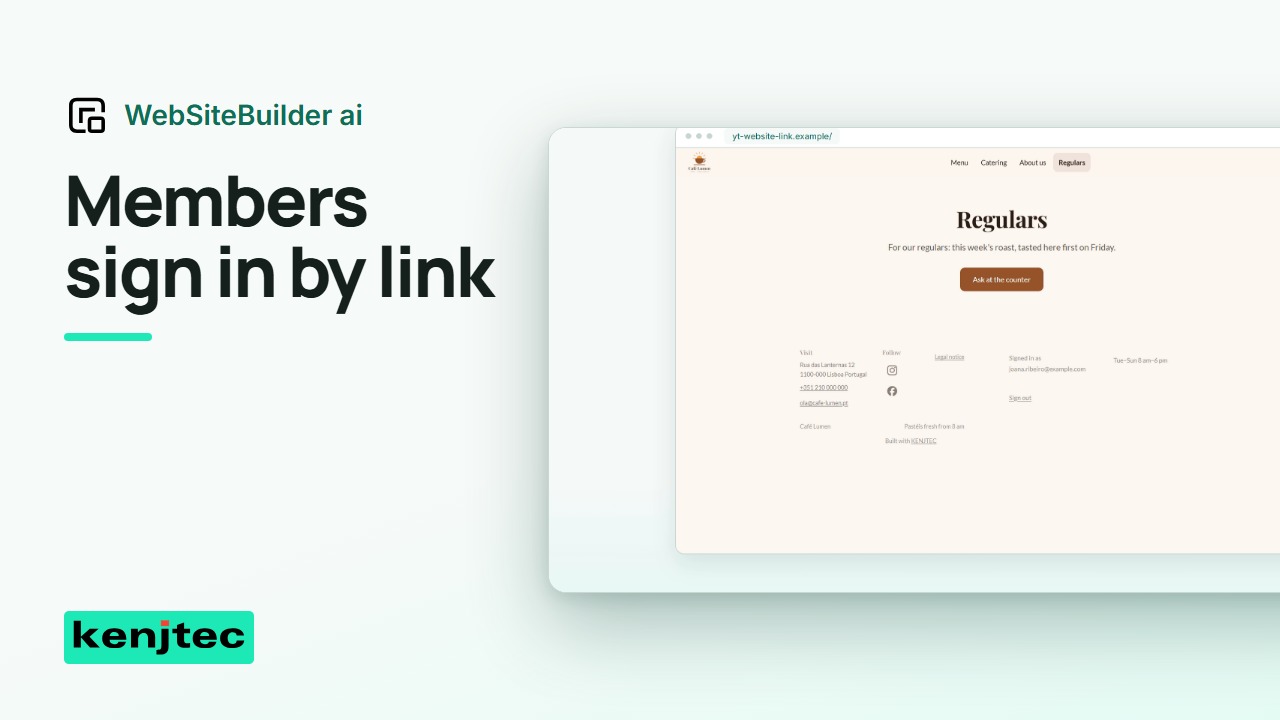 2:29メールリンクでログインするメンバー用ページを設定メンバーは、メールのリンクでログインすると、このページを開けます。アクセスを設定し、訪問者の側からテストしましょう。
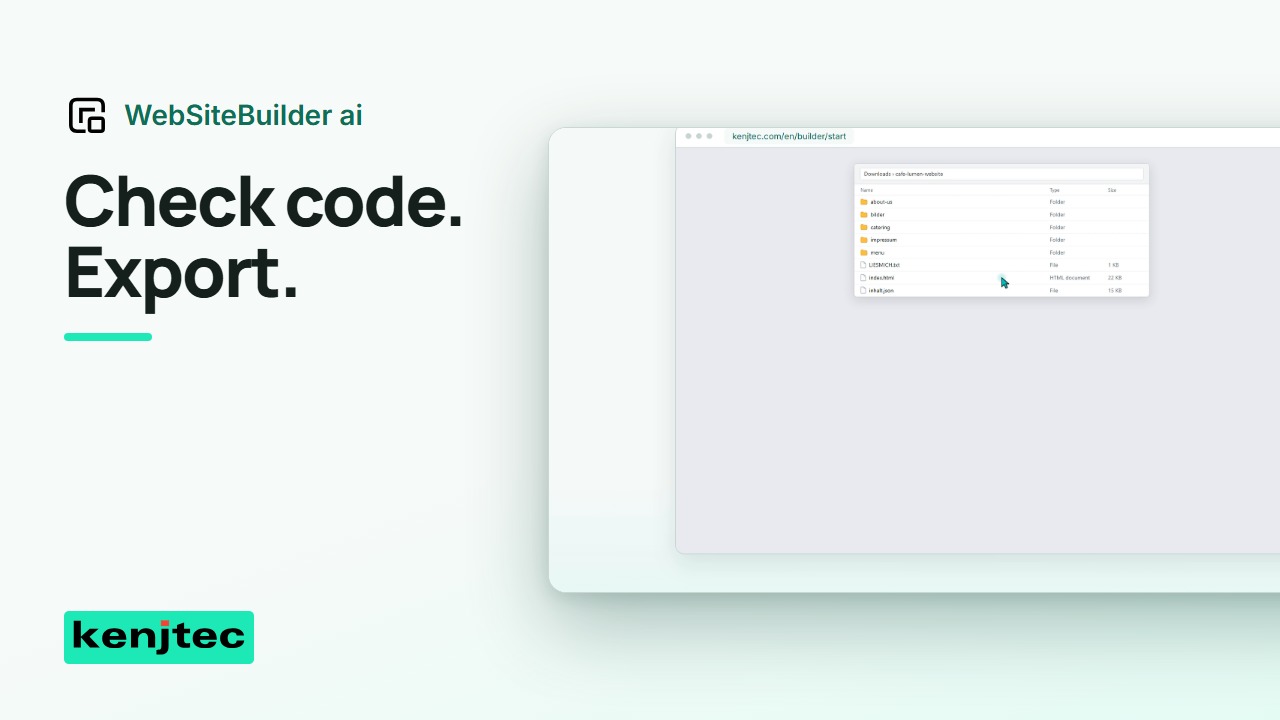 1:58ウェブサイトのカスタムコードを確認し、サイトのアーカイブをダウンロードウェブサイトのコピーをダウンロードできます。まずカスタムコードの変更を 1 つ確認し、次にエクスポートに実際に何が含まれているかを調べます。
BusinessCloudai
ツールを見る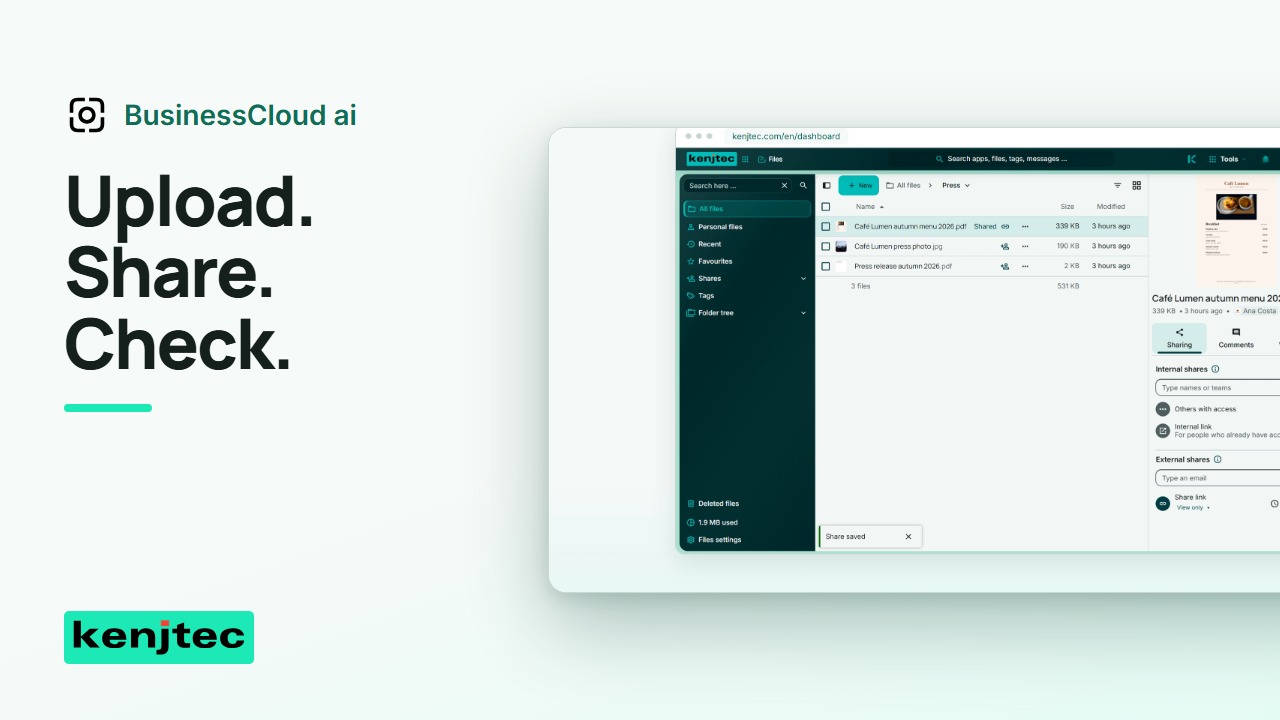
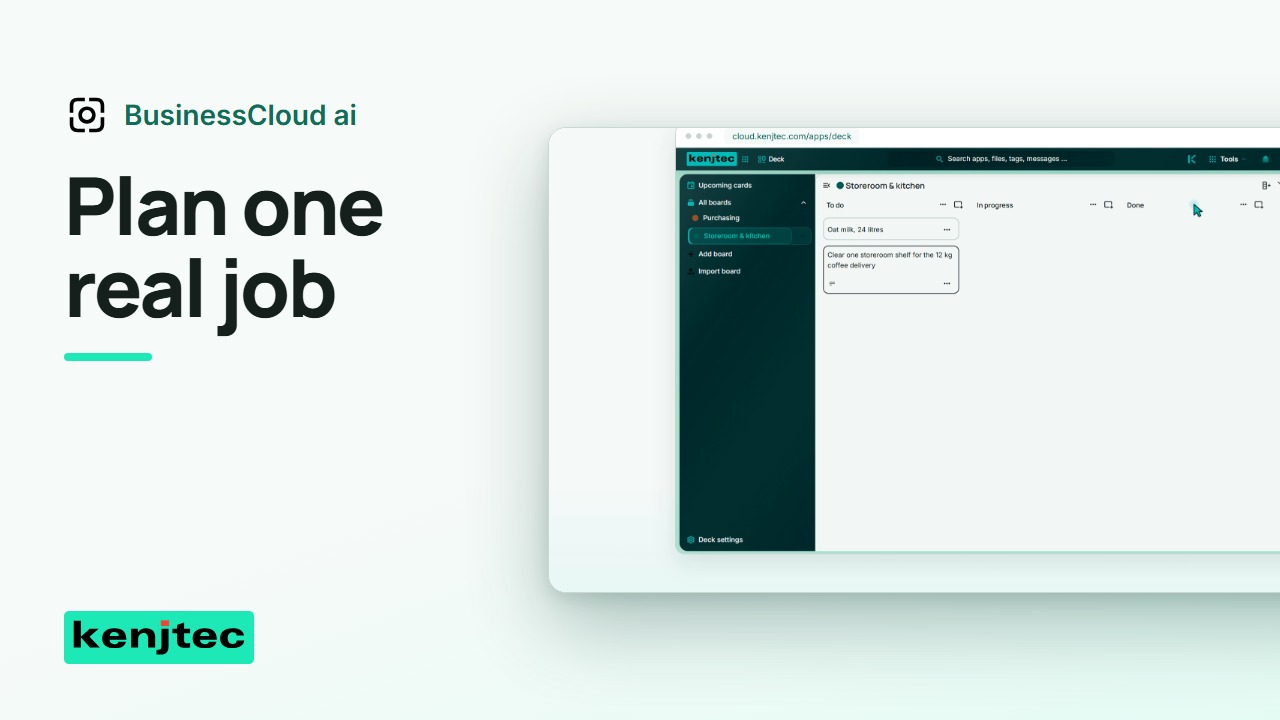
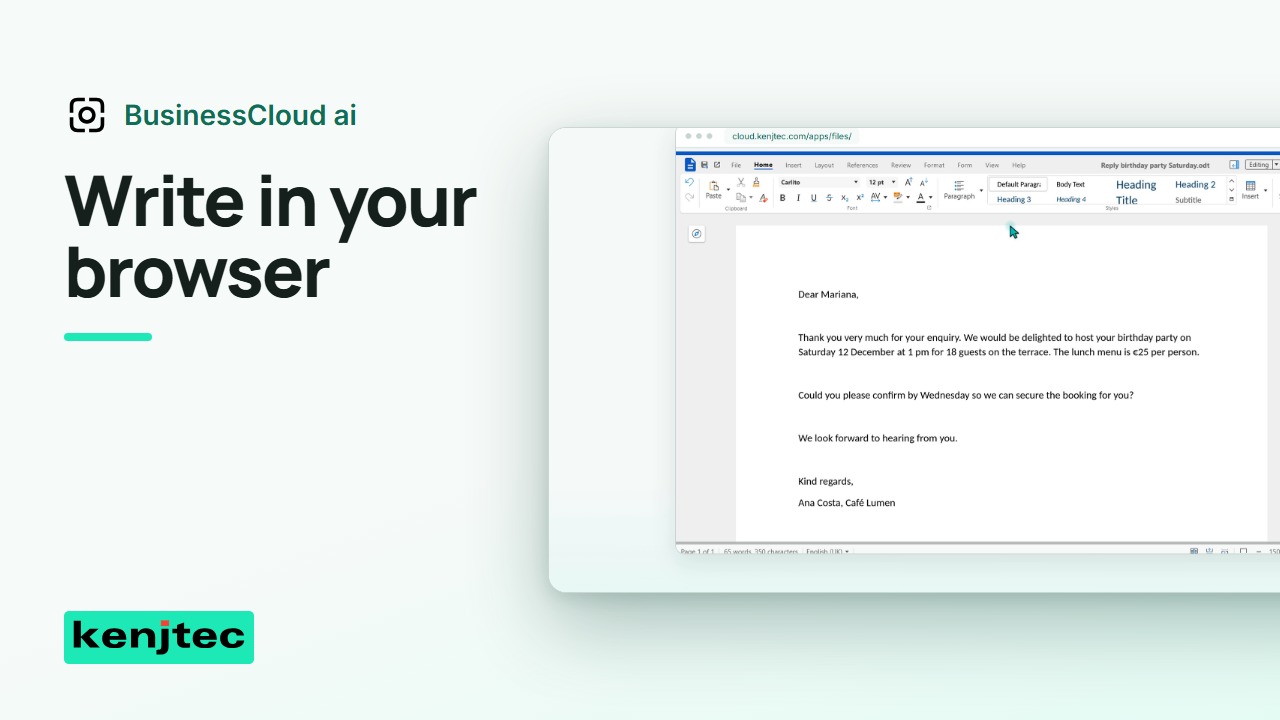
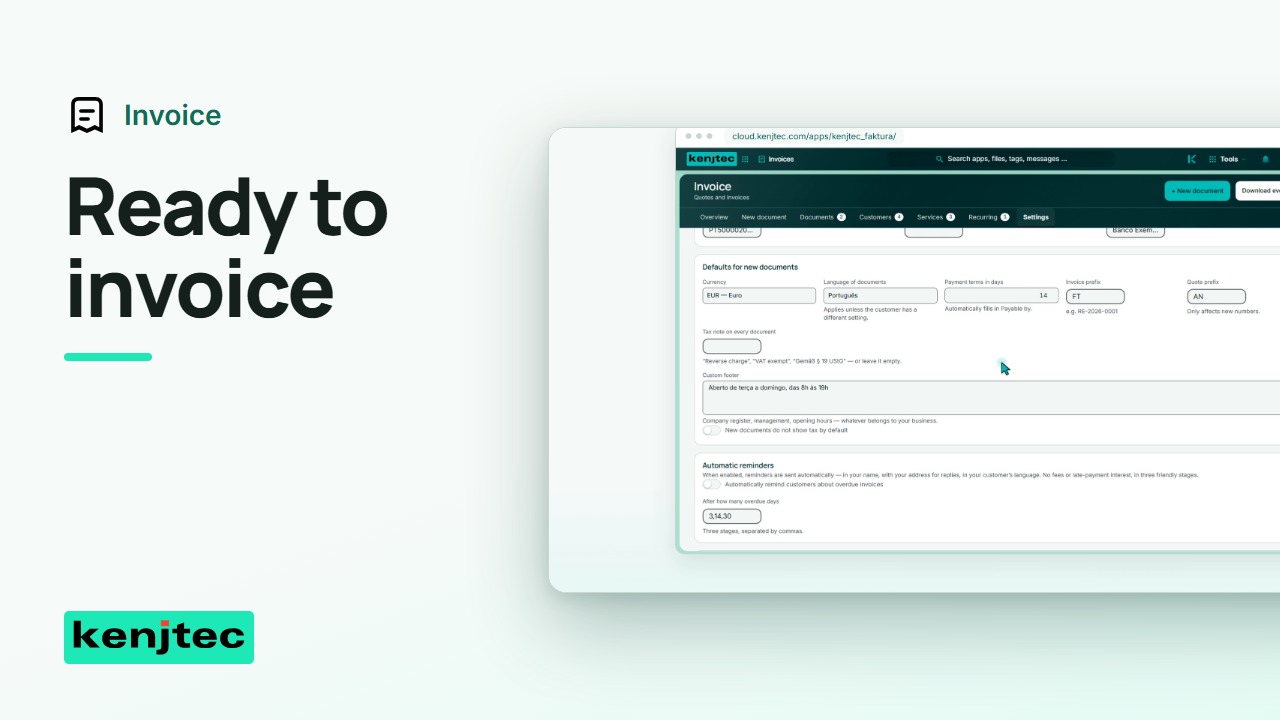
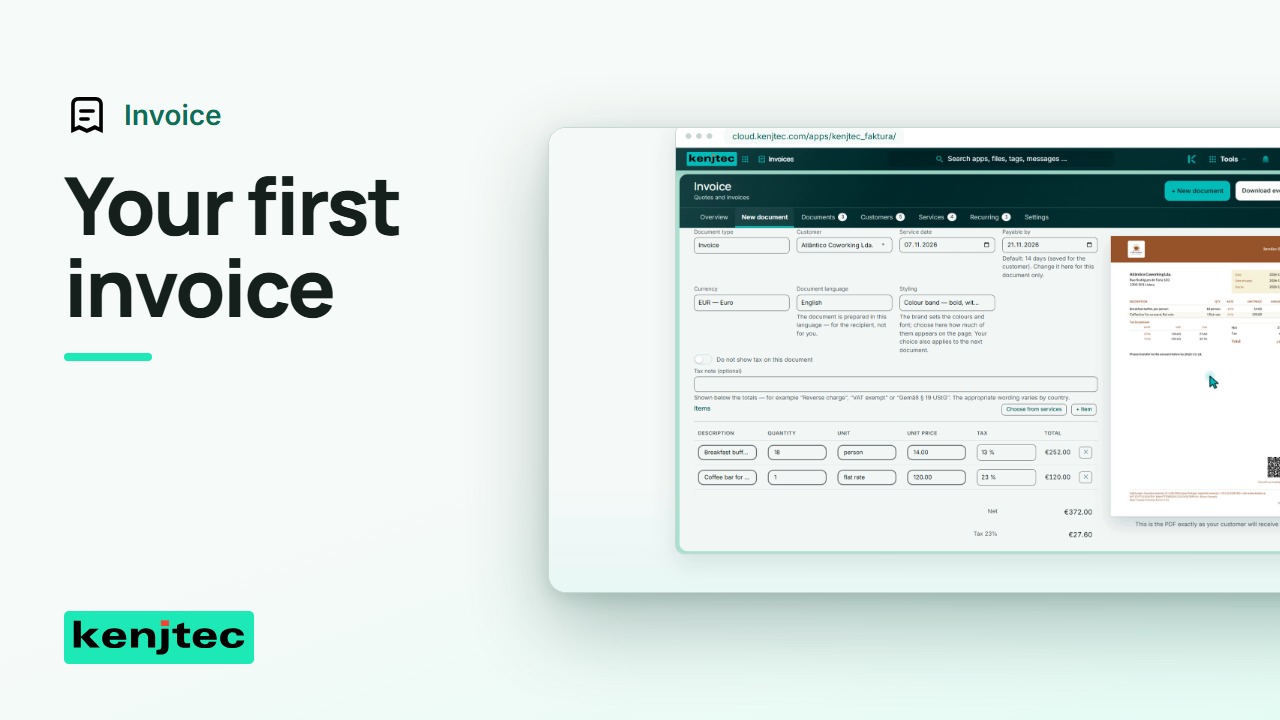
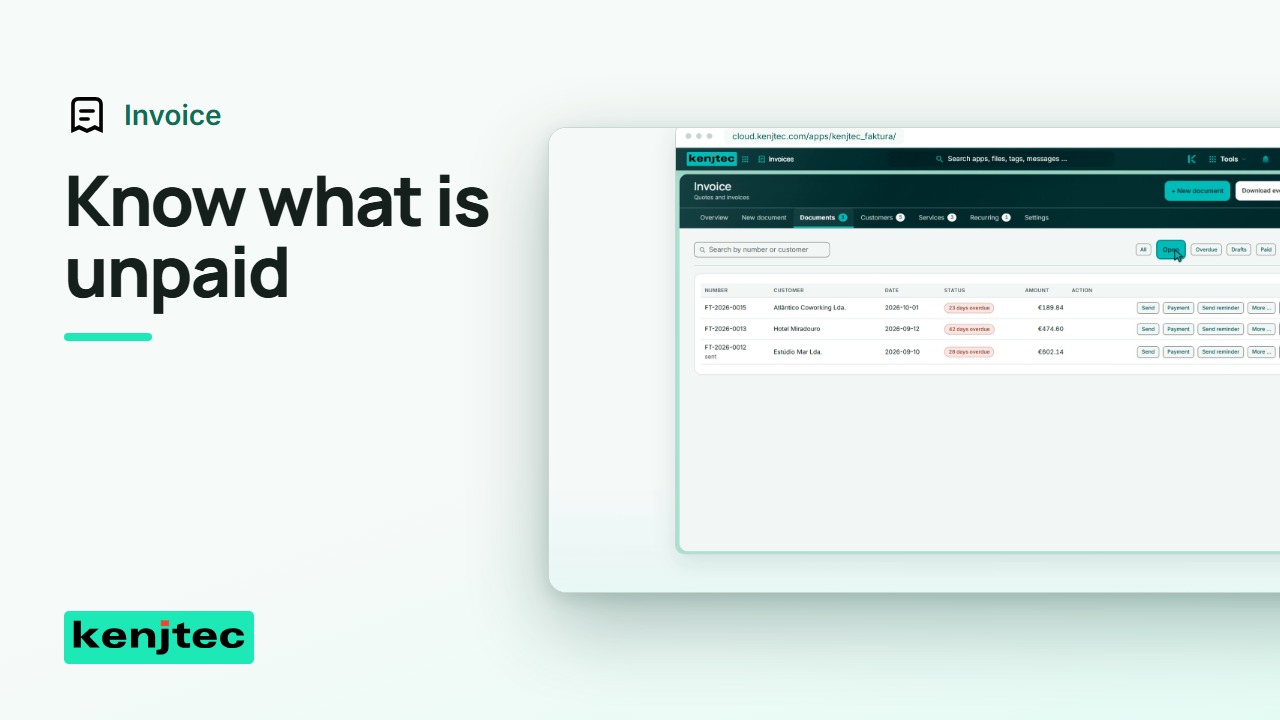
Invoice
MediaStudioai
ツールを見る
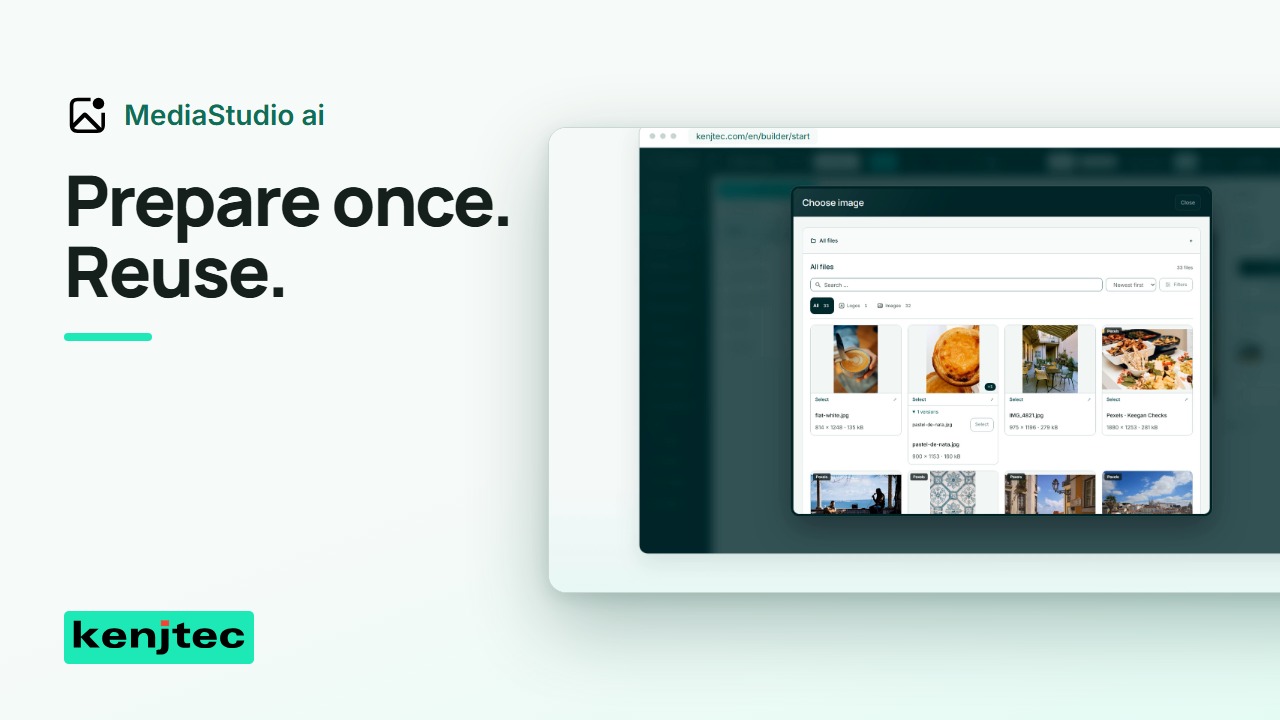
DomainStudioai
ツールを見る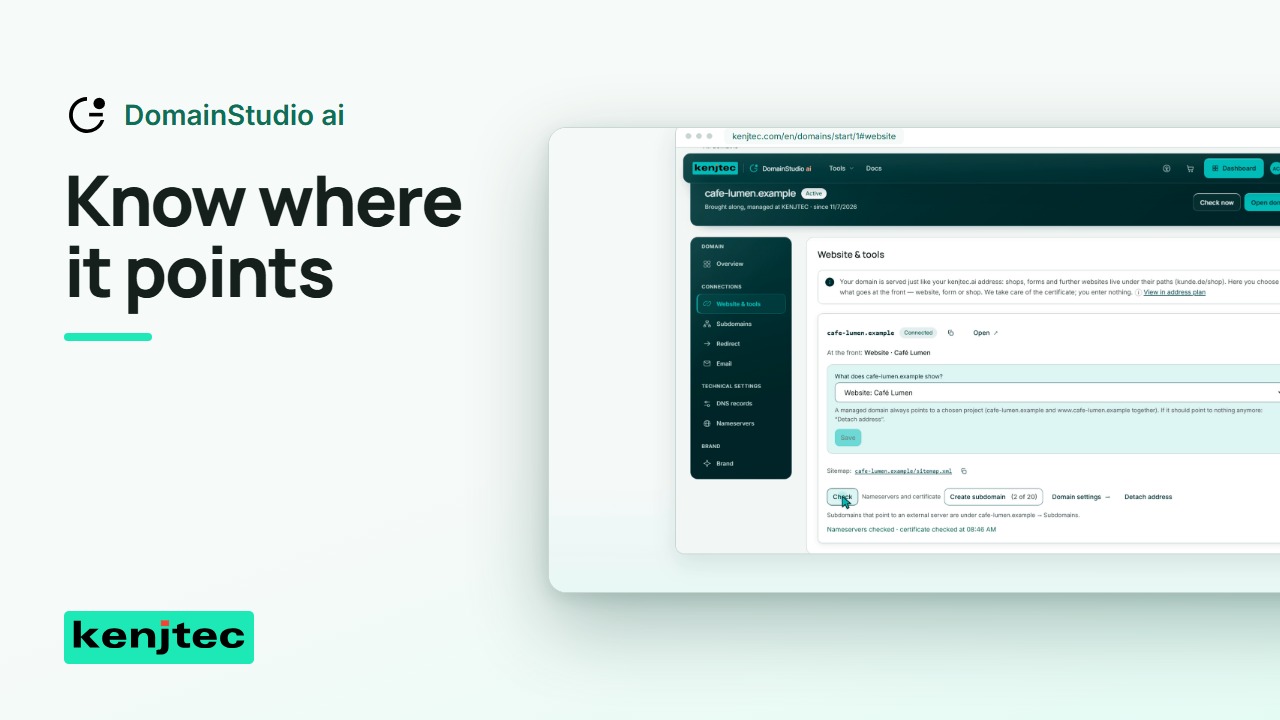
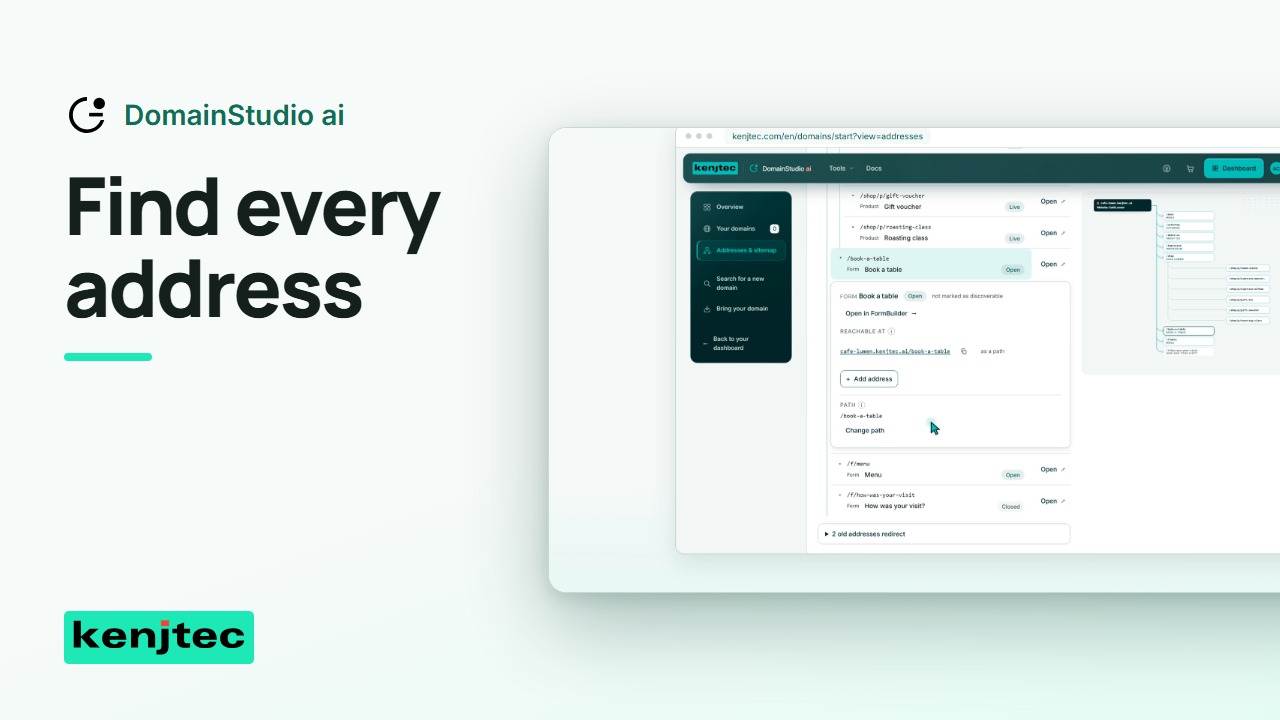
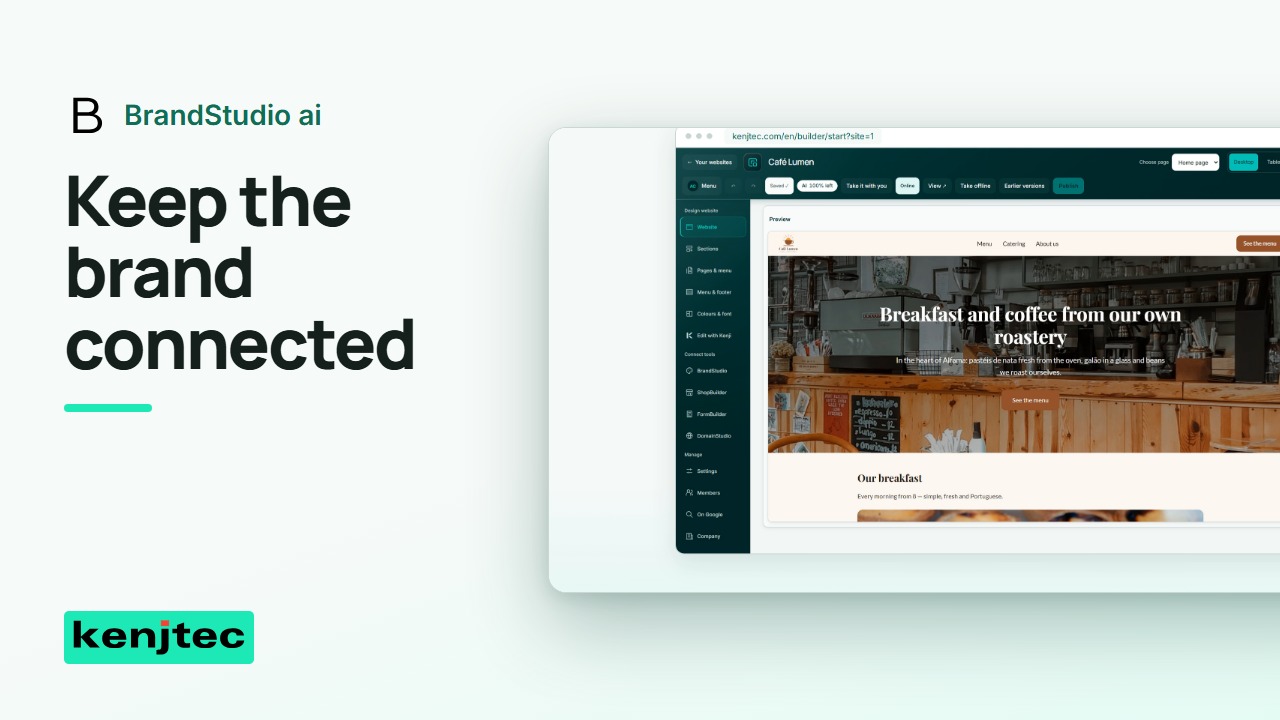
BrandStudioai
ツールを見る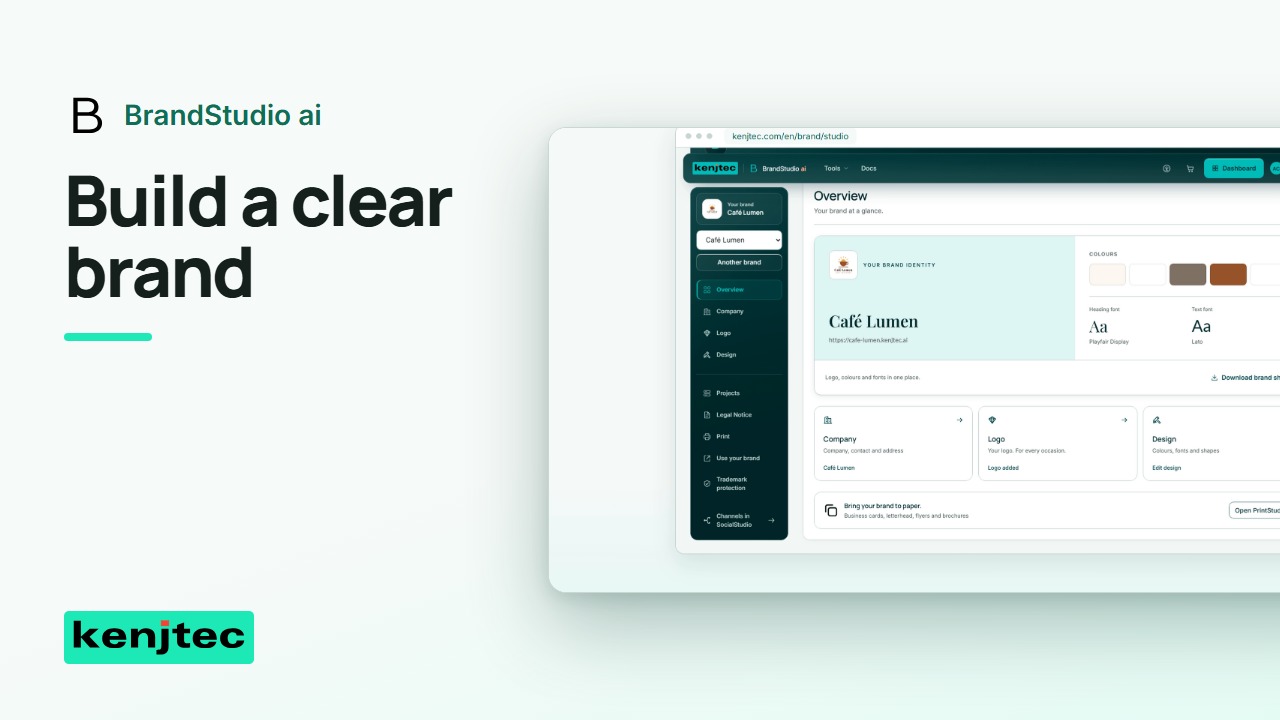
PrintStudioai
ツールを見る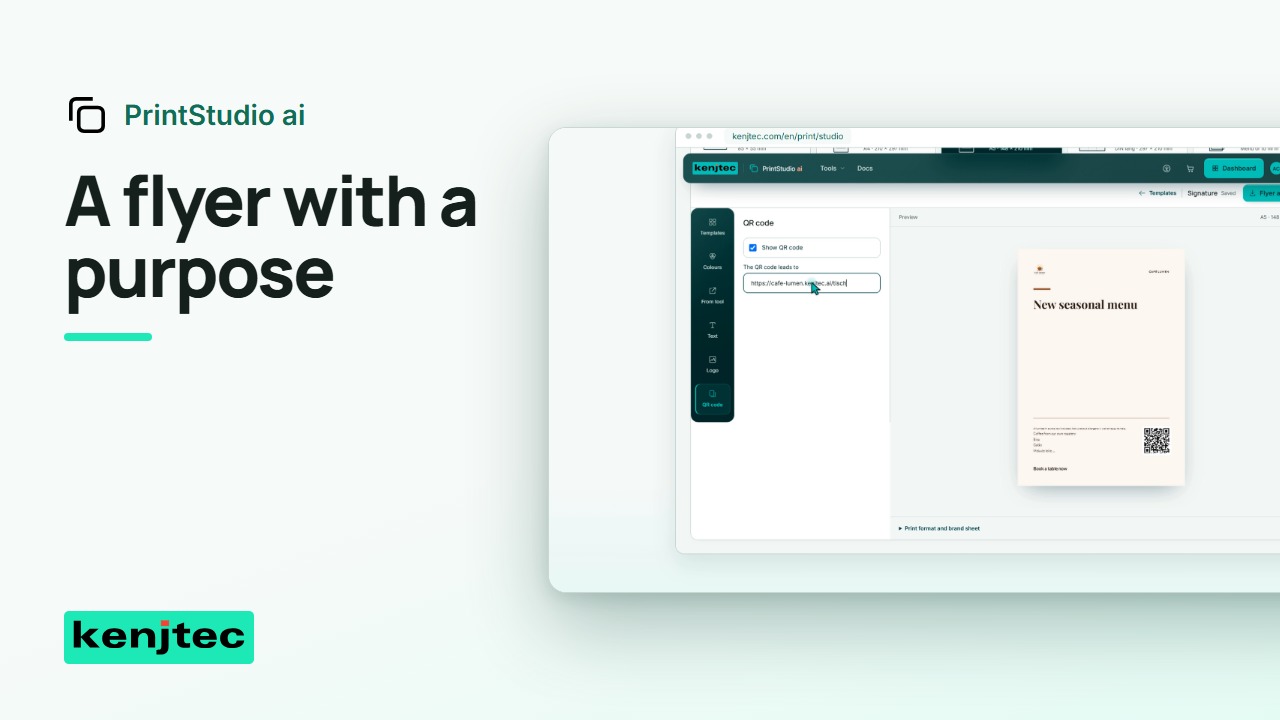
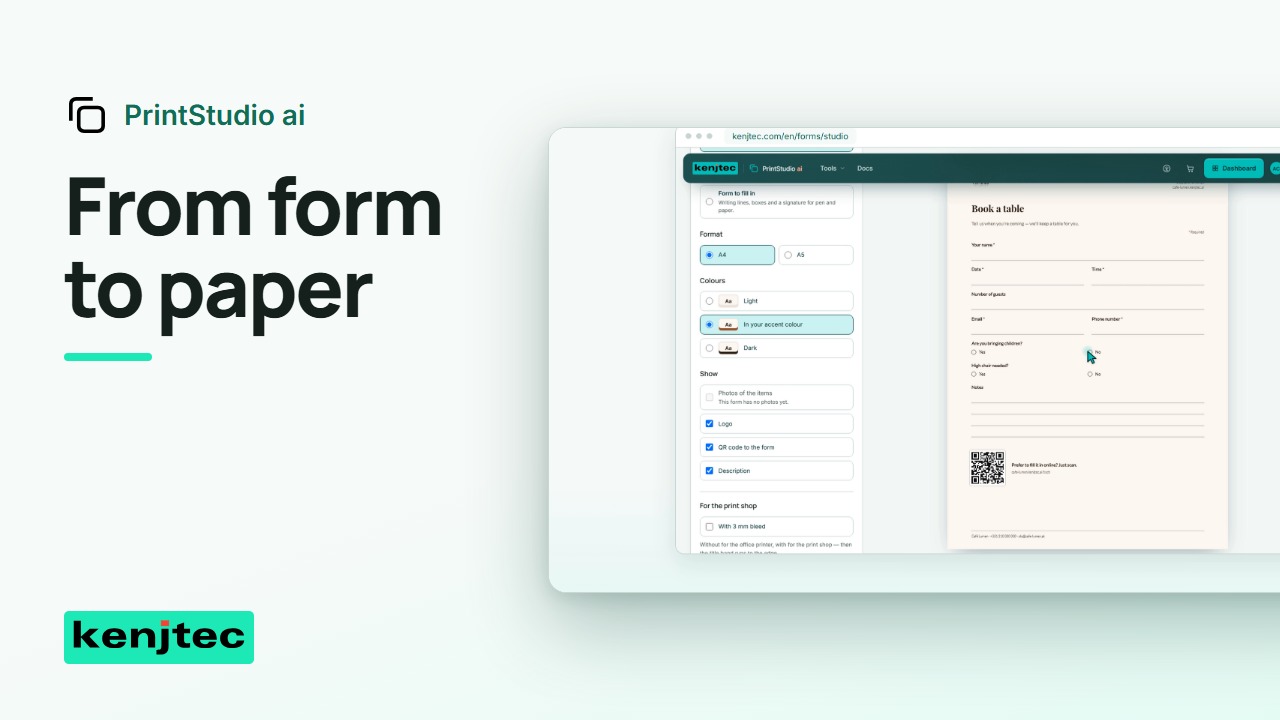
WordPressBuilderai
ツールを見る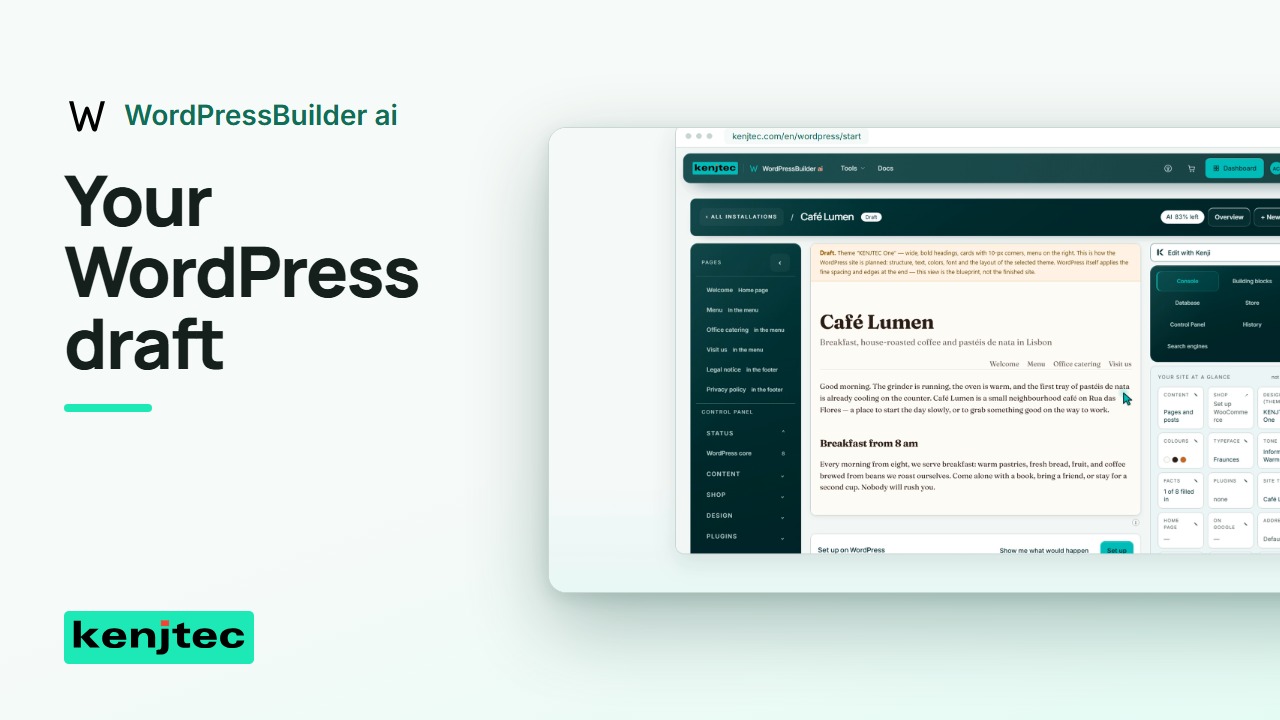 2:15AI で WordPress ウェブサイトの下書きを作成して確認事業の説明を WordPress の下書きにし、内容を確認して、先に進む前にセットアップの手順を見直します。
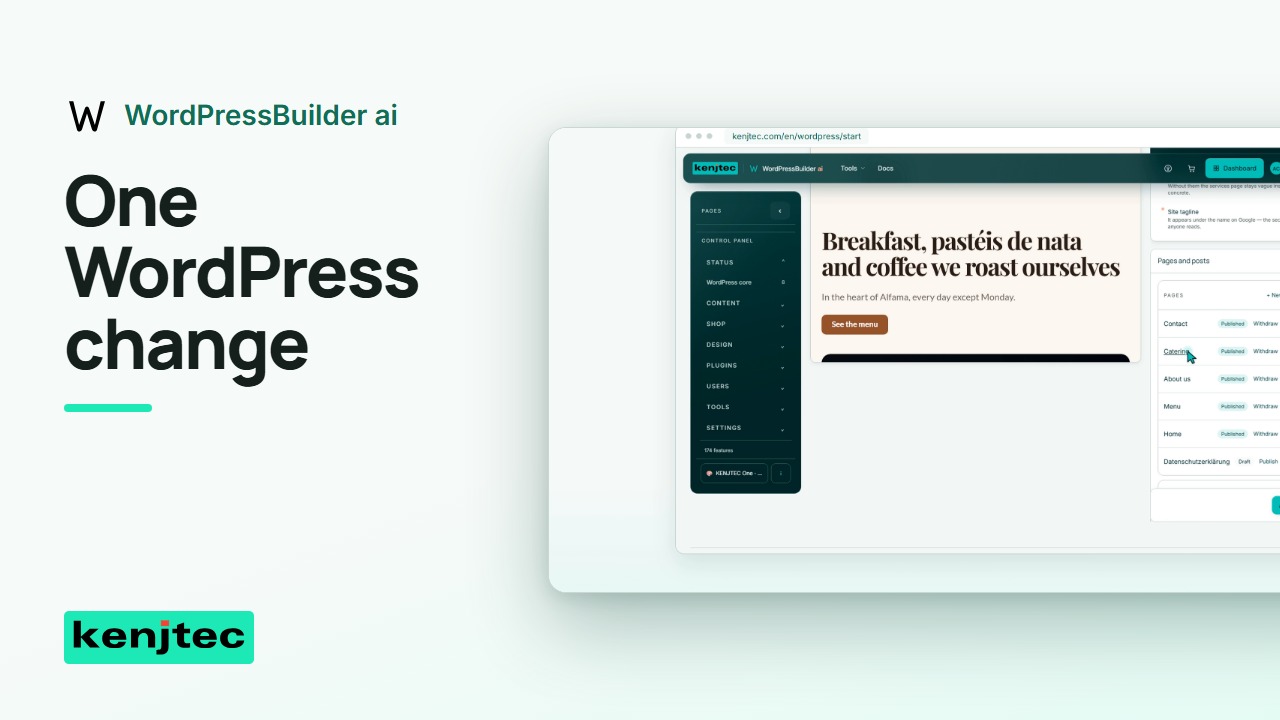 1:20KENJTEC のコックピットで WordPress を変更して確認WordPress にはっきりした変更を 1 つ加え、結果を確認しましょう。設定を全部見て回るのではなく、コックピットを使います。
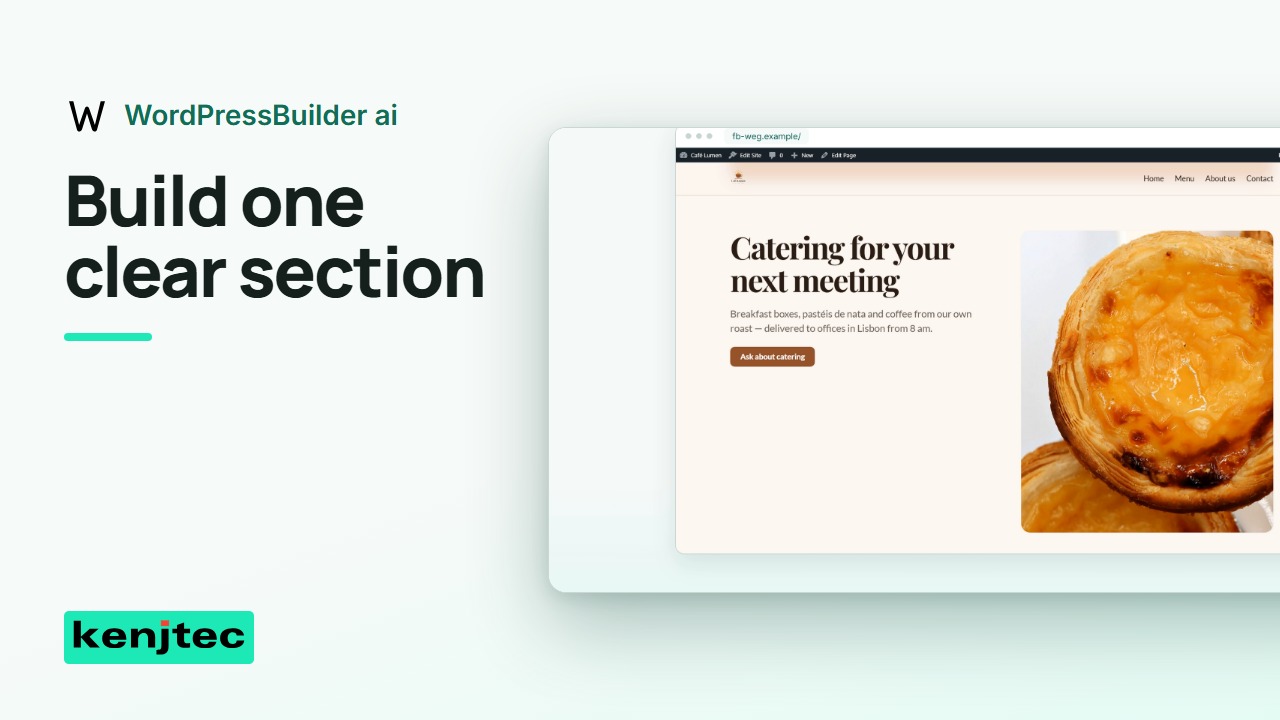 1:57WordPress ページのセクションを作り、スマートフォンで確認訪問者が事業を理解し、役に立つ次の一歩を踏み出せるセクションを 1 つ追加します。
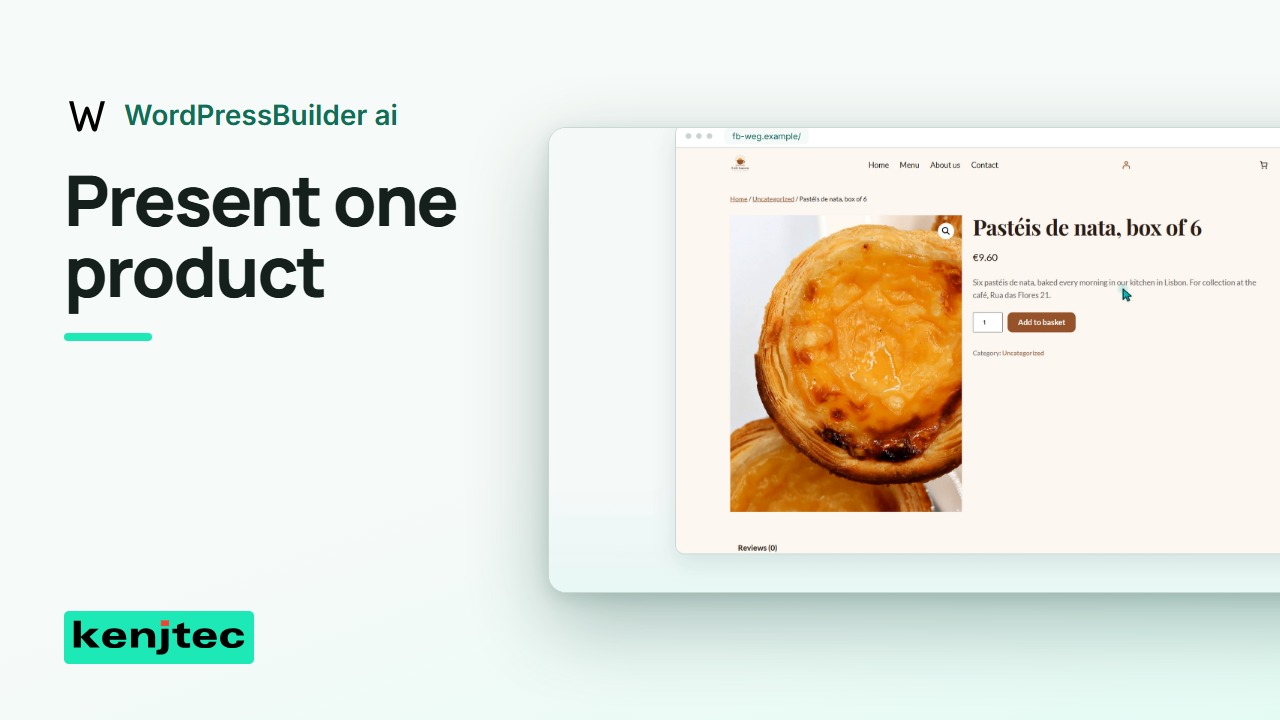 2:00WooCommerce の商品と検索用の説明を準備商品ページは、何を提供しているかを購入者に伝えるべきです。商品を 1 つ準備し、検索に使われる説明を確認します。
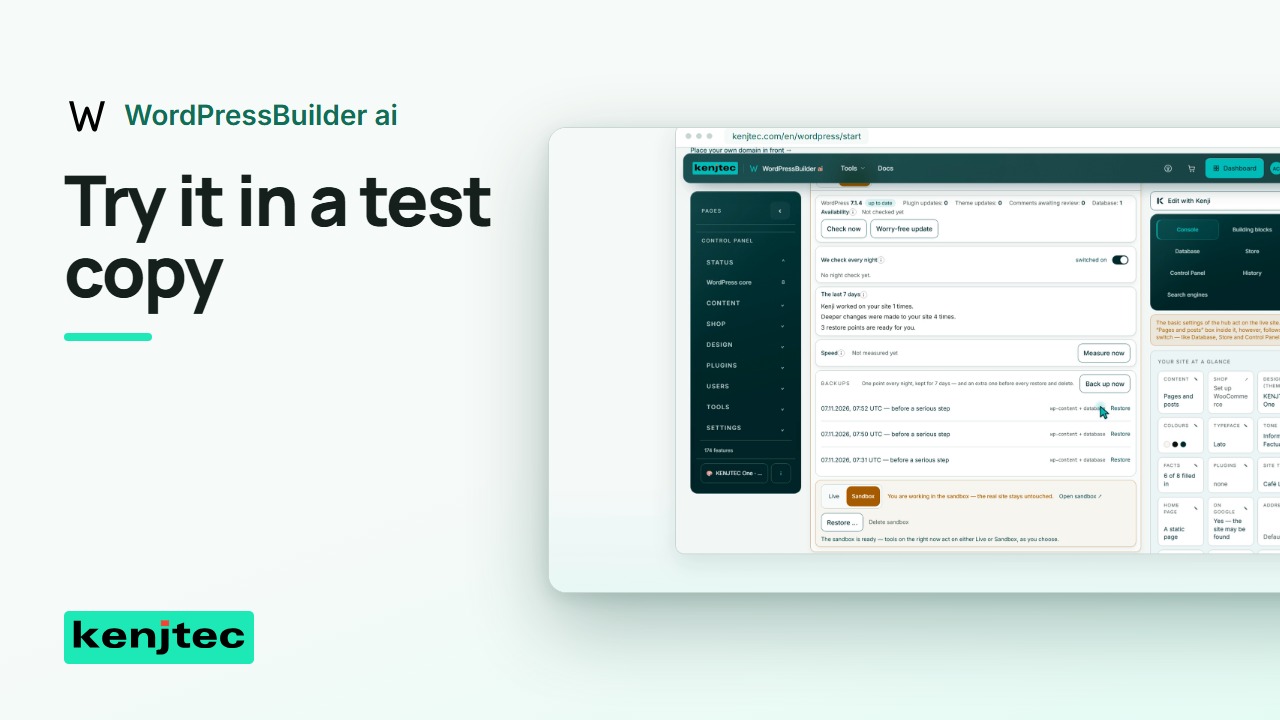 1:26WordPress の変更を、本番前にステージング用コピーでテストステージング用コピーで変更を試し、ライブのサイトと比べてから、何を反映するかを決めます。
FormBuilderai
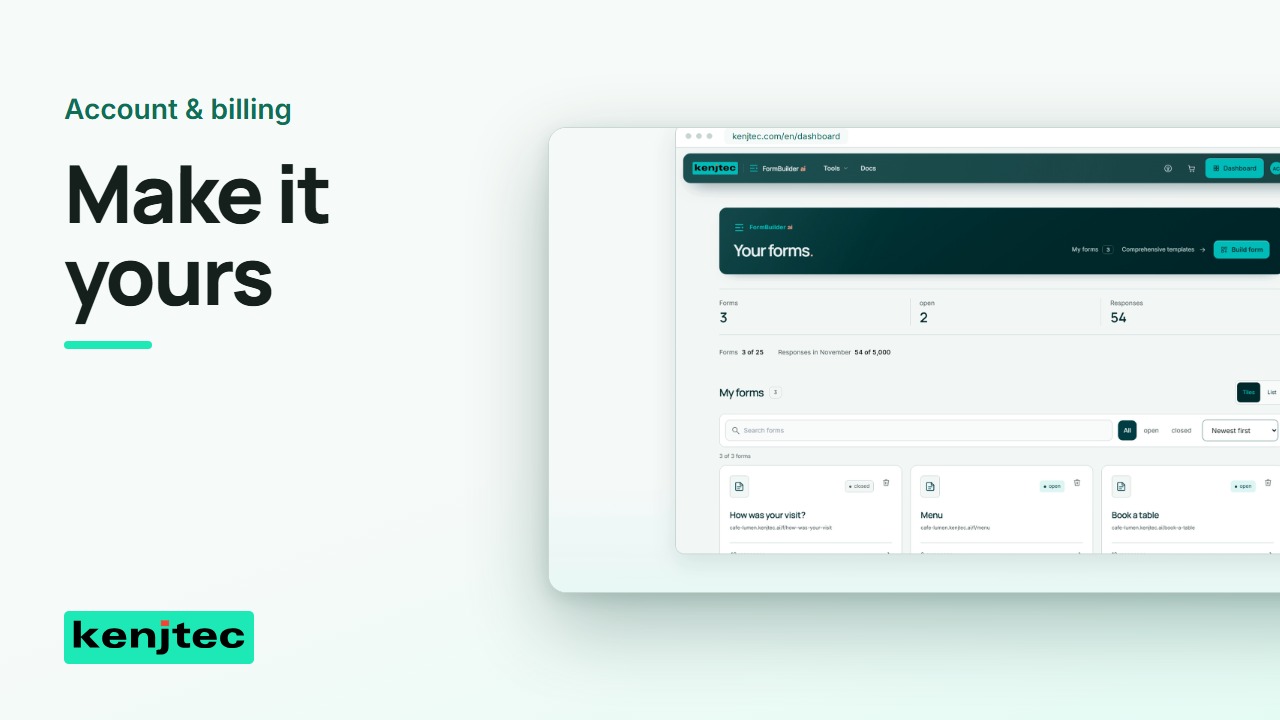
ツールを見る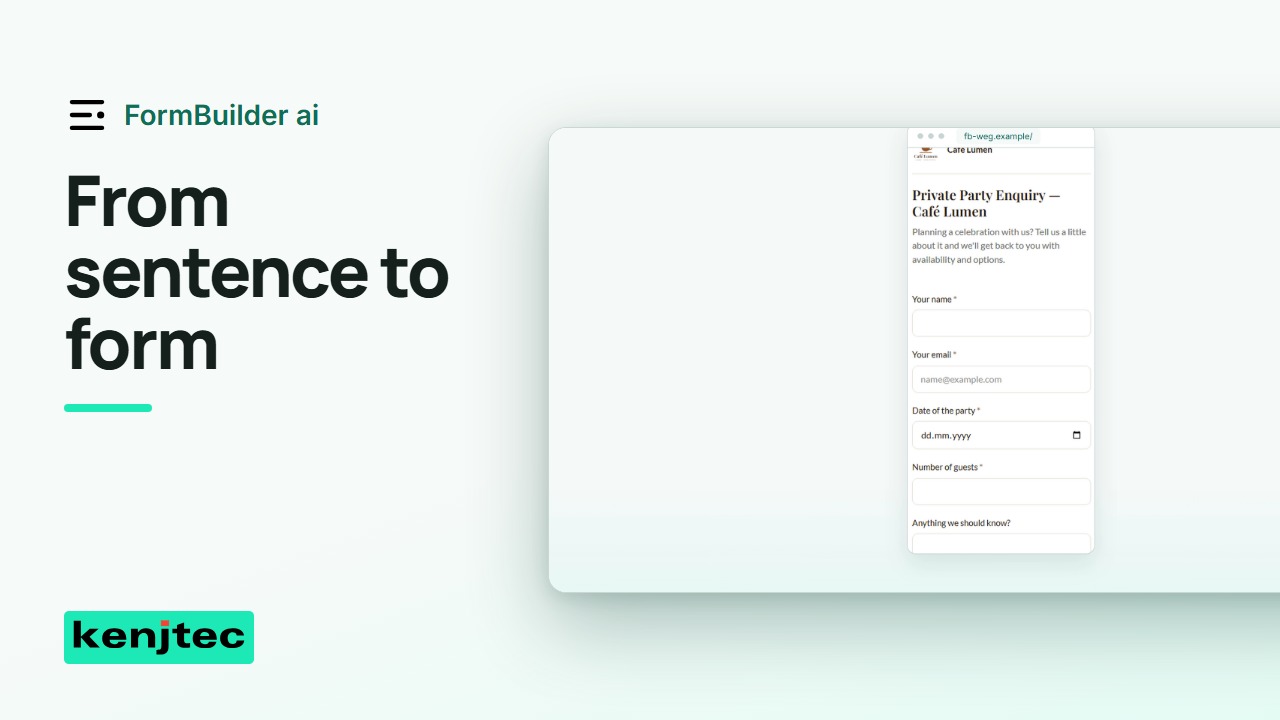 1:22一文から問い合わせフォームを作ってテストカフェのイベント用に問い合わせフォームを作り、質問を確認して、訪問者に実際にどう見えるかをテストします。
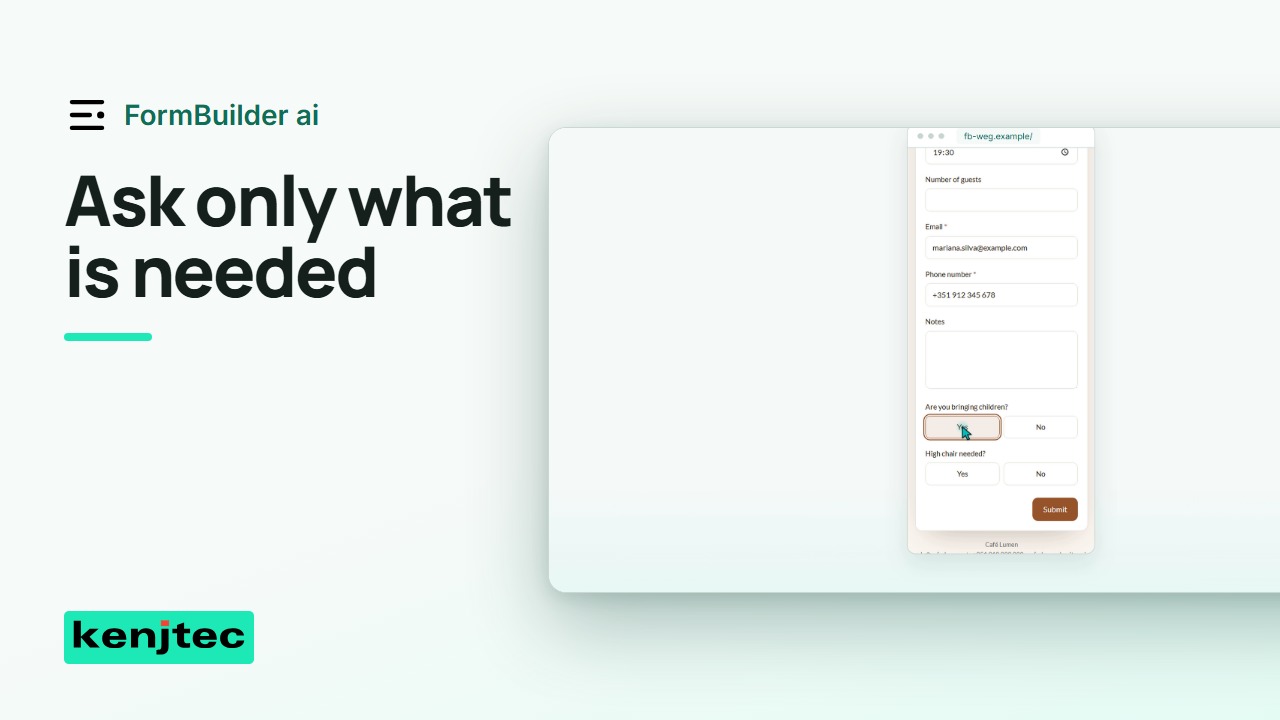 1:34条件分岐で、フォームに必要な質問だけを表示この質問は、必要なときだけ表示されるべきです。条件を作成し、それを左右する 2 つの回答を両方ともテストします。
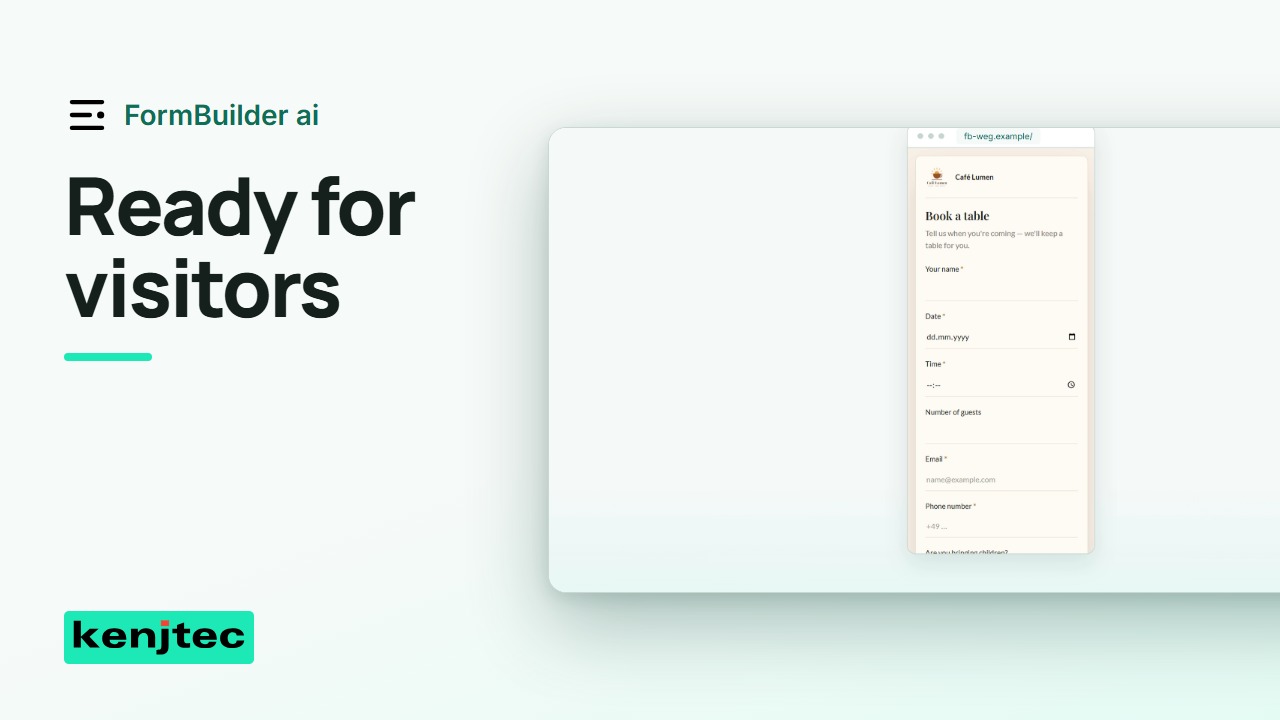 1:17フォームをデザインし、テスト済みのリンクや QR コードを共有このフォームを読みやすくしてから、訪問者が開く正確なリンクを確認します。テストはデザインと同じくらい大切です。
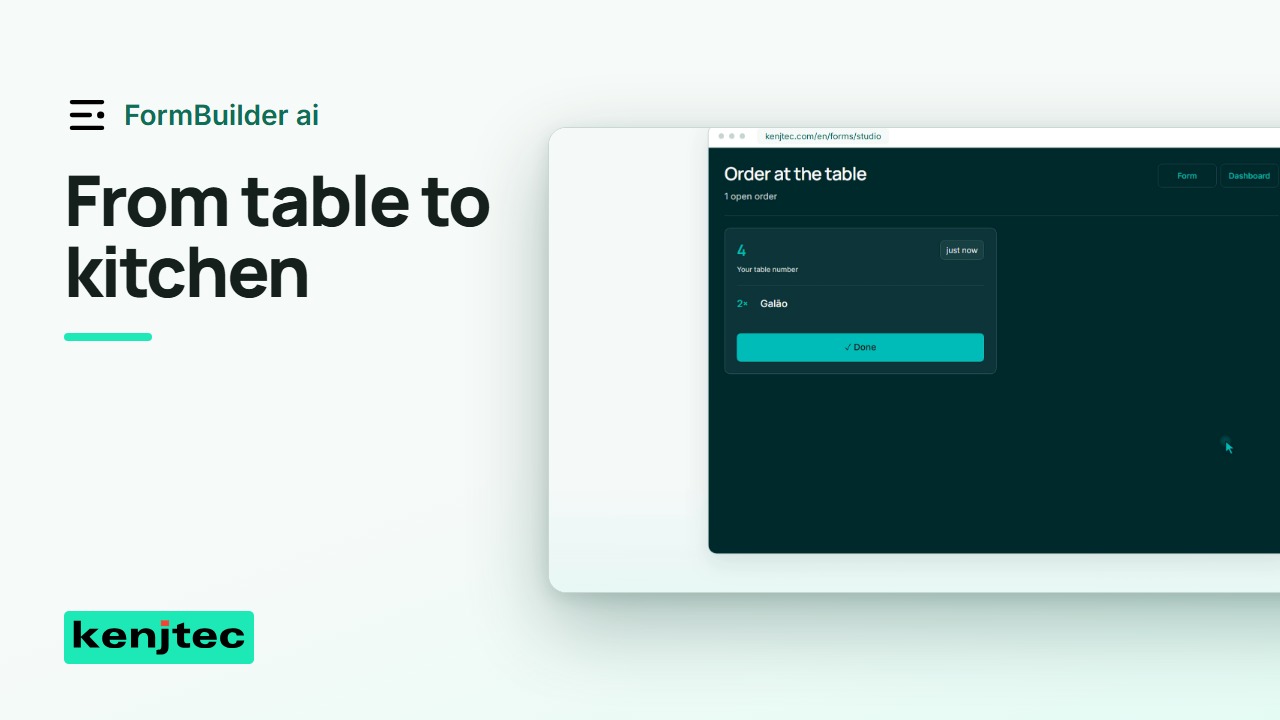 1:22KENJTEC で QR コードのテーブル注文を設定4 番テーブルのお客様がコーヒーを 2 杯注文します。同じ注文が、キッチンビューにはこう表示されます。この流れを設定しましょう。
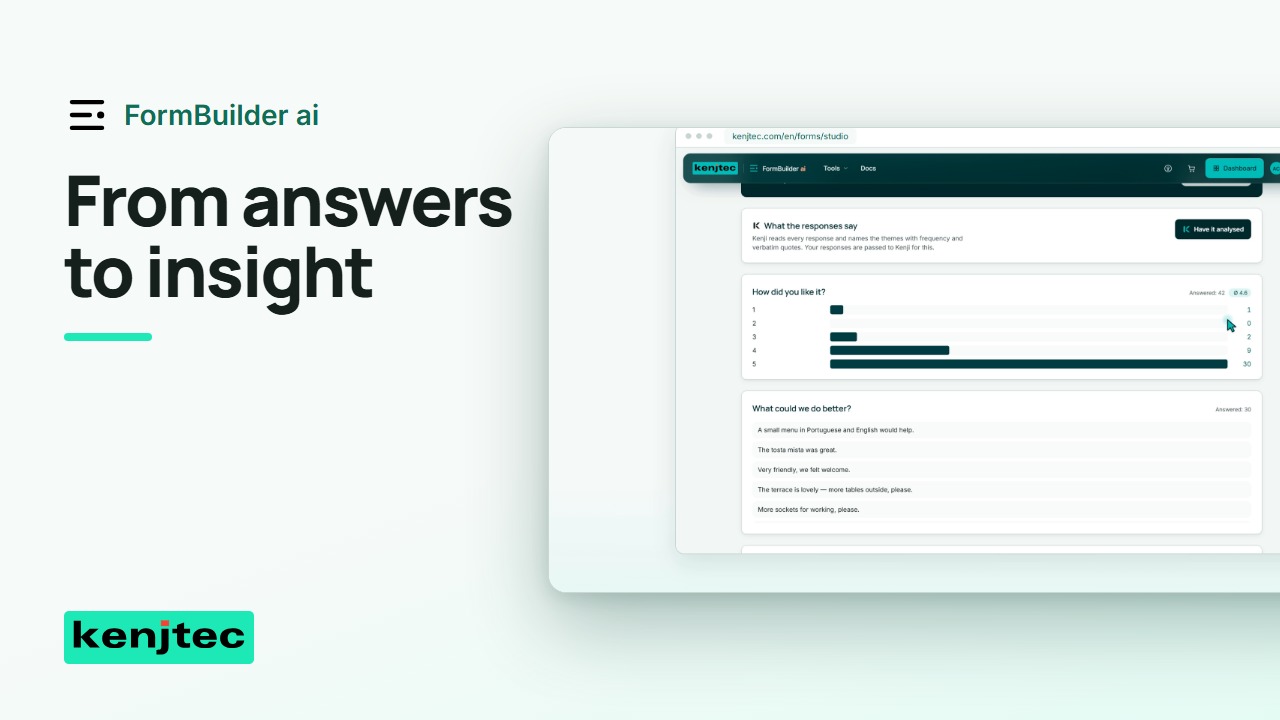 1:11フォームの回答を読み、AI の要約を確認して結果をエクスポート回答を 1 件探し、要約を元の文面と照らし合わせて確認し、次の作業のために結果をエクスポートします。
ShopBuilderai
ツールを見る
開発者向け
読んで確認したい方へ
どのチュートリアルにも、手順を文章でまとめたガイドがドキュメントにあります。
SocialStudioai
ツールを見る