
Deine KI verbinden
Unter https://api.kenjtec.com/mcp spricht dein Konto das Model Context Protocol (MCP). Jede KI und jedes Programm, das MCP versteht, kann sich dort anmelden — mit einem API-Schlüssel aus dem Dashboard. Die KI bekommt dann Werkzeuge für dein Konto: Websites bauen und ändern, Rechnungen schreiben, DNS-Einträge pflegen, Medien und Marken lesen.
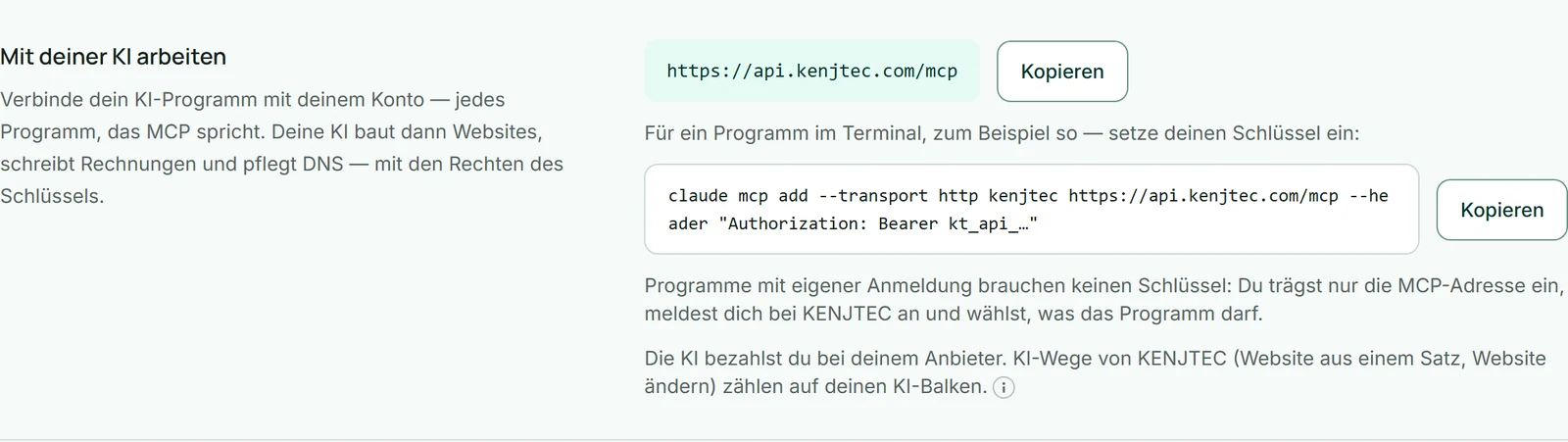
- Lege unter Entwickler einen Schlüssel an und wähle die Rechte, die deine KI haben soll.
- Kopiere unter „Mit deiner KI arbeiten“ den Befehl und setze deinen Schlüssel ein.
- Führe den Befehl im Terminal aus und frag deine KI, was sie in deinem Konto tun soll.
claude mcp add --transport http kenjtec https://api.kenjtec.com/mcp \
  --header "Authorization: Bearer kt_api_…"
Verbinden mit Anmeldung — ohne Schlüssel
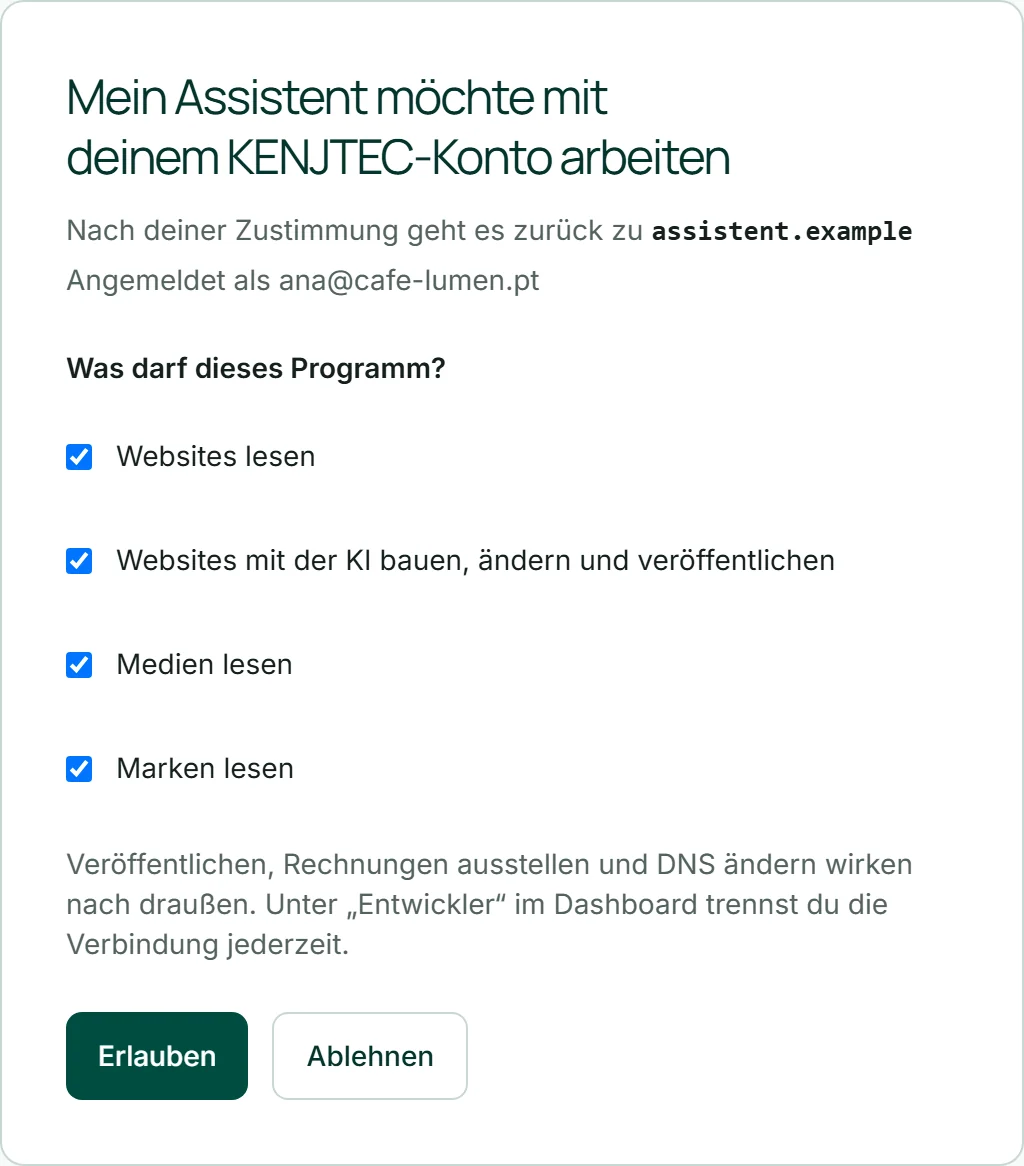
KI-Programme mit eigener Anmeldung, etwa Assistenten im Browser, brauchen keinen Schlüssel. Du trägst dort nur die Adresse https://api.kenjtec.com/mcp als Verbindung ein. Das Programm schickt dich dann zu KENJTEC: Du meldest dich an, siehst, welches Programm sich verbinden will und wohin es danach zurückkehrt, und wählst, was es darf.
Mit „Erlauben“ ist die Verbindung da. Sie steht im Dashboard unter Entwickler bei „Mit deiner KI arbeiten“; „Trennen“ beendet sie sofort.
- Füge in deinem KI-Programm eine Verbindung mit der Adresse https://api.kenjtec.com/mcp hinzu.
- Melde dich auf der Seite von KENJTEC an, die sich öffnet.
- Wähle unter „Was darf dieses Programm?“ die Rechte und klicke auf „Erlauben“.
Prüfe auf der Zustimmungsseite die Adresse hinter „Nach deiner Zustimmung geht es zurück zu“. Den Namen wählt das Programm selbst, die Adresse nicht.
Was deine KI darf
Deine KI sieht nur die Werkzeuge, für die der Schlüssel ein Recht hat. Ein Schlüssel nur mit sites:read kann Websites ansehen, aber nichts ändern. Werkzeuge, die nach draußen wirken — veröffentlichen, eine Rechnung ausstellen, DNS ändern —, sind als folgenreich gekennzeichnet; gute KI-Programme fragen dich vorher.
Es gelten dieselben Regeln wie in den Tools von KENJTEC und in der API: Paketgrenzen, eine vollständige Marke vor dem Veröffentlichen, lückenlose Rechnungsnummern. Lehnt KENJTEC etwas ab, bekommt deine KI den Grund und kann ihn dir sagen.
Gib einem Schlüssel für deine KI nur die Rechte, die du für deine Aufgabe brauchst — und widerrufe ihn, wenn du ihn nicht mehr brauchst.
Was es kostet
Der MCP-Zugang gehört zur API und ist in jedem bezahlten Paket enthalten. Deine KI bezahlst du bei deinem Anbieter. Nutzt sie die KI-Wege von KENJTEC — eine Website aus einem Satz, eine Website ändern —, verbraucht das KI-Guthaben deines Kontos wie in den Tools von KENJTEC.